
如何自定義您的 WordPress 主題代碼
已發表: 2022-10-04WordPress 主題非常靈活,可以輕鬆定制以滿足您的特定需求和要求。 在本文中,我們將向您展示如何自定義您的 WordPress 主題代碼。 首先,您需要訪問您的 WordPress 儀表板並轉到外觀 > 編輯器。 這將打開主題編輯器,您可以在其中修改活動 WordPress 主題的代碼。 接下來,您需要找到要編輯的文件。 例如,如果要編輯 header.php 文件,則需要單擊編輯器左側的 Header 選項卡。 找到文件後,您可以開始更改代碼。 重要的是要注意,只有在知道自己在做什麼的情況下才應該對代碼進行更改。 完成更改後,您需要單擊“更新文件”按鈕以保存更改。 這裡的所有都是它的! 您已成功自定義 WordPress 主題代碼。
要自定義 WordPress 主題,您無需編寫任何代碼。 即使您以前從未使用過網頁設計,您也可以根據您選擇的插件和工具來個性化主題。 在這篇文章中,我們將討論您應該考慮更改網站設計的一些原因。 有些主題比其他主題更具適應性,有些主題甚至可以在設計時考慮到定制。 因此,這裡有三種簡單的方法來自定義您的 WordPress 主題。 它旨在讓網站所有者更好地控制他們的編輯過程。 內置定制器可用於經典 WordPress 主題。
您可以使用WordPress 定制器自定義您的 WordPress 主題,而無需通過代碼。 在大多數情況下,您可以更改網站的主頁和標題,以及添加小部件、菜單和頁腳。 如果您購買包含插件的 WordPress.com 計劃,您將能夠使用頁面構建插件。 用於創建頁面的最受歡迎的頁面構建器包括 Beaver Builder、Elementor 和 Divi。
您可以通過轉到外觀 > 自定義頁面來自定義您的 WordPress 主題,以使用舊版主題定制器。 您可以通過單擊其上的按鈕來個性化您的主題。 您可以通過單擊屏幕左側訪問自定義設置,還可以通過單擊屏幕右側查看您網站的實時預覽。
如何更改 WordPress 主題的 Html 代碼?
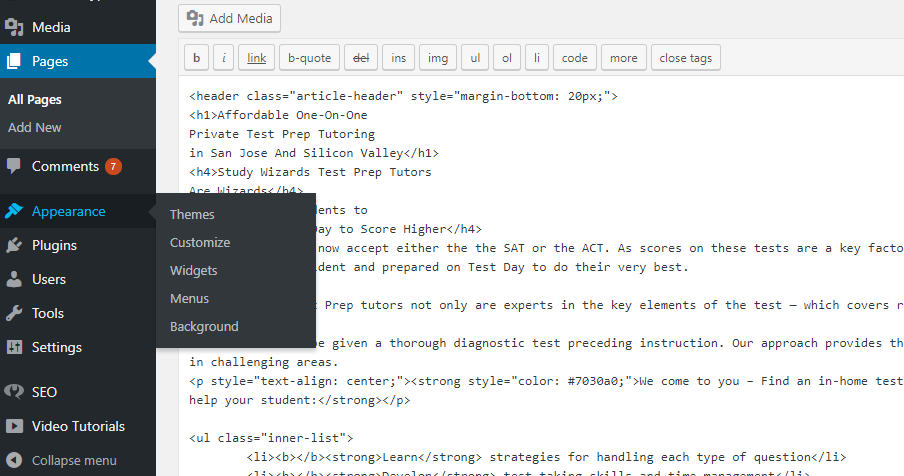
第一步是登錄您的 WordPress 儀表板並導航到您要修改的頁面或帖子。 選擇要編輯的塊後,您會注意到屏幕左上角有一個菜單。 您可以通過單擊三個點來向右。 您可以通過從菜單中選擇“編輯為 HTML”來添加代碼。
如何在 WordPress 中編輯 Html
WordPress 塊編輯器(外觀 > 編輯器)中的代碼編輯器是更改帖子或頁面 HTML 的最便捷方式。 可以通過單擊右上角的三點圖標然後從下拉菜單中選擇它來訪問代碼編輯器。 當您查看編輯器的右側時,您將能夠看到活動主題中所有文件的列表。 如果您從列表中選擇任何一個,編輯區域將打開。
導航到 WP 內容。 然後它將能夠在代碼編輯器中打開,並進行任何必要的更改。
您如何自定義 WordPress 主題?

如果您想自定義您的 WordPress 主題,WordPress Customizer 是最方便的方式。 您可以通過轉到屏幕頂部的管理欄並在登錄後單擊那裡的自定義鏈接來訪問它。通過單擊外觀,您可以自定義管理屏幕的外觀。
您可以通過添加內置功能輕鬆自定義許多 WordPress 主題的設計和佈局。 插件還可用於添加更多自定義選項。 您將學習如何使用舊版主題定制器,以及如何使用 WordPress 網站構建器。 完整站點編輯器可用於在 WordPress 中自定義 WordPress 主題。 完整的站點編輯器是一個很棒的工具,可以幫助您自定義您的 WordPress 主題。 通過單擊頂部的模板名稱,您可以更改網站各個部分的模板。 更多信息可以在我們的指南中找到,了解如何使用 WordPress 主題定制器來編輯主題。
SeedProd WordPress 網站構建器是市場上最好的網站構建器之一。 它可用於創建漂亮的網站佈局以及創建自定義主題。 您可以使用 SeedProd 使用所有流行的網頁設計元素創建您的網站。 因此,您可以使用這種方法快速輕鬆地創建按需頁面佈局。 使用 SeedProd,您可以使用拖放頁面構建器輕鬆創建自己的 WordPress 主題。 使用 WooCommerce 塊,您可以將產品添加到您的網站或為您的在線商店設計結帳頁面。 您還可以使用 SeedProd 創建電子商務網站,因為它包含對 WooCommerce 的完整支持。
特定於編輯過程的塊可以在 SeedProd 中找到。 這些是可用於創建內容循環的動態塊(用於博客文章、標題、特色圖片等)。 這是有關如何使用 SeedProd WordPress 主題構建器創建自定義 WordPress 主題的教程。
如何更改 WordPress 中的自定義代碼?
為了更改 WordPress 中的自定義代碼,您需要訪問文件編輯器。 為此,您需要登錄 WordPress 網站並導航到儀表板。 進入儀表板後,您需要單擊“外觀”選項卡,然後選擇“編輯器”選項。 這將帶您進入文件編輯器,您可以在其中更改代碼。
雖然 WordPress 讓非編碼人員可以輕鬆管理網站,但有時您可能需要更多地控製網站的外觀和功能。 在 WordPress 中,您可以通過多種方式編輯代碼,包括訪問各個帖子和頁面的源代碼。 這在新的 WordPress 塊編輯器 (Gutenberg) 和更經典的 TinyMCE 編輯器中都是可能的。 在 WordPress 中,您不必是編輯代碼的天才。 以下是有關如何調整 HTML、CSS 和 PHP 的分步指南。 如果您有經典 WordPress 編輯器 (TinyMCE),您可以通過單擊文本選項卡來編輯整個帖子的源代碼:如何在 WordPress 主題中編輯源代碼。 不要在子主題中編輯代碼,而是使用子主題進行任何直接代碼編輯。
如果您想更改 WordPress 中的特定代碼,最好使用插件。 例如,使用 Head、Footer 和 Post 注入,在需要的地方注入代碼片段很簡單。 SFTP 也可用於編輯主題文件。 進行更改後,通常最好使用 FTP 程序編輯文件。 僅當僅使用儀表板內代碼編輯器或 SFTP 添加自定義 CSS 時,才會將自定義 CSS 添加到 WordPress。 如果您向其中添加 CSS,您將自動更新您網站的實時預覽。 要添加您自己的自定義 CSS 樣式表,請使用 WordPress_enqueue_scripts。

如何在 WordPress 中添加自定義菜單
您需要編輯主題文件才能更改代碼。 主題主題管理器是您可以找到它們的地方。 可以在 WordPress 站點的根目錄中找到主題文件,就像在 WordPress 安裝中一樣。
如何將自定義菜單添加到 WordPress?
可以使用管理頁面上的菜單 - 添加新菜單項為您的 WordPress 網站創建自定義菜單。 您必須提供菜單名稱並輸入要用作其源的文件的路徑。 此外,菜單的文本字段可以填充自定義文本。
如何在 WordPress 中自定義我的 Html 模板?
為了在 WordPress 中自定義您的 HTML 模板,您需要通過 FTP 客戶端或主機控制面板訪問您的 WordPress 文件。 訪問 WordPress 文件後,您需要找到“主題”文件夾。 在“主題”文件夾中,您會找到一個名為“style.css”的文件。 這是您需要編輯的文件,以便自定義您的 HTML 模板。
所有 HTML 內容都存儲在 WordPress 主題的 .php 文件中。 動態 WordPress 網站是使用 PHP 構建的,這是 PHP 使用的代碼。 如果您添加或更改帖子,您可以隨時更改您網站的內容。 WordPress 主題代碼編輯器是在主題中修改 HTML 最直接的方法。 要更改 WordPress 網站上的 HTML,請使用主題編輯器。 由於將對實時站點進行更改,因此您應盡快將其保存,以免出現任何錯誤。 或者,您可以手動下載文件,然後在離線編輯其 HTML 後再次上傳。
為此,您需要一個 FTP(文件傳輸協議)客戶端以及主機的 FTP 連接詳細信息。 可以使用記事本等簡單的文本編輯器進行離線編輯。 如果您有專門構建的代碼編輯器,則該過程會更容易並且出錯的可能性較小。 為此,您必須提供 SFTP(安全文件傳輸協議)連接詳細信息。 您還需要一個能夠遠程處理文件的代碼編輯器。 如果您運行 WordPress 的離線安裝,您也可以自己安裝和執行所有主題編輯。 仍然需要手動上傳您的更改,無論是通過 FTP、複製並粘貼到主題編輯器中,還是重新安裝整個主題。 您可以創建一個子主題,而不是在主主題中使用 HTML 編輯。
如何自定義您的 WordPress 主題
自定義您的 WordPress 主題可以幫助您使您的網站在人群中脫穎而出並感覺個性化。 WordPress 是一個可以通過多種方式自定義的後端,您可以使用子主題來更好地控制源代碼。
WordPress中的主題定制一步一步
WordPress 的一大優點是能夠通過使用主題來自定義網站的外觀。 主題控製網站的整體外觀和感覺,包括使用的佈局、顏色和字體。 WordPress 有數以千計的免費和高級主題可用。 為您的網站找到完美的主題可能需要一些時間,但花時間找到真正適合您的需求和外觀的東西是值得的。 找到您喜歡的主題後,下一步就是將其安裝在您的 WordPress 網站上。 這是一個相對簡單的過程,有兩種方法可以做到。 第一種方法是通過 FTP 將主題上傳到您的 WordPress 站點。 上傳主題後,您可以通過轉到 WordPress 管理面板中的外觀 > 主題頁面來激活它。 第二種方法是直接從 WordPress.org 主題目錄安裝主題。 為此,只需登錄您的 WordPress 站點,轉到外觀 > 主題頁面,然後單擊“添加新”按鈕。 從那裡,您可以搜索要安裝的主題,然後單擊“安裝”按鈕。 WordPress 將負責其餘的工作,主題將自動激活。 安裝並激活您的主題後,您可以開始根據自己的喜好對其進行自定義。 確切的過程會因您使用的主題而異,但大多數主題都允許您自定義網站的顏色、字體和佈局等內容。 這就是它的全部內容! 安裝和自定義 WordPress 主題是一個相對簡單的過程,它是讓您的網站具有獨特外觀和感覺的好方法。
WordPress 主題只是使用 PHP、HTML、CSS 和 JavaScript 構建的模板集合。 要創建或編輯 WordPress 主題,您還需要了解這些編碼語言。 開發人員也可以構建自定義 WordPress 主題。 使用 SeedProd,您可以立即輕鬆創建自己的 WordPress 主題。 SeedProd 插件是一個流行的插件,可讓您輕鬆地為您的網站創建 WordPress 主題。 使用本文,您將逐步了解如何創建 WordPress 主題。 使用 seedprod 手動或通過預構建主題創建自定義主題。
如果您已導入預構建的主題,您可以將鼠標懸停在模板上,然後從“編輯設計”菜單中選擇“編輯設計”。 要將塊添加到您的主題模板,請將其拖動到右側並從左側放下。 塊的設計可以根據其包含的內容類型進行更改。 要將部分添加到主題模板,請在將鼠標懸停在部分上後單擊加號 (*) 圖標。 將內容塊和部分添加到 SeedProd 編輯器後,單擊窗口頂部的十字 (x) 圖標以完成它。 就像將您的自定義主題連接到電子郵件營銷工具(例如 Constant Contact 和 Drip)一樣簡單。 如果您想在網站上宣傳您的品牌,SeedProd 可以幫助您。 之後,您將能夠發布新的自定義主題,以便您的訪問者也可以看到它。 借助 SeedProd,您還可以使用 Google Analytics、Recaptcha 和 Zapier 將您的網站連接到其他應用程序。
如何在 WordPress 主題中添加 Html 代碼
為了向 WordPress 主題添加 HTML 代碼,您需要通過 WordPress 儀表板訪問主題文件。 訪問主題文件後,您需要找到包含主題頁眉或頁腳代碼的文件。 找到適當的文件後,您需要添加要包含在頁眉或頁腳中的 HTML 代碼。
為了僅在主頁中顯示您的代碼,您可以使用 index.php(指頁腳和頁眉)。 如果您在查看帖子時單擊 single.php 文件,它將可見。 檢查 theme_name/inc 目錄以及 /inc 中的目錄,以確保您正在編輯正確的文件。