
Jak dostosować kod motywu WordPress?
Opublikowany: 2022-10-04Motywy WordPress są bardzo elastyczne i można je łatwo dostosować do własnych potrzeb i wymagań. W tym artykule pokażemy, jak dostosować kod motywu WordPress. Najpierw musisz uzyskać dostęp do pulpitu nawigacyjnego WordPress i przejść do Wygląd> Edytor. Spowoduje to otwarcie edytora motywów, w którym możesz zmodyfikować kod aktywnego motywu WordPress. Następnie musisz zlokalizować plik, który chcesz edytować. Na przykład, jeśli chcesz edytować plik header.php, musisz kliknąć kartę Nagłówek po lewej stronie edytora. Po zlokalizowaniu pliku możesz zacząć wprowadzać zmiany w kodzie. Ważne jest, aby pamiętać, że powinieneś wprowadzać zmiany w kodzie tylko wtedy, gdy wiesz, co robisz. Po zakończeniu wprowadzania zmian należy kliknąć przycisk Aktualizuj plik, aby zapisać zmiany. To wszystko! Pomyślnie dostosowałeś kod motywu WordPress.
Aby dostosować motyw WordPress, nie musisz pisać ani jednej linii kodu. Możesz spersonalizować motyw na podstawie wybranej wtyczki i narzędzi, nawet jeśli nigdy wcześniej nie korzystałeś z projektowania stron internetowych. W tym poście omówimy kilka powodów, dla których powinieneś rozważyć zmianę projektu swojej witryny. Istnieją motywy, które są bardziej elastyczne niż inne, a niektóre mogą być nawet zaprojektowane z myślą o dostosowaniu. W rezultacie oto trzy proste sposoby dostosowania motywu WordPress. Ma on na celu zapewnienie właścicielom witryn większej kontroli nad procesem ich edycji. Wbudowany konfigurator jest dostępny dla klasycznych motywów WordPress .
Możesz dostosować swój motyw WordPress bez konieczności przechodzenia przez kod, korzystając z dostosowywania WordPress . W większości przypadków możesz zmienić stronę główną i tytuł witryny, a także dodać widżety, menu i stopki. Jeśli kupisz plan WordPress.com zawierający wtyczkę, będziesz mógł korzystać z wtyczki do tworzenia stron. Najpopularniejsze narzędzia do tworzenia stron do tworzenia stron to Beaver Builder, Elementor i Divi.
Możesz dostosować swój motyw WordPress, przechodząc do strony Wygląd > dostosuj, aby użyć narzędzia do dostosowywania starszych motywów . Możesz spersonalizować swój motyw, klikając znajdujący się na nim przycisk. Możesz uzyskać dostęp do ustawień dostosowywania, klikając lewą stronę ekranu, a także zobaczyć podgląd swojej witryny na żywo, klikając po prawej stronie ekranu.
Jak zmienić kod HTML w motywie WordPress?
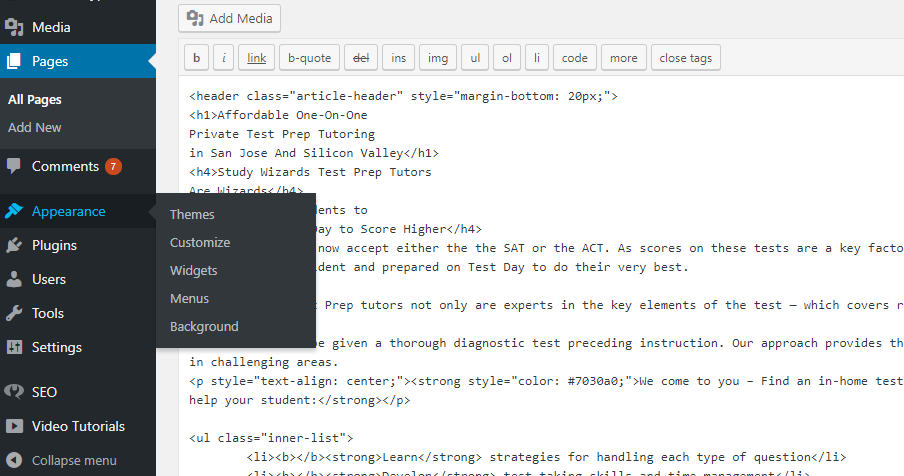
Pierwszym krokiem jest zalogowanie się do pulpitu WordPress i przejście do strony lub wpisu, który chcesz zmodyfikować. Po wybraniu bloku, który chcesz edytować, zauważysz menu w lewym górnym rogu ekranu. Możesz przejść w prawo, klikając trzy kropki. Możesz dodać swój kod, wybierając z menu opcję „Edytuj jako HTML”.
Jak edytować HTML w WordPress
Edytor kodu w edytorze bloków WordPress (Wygląd > Edytor) to najwygodniejszy sposób zmiany kodu HTML posta lub strony. Dostęp do edytora kodu można uzyskać, klikając ikonę z trzema kropkami w prawym górnym rogu, a następnie wybierając go z menu rozwijanego. Będziesz mógł zobaczyć listę wszystkich plików w aktywnym motywie po prawej stronie edytora. Pole edycji otworzy się, jeśli wybierzesz dowolną z listy.
Przejdź do zawartości WP. Następnie będzie można go otworzyć w edytorze kodu i zostaną wprowadzone wszelkie niezbędne zmiany.
Jak dostosować motyw WordPress?

Jeśli chcesz dostosować motyw WordPress, najwygodniejszym sposobem jest WordPress Customizer. Możesz uzyskać do niego dostęp, przechodząc do paska administracyjnego u góry ekranu i klikając znajdujący się tam link Dostosuj po zalogowaniu. Klikając Wygląd, możesz dostosować wygląd swoich ekranów administracyjnych.
Możesz łatwo dostosować projekt i układ wielu motywów WordPress, dodając wbudowane funkcje. Wtyczki można również wykorzystać do dodania jeszcze większej liczby opcji dostosowywania. Dowiesz się, jak korzystać ze starszego narzędzia do dostosowywania motywów, a także jak korzystać z narzędzia do tworzenia witryn WordPress. Edytor całej witryny może być użyty do dostosowania motywu WordPress w WordPress. Pełny edytor witryny to fantastyczne narzędzie, które może pomóc w dostosowaniu motywu WordPress. Klikając nazwę szablonu u góry, możesz zmienić szablon dla różnych części swojej witryny. Więcej informacji można znaleźć w naszym przewodniku na temat korzystania z dostosowywania motywów WordPress do edycji motywu.
Kreator stron SeedProd WordPress jest jednym z najlepszych na rynku. Może być używany do tworzenia pięknych układów stron internetowych, a także do tworzenia niestandardowego motywu. Możesz użyć SeedProd do stworzenia swojej strony internetowej ze wszystkimi popularnymi elementami projektowania stron internetowych. Dzięki temu możesz szybko i łatwo tworzyć układy stron na żądanie, korzystając z tego podejścia. Dzięki SeedProd możesz łatwo tworzyć własne motywy WordPress za pomocą narzędzia do tworzenia stron typu „przeciągnij i upuść”. Korzystając z bloków WooCommerce, możesz dodawać produkty do swojej witryny lub zaprojektować stronę kasy dla swojego sklepu internetowego. Możesz również użyć SeedProd do stworzenia witryny e-commerce, ponieważ zawiera pełną obsługę WooCommerce.
Bloki specyficzne dla procesu edycji można znaleźć w SeedProd. Są to dynamiczne bloki, których można użyć do utworzenia pętli treści (dla postów na blogu, tytułu, polecanego obrazu itd.). Oto samouczek dotyczący tworzenia niestandardowego motywu WordPress za pomocą kreatora motywów SeedProd WordPress.
Jak zmienić niestandardowy kod w WordPressie?
Aby zmienić niestandardowy kod w WordPressie, musisz uzyskać dostęp do edytora plików. Aby to zrobić, musisz zalogować się do swojej witryny WordPress i przejść do pulpitu nawigacyjnego. Gdy znajdziesz się na pulpicie nawigacyjnym, musisz kliknąć kartę „Wygląd”, a następnie wybrać opcję „Edytor”. Spowoduje to przejście do edytora plików, w którym możesz wprowadzać zmiany w kodzie.
Chociaż WordPress sprawia, że zarządzanie witryną jest proste dla osób niebędących programistami, może nadejść czas, kiedy będziesz potrzebować większej kontroli nad jej wyglądem i funkcjami. W WordPressie możesz edytować kod na różne sposoby, w tym dostęp do kodu źródłowego poszczególnych postów i stron. Jest to możliwe zarówno w nowym edytorze bloków WordPress (Gutenberg), jak i bardziej klasycznym edytorze TinyMCE. W WordPressie nie musisz być geniuszem, aby edytować kod. Poniżej znajduje się przewodnik krok po kroku, jak poprawić HTML, CSS i PHP. Jeśli masz klasyczny edytor WordPress (TinyMCE), możesz edytować kod źródłowy całego posta, klikając kartę Tekst: Jak edytować kod źródłowy w motywie WordPress. Zamiast edytować kod w motywie podrzędnym, użyj motywu podrzędnego do dowolnej bezpośredniej edycji kodu.
Jeśli chcesz zmienić konkretny kod w WordPressie, lepiej użyć wtyczki. Korzystając na przykład z Head, Footer i Post Injections, można łatwo wstrzykiwać fragmenty kodu tam, gdzie są one wymagane. SFTP może być również używany do edycji plików motywów . Po wprowadzeniu zmian zazwyczaj dobrym pomysłem jest edytowanie pliku za pomocą programów FTP. Niestandardowy CSS jest dodawany do WordPressa tylko wtedy, gdy jest dodawany za pomocą edytora kodu w desce rozdzielczej lub SFTP. Jeśli dodasz do niej CSS, otrzymasz automatyczną aktualizację podglądu na żywo swojej witryny. Aby dodać własny niestandardowy arkusz stylów CSS, użyj skryptów WordPress_enqueue_scripts.

Jak dodać niestandardowe menu w WordPress
Aby zmienić kod, musisz edytować pliki swojego motywu. Themes Theme Manager to miejsce, w którym możesz je znaleźć. Pliki motywów można znaleźć w katalogu głównym witryny WordPress, tak jak w instalacji WordPress.
Jak dodać niestandardowe menu do WordPressa?
Niestandardowe menu można tworzyć dla witryny WordPress za pomocą pozycji Menu — Dodaj nowe menu na stronie administratora. Musisz podać nazwę swojego menu i podać ścieżkę do pliku, którego chcesz użyć jako jego źródła. Ponadto pola tekstowe menu mogą być wypełnione własnym tekstem.
Jak dostosować mój szablon HTML w WordPress?
Aby dostosować szablon HTML w WordPress, musisz uzyskać dostęp do plików WordPress za pośrednictwem klienta FTP lub panelu sterowania hostingu. Po uzyskaniu dostępu do plików WordPress musisz zlokalizować folder „motyw”. W folderze „theme” znajdziesz plik o nazwie „style.css”. Jest to plik, który będziesz musiał edytować, aby dostosować swój szablon HTML.
Cała zawartość HTML jest przechowywana w pliku .php w motywie WordPress. Dynamiczne witryny WordPress są budowane przy użyciu PHP, czyli kodu, którego używa PHP. Możesz zmieniać zawartość swojej witryny na bieżąco, dodając lub zmieniając posty. Edytor kodu motywu WordPress to najprostszy sposób modyfikowania kodu HTML w motywie. Aby zmienić kod HTML w witrynie WordPress, użyj edytora motywów. Ponieważ zmiany zostaną wprowadzone do działającej witryny, należy ją jak najszybciej zapisać, aby uniknąć błędów. Alternatywnie możesz ręcznie pobrać plik, a następnie przesłać go ponownie po edycji jego kodu HTML w trybie offline.
Aby to zrobić, potrzebujesz klienta FTP (protokół przesyłania plików) oraz szczegółów połączenia FTP dla swojego hostingu. Edycja offline jest możliwa za pomocą prostego edytora tekstu, takiego jak Notatnik. Jeśli masz specjalnie skonstruowany edytor kodu, proces jest znacznie łatwiejszy i mniej prawdopodobne, że się nie powiedzie. W tym celu musisz podać szczegóły połączenia SFTP (secure file transfer protocol). Będziesz także potrzebował edytora kodu z możliwością pracy zdalnej na plikach. Możesz także zainstalować i wykonać całą edycję motywu samodzielnie, jeśli uruchomisz instalację WordPress w trybie offline. Nadal konieczne byłoby ręczne przesłanie zmian przez FTP, kopiowanie i wklejanie do edytora motywów lub ponowne zainstalowanie całego motywu. Zamiast używać edycji HTML w głównym motywie, możesz utworzyć motyw podrzędny.
Jak dostosować swój motyw WordPress
Dostosowanie motywu WordPress może sprawić, że Twoja witryna będzie wyróżniać się z tłumu i poczuć się spersonalizowaną. WordPress to backend, który można dostosować na wiele sposobów, a także możesz użyć motywu podrzędnego, aby mieć większą kontrolę nad kodem źródłowym.
Dostosowywanie motywu w WordPressie krok po kroku
Jedną z największych zalet WordPressa jest możliwość dostosowania wyglądu witryny za pomocą motywów. Motyw kontroluje ogólny wygląd i styl witryny, w tym układ, kolory i używane czcionki. W WordPressie dostępnych jest dosłownie tysiące motywów, zarówno darmowych, jak i premium. Znalezienie idealnego motywu dla Twojej witryny może zająć trochę czasu, ale warto poświęcić trochę czasu na znalezienie czegoś, co naprawdę pasuje do Twoich potrzeb i wyglądu, do którego dążysz. Po znalezieniu odpowiedniego motywu następnym krokiem jest zainstalowanie go w witrynie WordPress. Jest to stosunkowo prosty proces i można to zrobić na dwa sposoby. Pierwszą metodą jest przesłanie motywu do witryny WordPress przez FTP. Po przesłaniu motywu możesz go aktywować, przechodząc do strony Wygląd > Motywy w panelu administracyjnym WordPress. Drugą metodą jest zainstalowanie motywu bezpośrednio z katalogu motywów WordPress.org. Aby to zrobić, po prostu zaloguj się do swojej witryny WordPress, przejdź do strony Wygląd> Motywy, a następnie kliknij przycisk „Dodaj nowy”. Stamtąd możesz wyszukać motyw, który chcesz zainstalować, a następnie kliknąć przycisk "Zainstaluj". WordPress zajmie się resztą, a motyw zostanie aktywowany automatycznie. Po zainstalowaniu i aktywacji motywu możesz zacząć dostosowywać go do własnych upodobań. Dokładny proces będzie się różnić w zależności od używanego motywu, ale większość motywów pozwala dostosować takie elementy, jak kolory, czcionki i układ witryny. I to naprawdę wszystko! Instalowanie i dostosowywanie motywu WordPress to stosunkowo prosty proces i świetny sposób na nadanie witrynie niepowtarzalnego wyglądu.
Motyw WordPress to po prostu zbiór szablonów zbudowanych przy użyciu PHP, HTML, CSS i JavaScript. Aby tworzyć lub edytować motywy WordPress, musisz również znać te języki kodowania. Niestandardowy motyw WordPress może być również zbudowany przez programistę. Dzięki SeedProd możesz łatwo i szybko tworzyć własne motywy WordPress. Wtyczka SeedProd to popularna wtyczka, która umożliwia łatwe tworzenie motywów WordPress dla Twojej witryny. Korzystając z tego artykułu, dowiesz się, jak krok po kroku tworzyć motywy WordPress . Utwórz niestandardowy motyw za pomocą seedprod ręcznie lub za pomocą gotowych motywów.
Jeśli zaimportowałeś gotowy motyw, możesz najechać kursorem na szablon, a następnie wybrać Edytuj projekt z menu Edytuj projekt. Aby dodać blok do szablonu motywu, przeciągnij go w prawo i upuść tam od lewej. Projekt bloku można zmienić w zależności od rodzaju zawartej w nim zawartości. Aby dodać sekcję do szablonu motywu, kliknij ikonę plusa (*) po najechaniu kursorem myszy na sekcję. Po dodaniu bloków treści i sekcji do edytora SeedProd, kliknij ikonę krzyżyka (x) u góry okna, aby zakończyć. To tak proste, jak połączenie niestandardowego motywu z narzędziami do e-mail marketingu, takimi jak Constant Contact i Drip. Jeśli chcesz wypromować swoją markę na stronie internetowej, SeedProd może Ci w tym pomóc. Następnie będziesz mógł opublikować swój nowy niestandardowy motyw, aby Twoi goście również mogli go zobaczyć. Dzięki SeedProd możesz również użyć Google Analytics, Recaptcha i Zapier, aby połączyć swoją witrynę z innymi aplikacjami.
Jak dodać kod HTML w motywie WordPress
Aby dodać kod HTML do motywu WordPress, musisz uzyskać dostęp do plików motywu za pośrednictwem pulpitu WordPress. Po uzyskaniu dostępu do plików motywu musisz zlokalizować plik zawierający kod nagłówka lub stopki motywu. Po znalezieniu odpowiedniego pliku musisz dodać kod HTML, który chcesz umieścić w nagłówku lub stopce.
Aby wyświetlić kod tylko na stronie głównej, możesz użyć index.php (który odnosi się zarówno do stopki, jak i nagłówka). Będzie to widoczne, jeśli klikniesz plik single.php podczas przeglądania posta. Sprawdź katalog nazwa_motywu/inc oraz katalog /inc, aby upewnić się, że edytujesz poprawny plik.