
Comment personnaliser votre code de thème WordPress
Publié: 2022-10-04Les thèmes WordPress sont très flexibles et peuvent être facilement personnalisés pour répondre à vos besoins et exigences spécifiques. Dans cet article, nous allons vous montrer comment personnaliser votre code de thème WordPress. Tout d'abord, vous devez accéder à votre tableau de bord WordPress et accéder à Apparence > Éditeur. Cela ouvrira l'éditeur de thème où vous pourrez modifier le code de votre thème WordPress actif. Ensuite, vous devez localiser le fichier que vous souhaitez modifier. Par exemple, si vous souhaitez modifier le fichier header.php, vous devrez cliquer sur l'onglet Header sur le côté gauche de l'éditeur. Une fois que vous avez localisé le fichier, vous pouvez commencer à apporter des modifications au code. Il est important de noter que vous ne devez apporter des modifications au code que si vous savez ce que vous faites. Une fois que vous avez terminé d'apporter des modifications, vous devez cliquer sur le bouton Mettre à jour le fichier pour enregistrer vos modifications. C'est tout ce qu'on peut en dire! Vous avez personnalisé avec succès votre code de thème WordPress.
Pour personnaliser un thème WordPress, vous n'avez pas besoin d'écrire une seule ligne de code. Vous pouvez personnaliser un thème en fonction du plugin et des outils que vous choisissez, même si vous n'avez jamais utilisé la conception Web auparavant. Dans cet article, nous passerons en revue certaines raisons pour lesquelles vous devriez envisager de modifier la conception de votre site Web. Certains thèmes sont plus adaptables que d'autres, et certains peuvent même être conçus en pensant à la personnalisation. En conséquence, voici trois façons simples de personnaliser votre thème WordPress. Il est destiné à donner aux propriétaires de sites Web plus de contrôle sur leur processus d'édition. Un personnalisateur intégré est disponible pour les thèmes WordPress classiques .
Vous pouvez personnaliser votre thème WordPress sans avoir à passer par le code pour le faire en utilisant le personnalisateur WordPress . Dans la plupart des cas, vous pouvez modifier la page d'accueil et le titre de votre site, ainsi qu'ajouter des widgets, des menus et des pieds de page. Si vous achetez un plan WordPress.com qui inclut un plugin, vous pourrez utiliser un plugin de création de page. Les constructeurs de pages les plus populaires pour la création de pages incluent Beaver Builder, Elementor et Divi.
Vous pouvez personnaliser votre thème WordPress en accédant à la page Apparence > personnaliser pour utiliser le Legacy Theme Customizer . Vous pouvez personnaliser votre thème en cliquant sur le bouton dessus. Vous pouvez accéder aux paramètres de personnalisation en cliquant sur le côté gauche de votre écran, et vous pouvez également voir un aperçu en direct de votre site Web en cliquant sur le côté droit de l'écran.
Comment changer le code HTML sur un thème WordPress ?
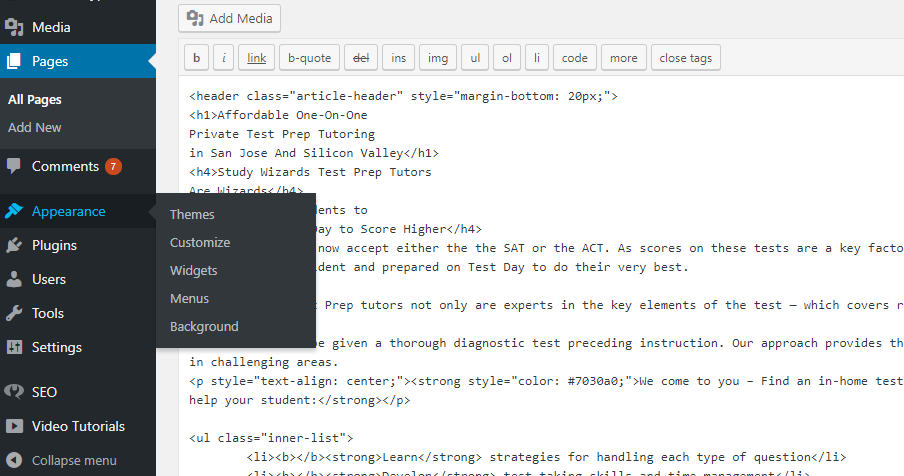
La première étape consiste à vous connecter à votre tableau de bord WordPress et à accéder à la page ou à la publication que vous souhaitez modifier. Après avoir choisi le bloc que vous souhaitez modifier, vous remarquerez un menu dans le coin supérieur gauche de l'écran. Vous pouvez aller à droite en cliquant sur les trois points. Vous pouvez ajouter votre code en sélectionnant "Modifier au format HTML" dans le menu.
Comment modifier HTML dans WordPress
L'éditeur de code dans l'éditeur de blocs WordPress (Apparence > Éditeur) est le moyen le plus pratique de modifier le code HTML d'un article ou d'une page. L'éditeur de code est accessible en cliquant sur l'icône à trois points dans le coin supérieur droit, puis en le sélectionnant dans le menu déroulant. Vous pourrez voir la liste de tous les fichiers du thème actif lorsque vous afficherez le côté droit de l'éditeur. La zone d'édition s'ouvrira si vous en sélectionnez une dans la liste.
Accédez au contenu WP. Il pourra alors être ouvert dans un éditeur de code et toutes les modifications nécessaires seront apportées.
Comment personnaliser un thème WordPress ?

Si vous souhaitez personnaliser votre thème WordPress, WordPress Customizer est le moyen le plus pratique de le faire. Vous pouvez y accéder en accédant à la barre d'administration en haut de votre écran et en cliquant sur le lien Personnaliser lorsque vous êtes connecté. En cliquant sur Apparence, vous pouvez personnaliser l'apparence de vos écrans d'administration.
Vous pouvez facilement personnaliser la conception et la mise en page de nombreux thèmes WordPress en ajoutant des fonctionnalités intégrées. Les plugins peuvent également être utilisés pour ajouter encore plus d'options de personnalisation. Vous apprendrez à utiliser le personnalisateur de thème hérité, ainsi qu'à utiliser le constructeur de site WordPress. L'éditeur de site complet peut être utilisé pour personnaliser un thème WordPress dans WordPress. L'éditeur de site complet est un outil fantastique qui peut vous aider à personnaliser votre thème WordPress. En cliquant sur le nom du modèle en haut, vous pouvez modifier le modèle pour différentes parties de votre site Web. Vous trouverez plus d'informations dans notre guide sur l'utilisation du personnalisateur de thème WordPress pour modifier un thème.
Le constructeur de sites Web SeedProd WordPress est l'un des meilleurs du marché. Il peut être utilisé pour créer de belles mises en page de sites Web ainsi que pour créer un thème personnalisé. Vous pouvez utiliser SeedProd pour créer votre site Web avec tous les éléments de conception Web populaires. Par conséquent, vous pouvez créer rapidement et facilement des mises en page à la demande en utilisant cette approche. Avec SeedProd, vous pouvez facilement créer vos propres thèmes WordPress en utilisant un générateur de pages par glisser-déposer. En utilisant les blocs WooCommerce, vous pouvez ajouter des produits à votre site Web ou concevoir une page de paiement pour votre boutique en ligne. Vous pouvez également utiliser SeedProd pour créer un site Web de commerce électronique car il inclut un support complet pour WooCommerce.
Des blocs spécifiques au processus d'édition peuvent être trouvés dans SeedProd. Ce sont des blocs dynamiques que vous pouvez utiliser pour créer une boucle de contenu (pour les articles de blog, le titre, l'image sélectionnée, etc.). Voici un tutoriel sur la façon de créer un thème WordPress personnalisé à l'aide du générateur de thème WordPress SeedProd.
Comment changer le code personnalisé dans WordPress ?
Pour modifier le code personnalisé dans WordPress, vous devrez accéder à l'éditeur de fichiers. Pour ce faire, vous devrez vous connecter à votre site WordPress et accéder au tableau de bord. Une fois dans le tableau de bord, vous devrez cliquer sur l'onglet "Apparence" puis sélectionner l'option "Editeur". Cela vous amènera à l'éditeur de fichiers où vous pourrez apporter des modifications au code.
Bien que WordPress simplifie la gestion d'un site Web pour les non-codeurs, il peut arriver un moment où vous avez besoin de plus de contrôle sur son apparence et son fonctionnement. Dans WordPress, vous pouvez modifier le code de différentes manières, y compris l'accès au code source des publications et des pages individuelles. Cela est possible à la fois dans le nouvel éditeur de blocs WordPress (Gutenberg) et dans l'éditeur plus classique TinyMCE. Dans WordPress, vous n'avez pas besoin d'être un génie pour éditer du code. Ce qui suit est un guide étape par étape sur la façon de modifier HTML, CSS et PHP. Si vous avez l'éditeur WordPress classique (TinyMCE), vous pouvez modifier le code source de l'ensemble de votre publication en cliquant sur l'onglet Texte : Comment modifier le code source dans votre thème WordPress. Au lieu de modifier le code dans un thème enfant, utilisez un thème enfant pour toute modification directe du code.
Si vous souhaitez modifier un code spécifique dans WordPress, il peut être préférable d'utiliser un plugin. À l'aide des injections Head, Footer et Post, par exemple, il est simple d'injecter des extraits de code là où ils sont nécessaires. SFTP peut également être utilisé pour éditer des fichiers de thème . Une fois que vous avez effectué vos modifications, c'est généralement une bonne idée de modifier le fichier avec des programmes FTP. Le CSS personnalisé n'est ajouté à WordPress que lorsqu'il est ajouté uniquement à l'aide de l'éditeur de code intégré au tableau de bord ou de SFTP. Vous aurez une mise à jour automatique de l'aperçu en direct de votre site si vous y ajoutez du CSS. Pour ajouter votre propre feuille de style CSS personnalisée, utilisez WordPress_enqueue_scripts.

Comment ajouter des menus personnalisés dans WordPress
Vous devrez éditer les fichiers de votre thème afin de changer le code. Thèmes Theme Manager est l'endroit où vous pouvez les trouver. Les fichiers de thème se trouvent dans le répertoire racine de votre site WordPress, comme vous le feriez dans votre installation WordPress.
Comment ajouter un menu personnalisé à WordPress ?
Des menus personnalisés peuvent être créés pour votre site Web WordPress en utilisant l'élément Menus - Ajouter un nouveau menu sur la page d'administration. Vous devez fournir le nom de votre menu et entrer le chemin du fichier que vous souhaitez utiliser comme source. De plus, les champs de texte du menu peuvent être remplis avec du texte personnalisé.
Comment personnaliser mon modèle HTML dans WordPress ?
Afin de personnaliser votre modèle HTML dans WordPress, vous devrez accéder à vos fichiers WordPress via un client FTP ou votre panneau de contrôle d'hébergement. Une fois que vous aurez accédé à vos fichiers WordPress, vous devrez localiser le dossier « theme ». Dans le dossier "thème", vous trouverez un fichier appelé "style.css". C'est le fichier que vous devrez modifier afin de personnaliser votre modèle HTML.
Tout le contenu HTML est stocké dans le fichier.php d'un thème WordPress. Les sites WordPress dynamiques sont construits à l'aide de PHP, qui est le code utilisé par PHP. Vous pouvez modifier le contenu de votre site à la volée si vous ajoutez ou modifiez des publications. L' éditeur de code de thème WordPress est le moyen le plus simple de modifier le code HTML d'un thème. Pour modifier le code HTML de votre site WordPress, utilisez l'éditeur de thème. Étant donné que des modifications seront apportées au site en ligne, vous devez le sauvegarder dès que possible afin d'éviter toute erreur. Alternativement, vous pouvez télécharger manuellement le fichier, puis le télécharger à nouveau après avoir modifié son code HTML hors ligne.
Pour ce faire, vous aurez besoin d'un client FTP (protocole de transfert de fichiers) ainsi que des détails de connexion FTP pour votre hébergement. L'édition hors ligne est possible à l'aide d'un simple éditeur de texte tel que le Bloc-notes. Si vous avez un éditeur de code spécialement conçu à cet effet, le processus est beaucoup plus facile et moins susceptible de se tromper. Pour cela, vous devez fournir les détails de connexion SFTP (protocole de transfert de fichiers sécurisé). Vous aurez également besoin d'un éditeur de code capable de travailler à distance sur des fichiers. Vous pouvez également installer et effectuer vous-même toutes les modifications de thème si vous exécutez une installation hors ligne de WordPress. Il serait toujours nécessaire de télécharger manuellement vos modifications, soit via FTP, en copiant-collant dans l'éditeur de thème, ou en réinstallant le thème entier. Au lieu d'utiliser l'édition HTML dans votre thème principal, vous pouvez créer un thème enfant.
Comment personnaliser votre thème WordPress
La personnalisation de votre thème WordPress peut vous aider à faire en sorte que votre site se démarque de la foule et se sente personnalisé. WordPress est un backend qui peut être personnalisé de différentes manières, et vous pouvez utiliser un thème enfant afin d'avoir plus de contrôle sur le code source.
Personnalisation du thème dans WordPress étape par étape
L'un des avantages de WordPress est la possibilité de personnaliser l'apparence de votre site grâce à l'utilisation de thèmes. Un thème contrôle l'apparence générale de votre site, y compris la mise en page, les couleurs et les polices utilisées. Il existe littéralement des milliers de thèmes disponibles pour WordPress, à la fois gratuits et premium. Trouver le thème parfait pour votre site peut prendre un certain temps, mais cela vaut la peine de prendre le temps de trouver quelque chose qui correspond vraiment à vos besoins et à l'apparence que vous recherchez. Une fois que vous avez trouvé un thème que vous aimez, l'étape suivante consiste à l'installer sur votre site WordPress. C'est un processus relativement simple, et il y a deux façons de le faire. La première méthode consiste à télécharger le thème sur votre site WordPress via FTP. Une fois le thème téléchargé, vous pouvez l'activer en vous rendant sur la page Apparence > Thèmes de votre panneau d'administration WordPress. La deuxième méthode consiste à installer le thème directement à partir du répertoire de thèmes WordPress.org. Pour ce faire, connectez-vous simplement à votre site WordPress, accédez à la page Apparence > Thèmes, puis cliquez sur le bouton « Ajouter nouveau ». À partir de là, vous pouvez rechercher le thème que vous souhaitez installer, puis cliquer sur le bouton "Installer". WordPress s'occupera du reste, et le thème sera activé automatiquement. Une fois votre thème installé et activé, vous pouvez commencer à le personnaliser à votre guise. Le processus exact variera en fonction du thème que vous utilisez, mais la plupart des thèmes vous permettront de personnaliser des éléments tels que les couleurs, les polices et la mise en page de votre site. Et c'est vraiment tout ce qu'il y a à faire ! L'installation et la personnalisation d'un thème WordPress est un processus relativement simple, et c'est un excellent moyen de donner à votre site une apparence unique.
Un thème WordPress est simplement une collection de modèles construits à l'aide de PHP, HTML, CSS et JavaScript. Pour créer ou modifier des thèmes WordPress, vous devez également connaître ces langages de codage. Un thème WordPress personnalisé peut également être créé par un développeur. Avec SeedProd, vous pouvez facilement créer vos propres thèmes WordPress en un rien de temps. Le plugin SeedProd est un plugin populaire qui vous permet de créer facilement des thèmes WordPress pour votre site Web. À l'aide de cet article, vous apprendrez comment créer des thèmes WordPress étape par étape. Créez un thème personnalisé à l'aide de seedprod manuellement ou via des thèmes prédéfinis.
Si vous avez importé un thème prédéfini, vous pouvez survoler un modèle, puis sélectionner Modifier le design dans le menu Modifier le design. Pour ajouter un bloc à votre modèle de thème, faites-le glisser vers la droite et déposez-le à partir de la gauche. La conception du bloc peut être modifiée en fonction du type de contenu qu'il contient. Pour ajouter une section à votre modèle de thème, cliquez sur l'icône plus (*) après avoir passé votre souris sur une section. Après avoir ajouté des blocs de contenu et des sections à l'éditeur SeedProd, cliquez sur l'icône croix (x) en haut de la fenêtre pour le terminer. C'est aussi simple que de connecter votre thème personnalisé à des outils de marketing par e-mail tels que Constant Contact et Drip. Si vous souhaitez promouvoir votre marque sur un site Web, SeedProd peut vous aider à le faire. Après cela, vous pourrez publier votre nouveau thème personnalisé afin que vos visiteurs puissent également le voir. Avec SeedProd, vous pouvez également utiliser Google Analytics, Recaptcha et Zapier pour connecter votre site Web à d'autres applications.
Comment ajouter du code HTML dans un thème WordPress
Afin d'ajouter du code HTML à un thème WordPress, vous devrez accéder aux fichiers du thème via le tableau de bord WordPress. Une fois que vous avez accédé aux fichiers du thème, vous devrez localiser le fichier contenant le code de l'en-tête ou du pied de page du thème. Une fois que vous avez localisé le fichier approprié, vous devrez ajouter le code HTML que vous souhaitez inclure dans l'en-tête ou le pied de page.
Afin d'afficher votre code uniquement sur la page d'accueil, vous pouvez utiliser index.php (qui fait référence à la fois au pied de page et à l'en-tête). Il sera visible si vous cliquez sur le fichier single.php lors de la visualisation d'un article. Vérifiez le répertoire theme_name/inc ainsi que celui dans /inc pour vous assurer que vous éditez le bon fichier.