
Erstellen einer benutzerdefinierten Beitragsvorlage in WordPress
Veröffentlicht: 2022-10-04Eine Beitragsvorlage ist eine Datei, die das Design und die Struktur eines einzelnen Beitrags in WordPress definiert. Du kannst eine Beitragsvorlage erstellen, indem du eine neue Datei in deinem WordPress-Theme-Verzeichnis erstellst und sie „single.php“ nennst. In Ihrer single.php-Datei können Sie das Design Ihrer Beitragsvorlage mithilfe von HTML und CSS definieren. Sie können auch PHP-Code in Ihrer Beitragsvorlage verwenden, um dynamische Inhalte anzuzeigen. Sobald Sie Ihre Beitragsvorlage erstellt haben, können Sie sie auf jeden Beitrag anwenden, indem Sie sie aus dem Dropdown-Menü „Beitragsvorlage“ im Beitragseditor auswählen.
Erstellen Sie mit dem Post Custom Templates Lite-Plugin ein völlig einzigartiges Erscheinungsbild für jedes Design. Der Beitrag kann mit einer Drag-and-Drop-Oberfläche vollständig angepasst und einfach verschoben werden, um Attribute hinzuzufügen. Die Verwendung unterschiedlicher Hintergrundfarben, Schriftarten oder anderer Schlüsselelemente zur Trennung von Posts für ein konsistenteres Erscheinungsbild hebt die Website hervor. Mit dem Post Custom Templates Lite-Plugin können Sie beliebig viele Vorlagen erstellen. Dank der zahlreichen verfügbaren Optionen können Sie Inhalte auf vielfältige Weise anpassen. Das Plugin wird mit zwei gebrauchsfertigen Vorlagen geliefert, die zusammen verwendet werden können. Zusätzlich zum Template Builder können Sie noch mehr benutzerdefinierte Einzelpfostenplatten erstellen.
Um Inhaltszeilen hinzuzufügen, fügen Sie einen OTW Grid Manager-Vorlagentitel hinzu und verwenden Sie den Abschnitt OTW Grid Manager. Der vierte Schritt besteht darin, Seitenleisten zu erstellen, die in Ihrer Vorlage so funktionieren, dass sie gut aussieht. Es gibt zahlreiche WordPress-Plugins, mit denen Sie Ihre Beitragsvorlage anpassen können. Sie können auch mehrere Single- Post-Vorlagen erstellen, die miteinander verknüpft sind. Der Elementor Theme Builder wird verwendet, um dies zu erreichen, und es ist nicht erforderlich, ihn zu codieren. Mit dem Plugin Gutenberg Template Library können Sie Beiträge und Seiten mit einer Vielzahl von Layouts erstellen. Im Gegensatz zu den anderen Optionen, die ich geteilt habe, ist es kostenlos und einfach zu verwenden.
Über den WordPress-Theme-Builder stehen Ihnen bereits einige Single-Post-Optionen zur Verfügung. Sie wählen einfach diejenige aus, die für Sie am bequemsten ist. Das oben gezeigte Plugin ist derzeit das einzige, mit dem eine einzelne Beitragsvorlage erstellt werden kann. Bitte teilen Sie mir mit, wenn Sie einen Fehler entdecken; Ich entschuldige mich im Kommentarbereich.
Eine Vorlage finden Sie, indem Sie die Präsentation öffnen, die Sie speichern möchten. Klicken Sie auf Als Vorlage speichern, um die Datei als Vorlage zu speichern. Geben Sie den Namen, den Sie für Ihre neue Vorlage verwenden möchten, in das Feld Speichern unter ein. Sie haben die Möglichkeit, es zu verwenden (optional). Wählen Sie im Feld Wo den Speicherort aus, an dem die Vorlage gespeichert werden soll.
Indem Sie auf Seiten klicken und die Maus über eine Seite ziehen, können Sie sie bearbeiten. Sie werden auch ein Dropdown-Menü für Vorlagen bemerken, in dem Sie aus einer Liste von Vorlagen auswählen und diese speichern oder aktualisieren können.
Können Sie eine Beitragsvorlage in WordPress erstellen?
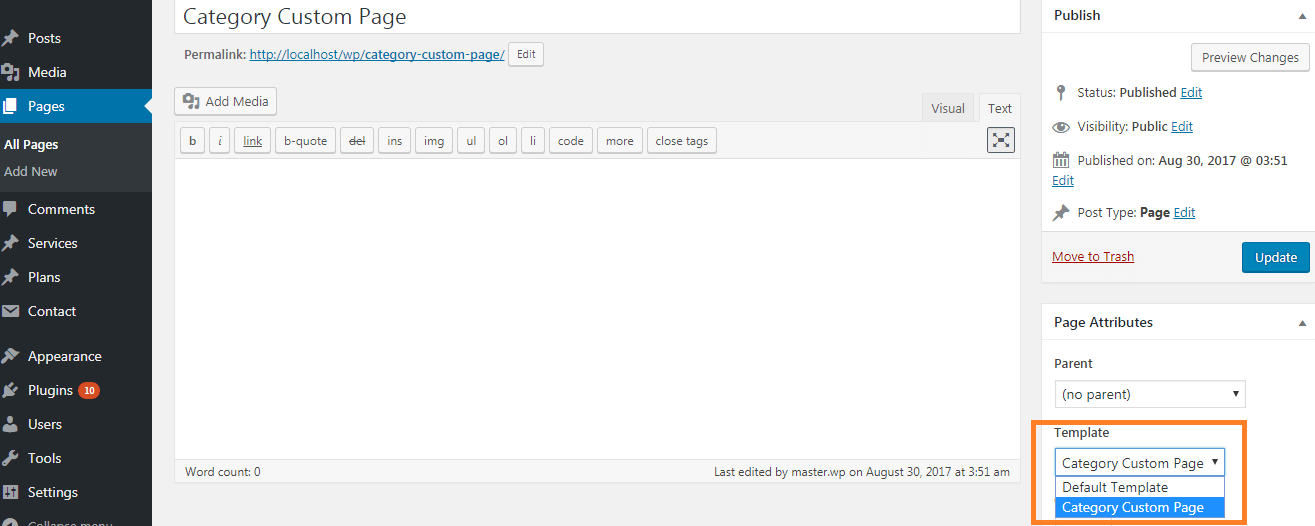
Navigiere zurück zu deinem WordPress Control Panel. Der Titel des Beitrags, den Sie bearbeiten möchten, muss im Abschnitt „Beiträge“ eingegeben werden. Das neue Feld „Beitragsvorlage“ wird angezeigt, und wählen Sie Ihre Vorlage aus dem Dropdown-Menü aus. Wenn Sie damit fertig sind, klicken Sie auf die Schaltfläche „Aktualisieren“.
Mit WordPress-Beitragsvorlagen können Sie ganz einfach eine Vorlage erstellen, die für alle Ihre Inhalte geeignet ist. Sie sparen nicht nur Zeit, sondern können auch zusammenhängende Designs erstellen. In diesem Artikel gehen wir auf zwei Methoden zum Erstellen eigener Vorlagen ohne Programmierkenntnisse ein. Diese Vorlagen können Ihnen helfen, Zeit zu gewinnen, indem Sie sich auf das konzentrieren können, was Sie am besten können: SEO für Ihre Website oder Publikumsbindung für Ihren Blog. Es ist auch möglich, Ihre Inhaltsstruktur zu standardisieren, indem Sie vorgefertigte Vorlagen verwenden. Eine benutzerdefinierte WordPress-Beitragsvorlage kann mit einer von zwei Methoden erstellt werden. Wenn Sie erweiterte Funktionen wünschen, ist das Elementor Pro-Plugin möglicherweise einen Blick wert.
Mit diesem Plugin haben Sie mehr Gestaltungsfreiheit und Funktionalität, was es ideal für diejenigen macht, die mehr über ihre Kreation nachdenken möchten. Neben der großen Anzahl an Blöcken haben Sie die Möglichkeit, diese individuell anzupassen. Der einfachste Weg, eine Beitragsvorlage zu erstellen, ist unserer Meinung nach diese Methode. Titel, Inhalt, vorgestelltes Bild usw. eines Beitrags können alle mithilfe von benutzerdefinierten Widgets angepasst werden. Um Widget-Dropdown-Menüs zu ziehen, navigieren Sie nach links. Elementor zeigt den Titel eines Platzhalterbeitrags an, der zuvor angezeigt wurde, als Sie das Beitragstitel-Widget hinzugefügt haben. Wenn Sie mit der Bearbeitung fertig sind, klicken Sie auf die Schaltfläche „Veröffentlichen“ in der linken unteren Ecke von Elementor.
Sie können den Ort, an dem Sie Ihre Vorlage verwenden möchten, über die Benutzeroberfläche auswählen. Ihre Regeln können verwendet werden, um Posts basierend auf deren Inhalt, Kategorien, Tags und Autoren zu zielen. Sie haben die Möglichkeit, bestimmte Beiträge gezielt anzusprechen. Ihre neue Vorlage steht nach dem Hochladen für alle Beiträge zur Verfügung, die Sie in Ihren Einstellungen angegeben haben.
Die vielen Beitragstypen von WordPress.com
WordPress.com bietet eine große Auswahl an Post-Typen, einschließlich der beliebten Vorlage „Featured Article“. Durch Auswahl des Bereichs „Vorlage“ oder des Metafelds „Beitragsattribute“ im Blog-Administrationsbereich von WordPress.com können Sie Beiträge erstellen oder bearbeiten. Es ist möglich, Entwürfe und Seiten für die zukünftige Verwendung zu speichern.
Wie erstelle ich eine Beitragsseitenvorlage in WordPress?
Um eine Beitragsseitenvorlage in WordPress zu erstellen, müssen Sie zunächst eine neue Datei in Ihrem WordPress-Designordner erstellen. Sie können diese Datei beliebig benennen, sie muss jedoch die Erweiterung .php haben. In dieser Datei müssen Sie den folgenden Code hinzufügen: /* Vorlagenname: Meine benutzerdefinierte Seite */ // Ihr Code kommt hierher… ? > Dadurch wird WordPress mitgeteilt, dass dies eine benutzerdefinierte Seitenvorlage ist. Sie können dieser Datei dann beliebigen Code hinzufügen, der verwendet wird, wenn jemand einen Beitrag auf Ihrer Website anzeigt.
In WordPress gibt es zahlreiche Seitenvorlagen, sodass Sie Ihre eigenen erstellen können. Im Allgemeinen verwendet WordPress eine einzige Beitragsvorlage für alle seine einzelnen Beiträge. In dieser Lektion zeigen wir Ihnen, wie Sie eine benutzerdefinierte Vorlage für einzelne Posts in WordPress erstellen. Blöcke können gespeichert und im standardmäßigen WordPress-Blockeditor wiederverwendet werden. SeedProd ist die einfachste Methode zum Erstellen einer benutzerdefinierten Vorlage für einzelne Posts. Dies ist das beste WordPress-Website-Builder-Plugin zum Erstellen schöner Website-Layouts und benutzerdefinierter Vorlagen ohne Codierung. Sie müssen zuerst das Seedprod-Plugin installieren und aktivieren.
Mit dem Drag-and-Drop-Seitenersteller von SeedProd können Sie die Standardvorlage „Single Post“ ganz einfach anpassen. Infolgedessen verfügt Seedpromod über dynamische Inhalte wie Beitragstitel, vorgestellte Bilder, Kommentare und so weiter. Sie können beispielsweise ein zweispaltiges Layout verwenden, um Inhalte aus bestimmten Kategorien anzuzeigen, und die Anzahl der in der Seitenleiste anzuzeigenden Beiträge ändern. Beim Bearbeiten eines einzelnen Beitrags muss eine Vorlage erstellt werden. Öffnen Sie dazu einen Texteditor wie Notepad und kopieren Sie den folgenden Code: Dieser Code definiert eine neue Vorlage namens „Featured Article“, die für Posts, Seiten und Produkte verfügbar ist. Die Datei, die Sie speichern, ist WPb-single-post.php und sollte auf Ihrem Computer gespeichert werden. Anschließend müssen Sie einen FTP-Client verwenden, um die Vorlage zu Ihrer WordPress-Site hinzuzufügen.
Benutzerdefinierte Beitragsvorlagen können mit SeedProd auf verschiedene Weise erstellt werden. Beispielsweise könnten Sie das Layout der Beiträge im Reisebereich ändern. Die ursprüngliche Beitragsvorlage wird nicht dupliziert; Klicken Sie einfach auf den Link „Duplizieren“ darunter, um eine neue einzelne Beitragsvorlage hinzuzufügen. Die neue Vorlage „Single Post – Copy“ wird der Vorlagenseite oben im Thema hinzugefügt. Da die Standardvorlage für einzelne Posts eine Priorität von 0 hat, sollte ihr eine höhere Priorität zugewiesen werden, damit sie richtig angezeigt wird. In diesem Fall besteht der einzige Schritt darin, die entsprechende Beitragsvorlage in WordPress auszuwählen und dann mehrere benutzerdefinierte Vorlagen zu erstellen. Das Programm erfordert keine Programmiererfahrung und verursacht keine Probleme mit den Themendateien.
Wenn Ihr Beitrag unter eine dieser Kategorien fällt, handelt es sich um einen Nachrichten- oder Reisetipps-Beitrag. Da die erste Vorlage im WordPress-Newsfeed alphabetisch geordnet ist, wird sie automatisch angezeigt. Nachdem Sie einen Beitrag in einer Kategorie erstellt haben, aber keine Vorlage für diese Kategorie erstellt haben, kehrt WordPress zu seiner Standardvorlage single.php zurück.
Beitragsvorlage erstellen
Auf diese Frage gibt es keine allgemeingültige Antwort, da es davon abhängt, welche Art von Vorlage Sie erstellen möchten und welche Software Sie verwenden. Einige Tipps zum Erstellen einer Beitragsvorlage umfassen jedoch das Nachdenken über das Gesamtdesign und Layout der Vorlage, welche Art von Informationen Sie einbeziehen möchten und ob Sie eine bereits vorhandene Vorlage verwenden oder Ihre eigene entwerfen möchten. Sobald Sie eine gute Vorstellung davon haben, was Sie möchten, können Sie mit der Erstellung Ihrer Beitragsvorlage mit der Software Ihrer Wahl beginnen.

Wenn Sie möchten, dass sich ein bestimmter Beitragstyp oder Beitragstyp vom Rest Ihres Inhalts abhebt, sollten Sie erwägen, eine benutzerdefinierte Vorlage für einen einzelnen Beitrag zu erstellen. Da sie nur auf die von Ihnen angegebenen Posts angewendet wird, kann diese Vorlage ein völlig anderes Erscheinungsbild haben. Eine benutzerdefinierte Beitragsvorlage wird im Gegensatz zu einer benutzerdefinierten Seitenvorlage verwendet, um eine benutzerdefinierte Beitragsvorlage zu erstellen und zu verwenden. Sie müssen zuerst bestimmen, welche Datei die Beitragsdetailseite enthält. Die meisten Themes verwenden single.php, aber wenn es vordefinierte Vorlagen gibt, kann die Datei verwendet werden. Da die Codestruktur für jedes Thema unterschiedlich ist, kann es einige Einarbeitung erfordern, um zu verstehen, wie es funktioniert. Sie können diese Vorlage verwenden, indem Sie den gewünschten Beitrag auf WordPress bearbeiten und dem Dropdown-Menü zuweisen.
Das Post Custom Templates Lite-Plugin arbeitet mit einer netten Drag-and-Drop-Oberfläche, mit der Sie Post-Vorlagen erstellen können, die völlig ohne Codierung auskommen. Aufgrund der vielfältigen Anpassungsmöglichkeiten kann eine Beitragsvorlage mit diesem Plugin allgemein angepasst werden. Die Website von Brian Dean kann als Inspirationsquelle für Reiseführer verwendet werden; Dean verwendet eine bestimmte Vorlage, um seine Posts vom Rest des Inhalts seiner Website abzuheben.
Erstellen von benutzerdefinierten Blogbeiträgen mit benutzerdefinierten Beitragsvorlagen
Das Erstellen benutzerdefinierter Blogbeiträge mit einer benutzerdefinierten Beitragsvorlage ist so einfach wie das Tippen. Erstellen Sie benutzerdefinierte Vorlagen mit SeedProd und füllen Sie die Lücken mit der Vorlage des Themas aus. Wenn Sie noch keinen Blog haben, können Sie Post Custom Templates Lite verwenden, um schnell ein paar schnelle Vorlagen zu erstellen.
So erstellen Sie benutzerdefinierte Single-Post-Vorlagen in WordPress
Um benutzerdefinierte Single-Post-Vorlagen in WordPress zu erstellen, müssen Sie eine neue Datei mit dem Namen single-{post-type}.php im Verzeichnis Ihres Themes erstellen. Dann müssen Sie die Datei bearbeiten und den folgenden Code hinzufügen: /* Template Name: Custom Single Post Template */ // Code goes here… ? > Speichern Sie die Datei und laden Sie sie in das Verzeichnis Ihres Designs hoch. Sie sollten jetzt in der Lage sein, die benutzerdefinierte Vorlage aus dem Dropdown-Menü „Beitragsvorlage“ auszuwählen, wenn Sie einen Beitrag bearbeiten.
Wenn Sie für jeden Blogbeitrag das gleiche Layout haben, kann es langweilig werden, also sollten Sie mit verschiedenen Layouts experimentieren. Sie können aus einer Vielzahl von benutzerdefinierten Vorlagen für einzelne Posts auswählen und die Layouts und Stile verwenden, die am besten zu Ihren Blog-Posts passen. Das Folgende ist ein Leitfaden für Sie, um mit dem Entwerfen eines Logos und einer Vorlage zu beginnen, die Ihr Unternehmen repräsentieren. In WordPress gibt es im Standard-Blockeditor eine Funktion, mit der Sie Blöcke speichern und wiederverwenden können. Obwohl diese Funktion beeindruckend klingt, erfordert sie einige Programmierkenntnisse, sodass es keine einfache Möglichkeit ist, eine einzelne Beitragsvorlage zu erhalten. Es gibt einige Möglichkeiten, diese Ziele zu erreichen, ohne dass überhaupt Codierung erforderlich ist. Um das Plugin zu verwenden, gehen Sie zu einem anderen Beitrag in WordPress und klicken Sie auf das Beitragssymbol auf dem Beitragsbildschirm.
Es kann an Ihre Bedürfnisse angepasst werden, indem verschiedene Elemente, Module, Reihen und sogar Farben hinzugefügt werden. WordPress-Themes haben eine Option zum Anpassen von Seitenleisten, Menüs usw. Wenn Sie benutzerdefinierte einzelne Posts manuell erstellen möchten, müssen Sie ein WordPress-Entwickler und -Programmierer sein. Sie können benutzerdefinierte Beiträge in WordPress mit einer Vielzahl von Editoren und Plugins erstellen. Anstatt Zeit und Energie für die Auswahl und Erstellung individueller Themen für jeden Blogbeitrag aufzuwenden, können Sie sich auf das Schreiben des Beitrags selbst konzentrieren.
WordPress-Plug-in für Beitragsvorlagen
Es gibt eine Vielzahl von Plugins, die verwendet werden können, um benutzerdefinierte Beitragsvorlagen in WordPress zu erstellen. Einige Plugins ermöglichen ein größeres Maß an Anpassung als andere, aber alle können verwendet werden, um einzigartige Beitragsvorlagen zu erstellen, die zur besseren Anzeige Ihrer Inhalte verwendet werden können.
Sie können Beitragsvorlagen zu Ihrem Design hinzufügen, indem Sie das Plugin für einzelne Beitragsvorlagen verwenden. Mit dieser Methode können Sie eine Beitragsvorlage pro Beitrag auswählen (über ein einfaches Dropdown-Menü). Wenn Sie eine Beitragsvorlage erstellen möchten, können Sie entweder Ihre vorhandene Vorlage duplizieren oder eine komplett neue erstellen. Wenn Sie einen Beitrag erstellen oder bearbeiten möchten, erstellen Sie eine Beitragsvorlage speziell für diesen Beitrag. Wie füge ich diese Plugins zur Verteilung in mein Design ein? Bitte kontaktieren Sie mich, wenn Sie diesen Vorgang nicht abschließen können; Wenn Sie sich nicht sicher sind, kontaktieren Sie mich bitte. Dieser Service ist kostenpflichtig. Der Wert von Fehlerberichten wird geschätzt und es entstehen keine Kosten. Sie können die Plugins erhalten, indem Sie in das Plugins-Verzeichnis von WordPress.org gehen.
WordPress Beitragsvorlage bearbeiten
Eine WordPress-Beitragsvorlage ist eine Datei, die das Layout und den Stil eines WordPress-Beitrags definiert. Sie können eine WordPress-Beitragsvorlage bearbeiten, um das Aussehen Ihrer Beiträge in Ihrem Blog zu ändern.
Mit Beitragsvorlagen in WordPress können Sie unterschiedliche Layouts für verschiedene Seiten auf derselben Website erstellen, einschließlich Homepages, Vorlagen in voller Breite und Kontaktformulare. Wenn Sie nur eine Ihrer Beitragsvorlagen ändern, sieht Ihr Thema möglicherweise insgesamt immer noch gut aus. In diesem Tutorial zeigen wir Ihnen, wie Sie einfach und schnell nur die Beitragsvorlage bearbeiten. Das Concurrence-Plugin für WordPress ist eine weitere Möglichkeit, Beitragsvorlagen zu ändern. Sie können einige Aspekte Ihrer Website mithilfe eines untergeordneten Designs ändern, aber Sie müssen das Aussehen des Designs beibehalten, ohne die Funktionalität zu verlieren. Auf diese Weise können Sie jede WordPress-Beitragsvorlage ändern. In diesem Fall können Sie die Vorlage einer bestimmten Seite mithilfe des untergeordneten Designs auch dann noch ändern, wenn Sie Dateien einbinden, die nicht im übergeordneten Design enthalten sind.
WordPress implementiert Aktionen nur in einer bestimmten Situation mit der Verwendung von Bedingungs-Tags. Sie können Beitragsvorlagen in WordPress auf drei verschiedene Arten ändern. Sie können die Standard-Beitragsseite in WordPress ändern, indem Sie zum Admin-Bereich gehen und die Einstellungsoption aus dem Dropdown-Menü auswählen. WordPress enthält eine Reihe von bedingten Tags, die Beitragsvorlagen ändern können, darunter is_single(has_post_thumbnai($post_id), is_singular(has_stack) und is_singular(has_stack).
Erstellen Sie eine Beitragsvorlage WordPress Elementor
Angenommen, Sie möchten eine Beitragsvorlage für WordPress Elementor:
Elementor ist ein WordPress-Plugin, mit dem Sie benutzerdefinierte Beitragsvorlagen erstellen können. Mit Elementor können Sie eine Beitragsvorlage per Drag-and-Drop erstellen. Elementor ermöglicht es Ihnen auch, Ihre Beitragsvorlage mit CSS anzupassen.
Wenn Sie eine gut geschriebene Beitragsseite haben, gibt dies Ihren Lesern ein Gefühl der Zufriedenheit, wenn sie sie lesen. Es trägt nicht nur dazu bei, neue Besucher auf Ihre Website zu locken, die Absprungrate zu senken, die Seitenaufrufe zu erhöhen und die allgemeine Benutzererfahrung zu verbessern, sondern es hilft auch bei der Verbesserung Ihrer Website. In diesem Tutorial führen wir Sie von Grund auf durch den Prozess der Erstellung einer Elementor-Blogbeitragsvorlage oder -seite. Das Widget kann gefunden werden, indem Sie es nach rechts ziehen, indem Sie es aus dem linken Menü auswählen. Fügen Sie mit der Einstellung Erweitert eine neue Spalte ein und legen Sie das Layout fest. Die Metadaten des Post-Info-Widgets können im Inhaltsbereich gesteuert werden. Darüber hinaus können Sie im Abschnitt Stil den Stil des Beitragstitels auswählen.
Wählen Sie im ersten Schritt eine vorgefertigte Blog-Vorlage für Ihre Blog-Seite aus. Passen Sie in Schritt 2 das Design an und fügen Sie die erforderlichen Widgets hinzu. In Schritt 3 wird der Elementor Theme Builder verwendet, um eine einzelne Beitragsseite zu erstellen. Fügen Sie Posts mit verwandten Posts, Post-Kommentaren und einem Post-Paginierungs-Widget hinzu. Durch die Verwendung dieser Post-Widgets können Sie Ihre Blog-Seite optisch ansprechender und ansprechender gestalten. Das Beitragslisten-Widget von Happy Addons macht es einfach, Beiträge in Ihrem Blog nach Thema zu sortieren. Wenn Sie ein robustes Tool zum Anzeigen von Blogs in Rastern suchen, sollten Sie sich das Post-Raster-Widget ansehen.
Mit unserer Hilfe demonstrieren Sie, wie Sie die Post-Widgets von Happy Addons verwenden. Machen Sie Ihr Post-Design für Besucher attraktiver, indem Sie das Post-Karussell-Widget verwenden. Suchen Sie die Dokumentation zum Post-Kacheln-Widget und beginnen Sie mit der Verwendung.