
Создание пользовательского шаблона сообщения в WordPress
Опубликовано: 2022-10-04Шаблон поста — это файл, определяющий дизайн и структуру отдельного поста в WordPress. Вы можете создать шаблон сообщения, создав новый файл в каталоге вашей темы WordPress и назвав его single.php. В файле single.php вы можете определить дизайн шаблона сообщения с помощью HTML и CSS. Вы также можете использовать PHP-код в своем шаблоне сообщения для отображения динамического контента. Создав шаблон сообщения, вы можете применить его к любому сообщению, выбрав его в раскрывающемся меню «Шаблон сообщения» в редакторе сообщений.
Создайте совершенно уникальный внешний вид для любой темы с помощью плагина Post Custom Templates Lite. Пост можно полностью настроить с помощью интерфейса перетаскивания и легко перемещать, добавляя атрибуты. Использование различных цветов фона, шрифтов или других ключевых элементов для разделения сообщений для более последовательного внешнего вида отличает сайт. Плагин Post Custom Templates Lite позволяет создавать любое количество шаблонов по вашему желанию. Вы можете настроить контент различными способами благодаря многочисленным доступным параметрам. Плагин поставляется с двумя готовыми к использованию шаблонами, которые можно использовать вместе. В дополнение к конструктору шаблонов вы можете создавать еще больше пользовательских одиночных почтовых номеров.
Чтобы добавить строки содержимого, добавьте заголовок шаблона OTW Grid Manager и используйте раздел OTW Grid Manager. Четвертый шаг — сделать боковые панели, которые работают в вашем шаблоне таким образом, чтобы он хорошо выглядел. Существует множество плагинов WordPress, которые помогут вам настроить шаблон сообщения. Вы также можете создать несколько шаблонов отдельных сообщений , которые связаны друг с другом. Для этого используется Elementor Theme Builder, и нет необходимости кодировать его. Используя плагин Gutenberg Templat Library, вы можете создавать посты и страницы с различными макетами. В отличие от других вариантов, которыми я поделился, он бесплатный и простой в использовании.
Уже есть несколько вариантов одиночной публикации, доступных вам через конструктор тем WordPress. Вы просто выбираете тот, который вам наиболее удобен в использовании. Плагин, показанный выше, в настоящее время является единственным, который можно использовать для создания одного шаблона сообщения . Пожалуйста, дайте мне знать, если вы заметили ошибку; Я приношу извинения в разделе комментариев.
Шаблон можно найти, открыв презентацию, которую вы хотите сохранить. Щелкните Сохранить как шаблон, чтобы сохранить файл в качестве шаблона. Введите имя, которое вы хотите использовать для нового шаблона , в поле «Сохранить как». У вас есть возможность использовать его (необязательно). В поле «Где» выберите место, где будет сохранен шаблон.
Нажав на Страницы и перетащив указатель мыши на одну из них, вы можете отредактировать ее. Вы также заметите раскрывающееся меню «Шаблон», где вы можете выбрать из списка шаблонов и сохранить или обновить их.
Можете ли вы создать шаблон сообщения в WordPress?
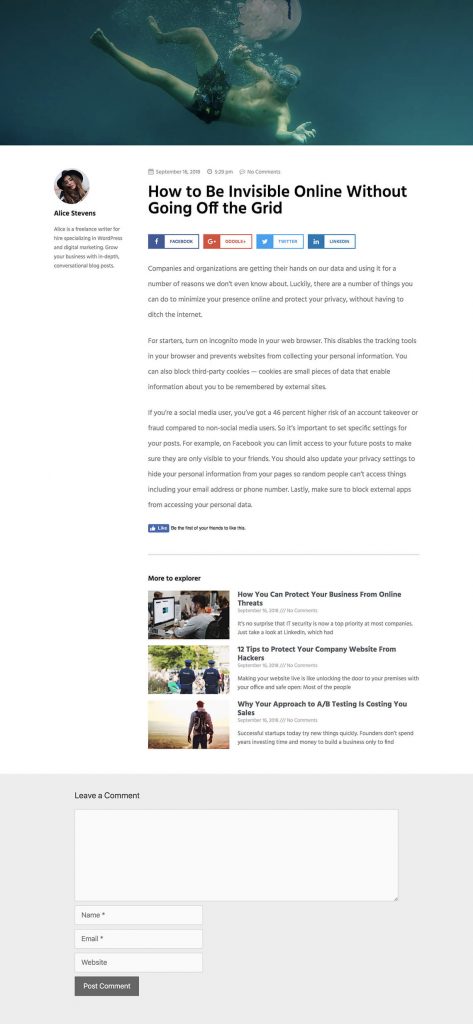
Вернитесь в панель управления WordPress. Название поста, который вы хотите отредактировать, необходимо ввести в разделе «Сообщения». Появится новое поле «Шаблон сообщения», и выберите свой шаблон из раскрывающегося меню. Как только вы закончите это делать, нажмите кнопку «Обновить».
Шаблоны сообщений WordPress позволяют легко создать шаблон, который будет работать со всем вашим контентом. Помимо экономии времени, это позволяет создавать целостные дизайны. В этой статье мы рассмотрим два метода создания собственных шаблонов без навыков программирования. Эти шаблоны могут помочь вам высвободить время, позволяя сосредоточиться на том, что у вас получается лучше всего: SEO для вашего веб-сайта или привлечение аудитории для вашего блога. Также можно стандартизировать структуру контента с помощью готовых шаблонов. Пользовательский шаблон записи WordPress можно создать одним из двух способов. Если вам нужны более продвинутые функции, возможно, вам стоит взглянуть на плагин Elementor Pro.
С этим плагином у вас будет больше свободы дизайна и функциональности, что делает его идеальным для тех, кто хочет больше думать о том, что они создают. Помимо большого количества блоков, у вас есть возможность их настройки. По нашему мнению, самый простой способ создать шаблон поста — использовать этот метод. Заголовок сообщения, содержание, избранное изображение и т. д. можно настроить с помощью пользовательских виджетов. Чтобы перетащить раскрывающиеся меню виджета, перейдите влево. Elementor отобразит заголовок поста-заполнителя, который ранее отображался при добавлении виджета «Заголовок поста». Когда вы закончите редактирование, нажмите кнопку «Опубликовать» в левом нижнем углу Elementor.
Вы можете выбрать место, в котором вы хотите использовать свой шаблон, из интерфейса. Ваши правила можно использовать для таргетинга сообщений на основе их содержания, категорий, тегов и авторов. У вас есть возможность настроить таргетинг на определенные сообщения. Ваш новый шаблон будет доступен для всех сообщений, которые вы указали в настройках, как только вы закончите его загрузку.
Множество типов сообщений на WordPress.com
WordPress.com предоставляет широкий спектр типов записей, включая популярный шаблон «Избранные статьи». Выбрав панель «Шаблон» или метаполе «Атрибуты публикации» в области администрирования блога WordPress.com, вы можете создавать или редактировать записи. Можно сохранять черновики и страницы для дальнейшего использования.
Как создать шаблон страницы поста в WordPress?
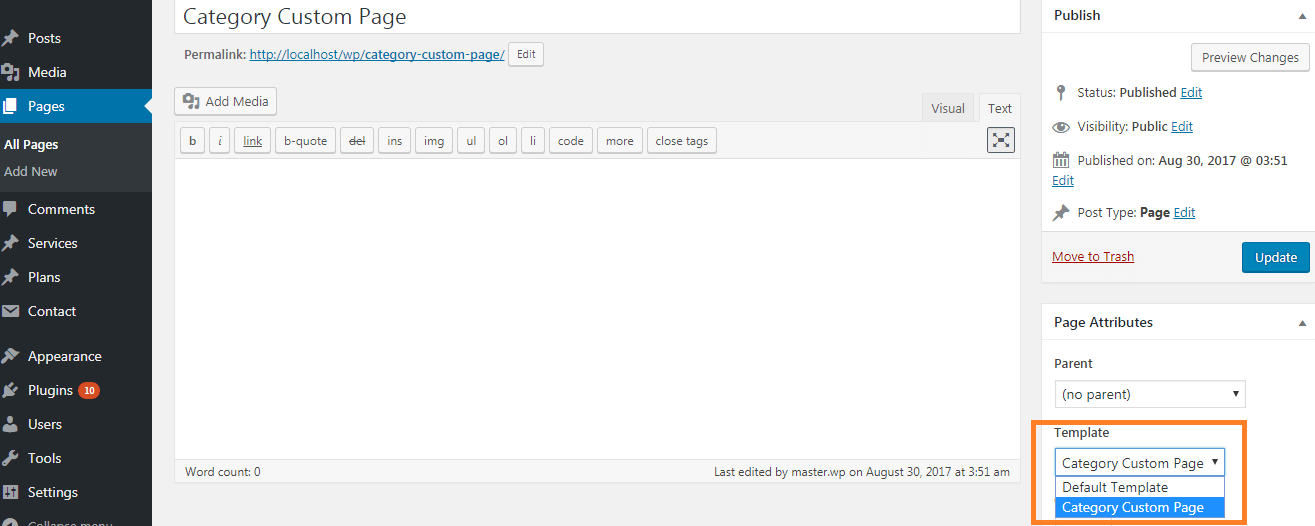
Чтобы создать шаблон страницы поста в WordPress, вам нужно сначала создать новый файл в папке вашей темы WordPress. Вы можете назвать этот файл как угодно, но он должен иметь расширение .php. В этот файл вам нужно будет добавить следующий код: /* Имя шаблона: Моя пользовательская страница */ // Здесь находится ваш код… ? > Это сообщит WordPress, что это настраиваемый шаблон страницы. Затем вы можете добавить в этот файл любой код, который вы хотите, и он будет использоваться, когда кто-то просматривает сообщение на вашем сайте.
В WordPress существует множество шаблонов страниц, так что вы можете создавать свои собственные. Как правило, WordPress использует один шаблон для всех своих отдельных сообщений. В этом уроке мы покажем вам, как создать собственный шаблон отдельной записи в WordPress. Блоки можно сохранять и повторно использовать в редакторе блоков WordPress по умолчанию. SeedProd — это самый простой метод создания собственного шаблона отдельной публикации. Это лучший плагин для создания веб-сайтов WordPress для создания красивых макетов веб-сайтов и пользовательских шаблонов без кодирования. Сначала необходимо установить и активировать плагин Seedprod.
С помощью конструктора страниц SeedProd с перетаскиванием вы можете легко настроить шаблон «Одиночная публикация» по умолчанию. В результате, seedpromod имеет динамический контент, такой как заголовки постов, избранные изображения, комментарии и так далее. Вы можете использовать макет с двумя столбцами, например, для отображения контента из определенных категорий и изменить количество сообщений, отображаемых на боковой панели. При редактировании отдельного поста необходимо создать шаблон. Для этого откройте текстовый редактор, например Блокнот, и скопируйте следующий код: Этот код определяет новый шаблон под названием «Избранная статья», который доступен для сообщений, страниц и продуктов. Сохраняемый вами файл называется WPb-single-post.php, и он должен быть сохранен на вашем компьютере. После этого вам нужно будет использовать FTP-клиент, чтобы добавить шаблон на ваш сайт WordPress.
Пользовательские шаблоны сообщений можно создавать с помощью SeedProd различными способами. Например, вы можете изменить расположение постов в разделе путешествий. Исходный шаблон поста дублироваться не будет; просто щелкните ссылку «Дублировать» под ней, чтобы добавить новый шаблон одиночного сообщения. Новый шаблон «Отдельное сообщение — Копия» будет добавлен на страницу шаблона в верхней части темы. Так как шаблон Single Post по умолчанию имеет приоритет 0, ему следует назначить более высокий приоритет, чтобы он отображался надлежащим образом. В этом случае единственными шагами являются выбор соответствующего шаблона записи в WordPress, а затем создание нескольких пользовательских шаблонов. Программа не требует опыта программирования и не вызовет проблем с файлами темы.
Если ваш пост подпадает под одну из этих категорий, это пост «Новости» или «Советы путешественникам». Поскольку первый шаблон в новостной ленте WordPress находится в алфавитном порядке, он отображается автоматически. После создания записи в категории, но без создания шаблона для этой категории, WordPress возвращается к стандартному шаблону single.php.
Создать шаблон сообщения
На этот вопрос нет однозначного ответа, так как это зависит от того, какой шаблон вы хотите создать и какое программное обеспечение вы используете. Тем не менее, некоторые советы по созданию шаблона сообщения включают обдумывание общего дизайна и макета шаблона, какую информацию вы хотите включить, а также хотите ли вы использовать уже существующий шаблон или создать свой собственный. Как только у вас появится четкое представление о том, чего вы хотите, вы можете приступить к созданию шаблона сообщения с помощью программного обеспечения по вашему выбору.

Если вы хотите, чтобы определенный тип поста или тип поста выделялся среди остального контента, вы можете рассмотреть возможность создания собственного шаблона одиночного поста. Поскольку он применяется только к указанным вами сообщениям, этот шаблон может иметь совершенно другой вид. Пользовательский шаблон сообщения , в отличие от пользовательского шаблона страницы, используется для создания и использования пользовательского шаблона сообщения. Сначала вы должны определить, какой файл содержит страницу сведений о публикации. В большинстве тем используется файл single.php, но при наличии предопределенных шаблонов можно использовать этот файл. Поскольку структура кода для каждой темы различается, может потребоваться некоторое обучение, чтобы понять, как это работает. Вы можете использовать этот шаблон, отредактировав нужный пост в WordPress и назначив его выпадающему меню.
Плагин Post Custom Templates Lite работает с приятным интерфейсом перетаскивания, что позволяет вам создавать шаблоны сообщений, которые полностью лишены кода. Из-за большого разнообразия параметров настройки шаблон сообщения можно настроить в целом с помощью этого плагина. Веб-сайт Брайана Дина может служить источником вдохновения для гидов; Дин использует специальный шаблон, чтобы его сообщения выделялись среди остального контента его веб-сайта.
Создание пользовательских сообщений в блоге с помощью пользовательских шаблонов сообщений
Создание пользовательских сообщений в блоге с использованием пользовательского шаблона сообщения так же просто, как ввод текста. Создайте собственные шаблоны с помощью SeedProd и заполните пробелы шаблоном темы. Если у вас еще нет блога, вы можете использовать Post Custom Templates Lite, чтобы быстро создать несколько быстрых шаблонов.
Как создавать пользовательские шаблоны одиночных постов в WordPress
Чтобы создавать собственные шаблоны одиночных сообщений в WordPress, вам необходимо создать новый файл с именем single-{post-type}.php в каталоге вашей темы. Затем вам нужно будет отредактировать файл и добавить следующий код: /* Имя шаблона: Пользовательский шаблон отдельной записи */ // Здесь находится код… ? > Сохраните файл и загрузите его в каталог вашей темы. Теперь вы сможете выбрать собственный шаблон из раскрывающегося меню «Шаблон сообщения» при редактировании сообщения.
Если у вас один и тот же макет для каждого поста в блоге, это может быть скучно, поэтому вам следует поэкспериментировать с разными макетами. Вы можете выбирать из множества пользовательских шаблонов отдельных сообщений и использовать макеты и стили, которые лучше всего подходят для ваших сообщений в блоге. Ниже приведено руководство по началу разработки логотипа и шаблона, представляющего вашу компанию. В WordPress в редакторе блоков по умолчанию есть функция, позволяющая сохранять и повторно использовать блоки. Хотя эта функция звучит впечатляюще, она требует некоторых навыков кодирования, поэтому получить единый шаблон сообщения непросто. Есть несколько способов достичь этих целей, вообще не требуя программирования. Чтобы использовать плагин, перейдите к другому сообщению в WordPress и щелкните значок сообщения на экране сообщения.
Его можно настроить в соответствии с вашими потребностями, добавив различные элементы, модули, строки и даже цвета. Темы WordPress имеют возможность настройки боковых панелей, меню и т. д. Если вы хотите вручную создавать собственные отдельные сообщения, вы должны быть разработчиком и программистом WordPress. Вы можете создавать пользовательские записи в WordPress, используя различные редакторы и плагины. Вместо того, чтобы тратить время и энергию на выбор и создание отдельных тем для каждого поста в блоге, вы можете сосредоточиться на написании самого поста.
Плагин шаблонов сообщений WordPress
Существует множество плагинов, которые можно использовать для создания пользовательских шаблонов сообщений в WordPress. Некоторые плагины допускают большую степень настройки, чем другие, но все они могут использоваться для создания уникальных шаблонов сообщений, которые можно использовать для лучшего отображения вашего контента.
Вы можете добавить шаблоны сообщений в свою тему с помощью плагина Single Post Template. Используя этот метод, вы можете выбрать шаблон сообщения для каждого сообщения отдельно (через простое раскрывающееся меню). Если вы хотите создать шаблон сообщения, вы можете либо продублировать существующий шаблон, либо создать совершенно новый. Если вы хотите создать или отредактировать сообщение, создайте специальный шаблон сообщения для этого сообщения. Как включить эти плагины в мою тему для распространения? Пожалуйста, свяжитесь со мной, если вы не можете завершить этот процесс; если вы не уверены, пожалуйста, свяжитесь со мной. Эта услуга платная. Ценность сообщений об ошибках приветствуется, и их затраты не несут ответственности. Вы можете получить плагины, перейдя в каталог плагинов WordPress.org.
Редактировать шаблон сообщения WordPress
Шаблон поста WordPress — это файл, определяющий макет и стиль поста WordPress. Вы можете отредактировать шаблон сообщения WordPress, чтобы изменить внешний вид ваших сообщений в вашем блоге.
Шаблоны сообщений в WordPress позволяют создавать разные макеты для разных страниц на одном веб-сайте, включая домашние страницы, полноразмерные шаблоны и формы для связи. Если вы измените только один из шаблонов сообщений, ваша тема в целом может выглядеть хорошо. В этом уроке мы научим вас, как просто и быстро редактировать только шаблон сообщения. Плагин Concurrence для WordPress — это еще один способ изменить шаблоны сообщений. Вы можете изменить некоторые аспекты своего веб-сайта с помощью дочерней темы, но вы должны сохранить внешний вид темы, не теряя функциональности. Вы можете изменить любой шаблон сообщения WordPress таким образом. В этом случае вы все равно можете изменить шаблон конкретной страницы с помощью дочерней темы, даже если вы включите файлы, не содержащиеся в родительской теме.
WordPress реализует действия только в конкретной ситуации с использованием условных тегов. Вы можете изменить шаблоны сообщений в WordPress тремя различными способами. Вы можете изменить страницу сообщений по умолчанию в WordPress, перейдя в область администрирования и выбрав параметр «Настройка» в раскрывающемся меню. WordPress содержит ряд условных тегов, которые могут изменять шаблоны сообщений, в том числе is_single(has_post_thumbnai($post_id), is_singular(has_stack) и is_singular(has_stack).
Создать шаблон сообщения WordPress Elementor
Предположим, вам нужен шаблон поста для WordPress Elementor:
Elementor — это плагин WordPress, который позволяет создавать собственные шаблоны сообщений. С Elementor вы можете создать шаблон поста, перетащив его. Elementor также позволяет настроить шаблон сообщения с помощью CSS.
Если у вас есть хорошо написанная страница сообщения, это дает вашим читателям чувство удовлетворения, когда они ее читают. Это не только помогает привлечь новых посетителей на ваш сайт, снизить показатель отказов, увеличить количество просмотров страниц и улучшить общее взаимодействие с пользователем, но также помогает улучшить ваш сайт. В этом уроке мы познакомим вас с процессом создания шаблона или страницы блога Elementor с нуля. Виджет можно найти, перетащив его вправо, выбрав его в левом меню. Используя расширенный параметр, вставьте новый столбец и задайте макет. Метаданные виджета «Информация о публикации» можно контролировать в области «Содержимое». Кроме того, в разделе «Стиль» можно выбрать стиль заголовка сообщения.
В качестве первого шага выберите готовый шаблон блога для своей страницы блога. На шаге 2 настройте дизайн и добавьте необходимые виджеты. На шаге 3 конструктор тем Elementor используется для создания одной страницы публикации. Добавляйте посты с похожими постами, комментариями к постам и виджетом пагинации постов. Используя эти виджеты для сообщений, вы можете сделать свою страницу блога более визуально привлекательной и привлекательной. Виджет «Список сообщений» Happy Addons упрощает сортировку сообщений в вашем блоге по темам. Если вам нужен надежный инструмент для отображения блогов в сетках, вам следует проверить виджет Post Grid.
С нашей помощью вы продемонстрируете, как использовать почтовые виджеты Happy Addons. Сделайте свой пост более привлекательным для посетителей с помощью виджета Post Carousel. Найдите документацию виджета плитки постов и начните его использовать.