
Как изменить размер шрифта в темах WordPress
Опубликовано: 2022-10-04Если вы хотите изменить размер шрифта в своей теме WordPress, есть несколько способов сделать это. Вы можете изменить размер шрифта в настройках темы, в CSS или непосредственно в HTML. Самый простой способ изменить размер шрифта в вашей теме WordPress — изменить его в настройках темы. В большинстве тем есть настройка размера шрифта, и обычно вы можете найти ее в настройках «Типографика» или «Стиль». Если в вашей теме нет настройки размера шрифта, вы можете изменить его в CSS. Для этого вам нужно найти файл CSS, который управляет размером шрифта для вашей темы. Обычно это находится в папке «styles» или «css» вашей темы. Найдя файл, вы можете изменить размер шрифта, добавив в него следующий код: body { font-size: 16px; } Вы также можете изменить размер шрифта непосредственно в HTML. Для этого найдите файл, содержащий HTML для вашей темы. Обычно это находится в папке «pages» или «templates» вашей темы. После того, как вы нашли файл, вы можете изменить размер шрифта, добавив в него этот код: Ваш текст здесь. Вы также можете использовать любой из этих методов, чтобы изменить размер шрифта для определенных элементов на вашем веб-сайте. Например, если вы хотите изменить размер шрифта для заголовков ваших сообщений в блоге, вы можете добавить этот код в свой файл CSS: .post-title { font-size: 24px; }
Изменить размер шрифта в WordPress очень просто. Мы рассмотрим два метода создания плагина: установка одного и создание страницы CSS. Размер шрифта можно изменить. Вы можете легко выбрать нужный размер шрифта с помощью плагина TinyMCE Advanced. Панель инструментов этого плагина для нового редактора позволяет вам использовать классический редактор Gutenberg. Вы можете изменить размер шрифта вашего сайта с помощью редактора или настройщика. В классическом методе строки кода добавляются в левую часть окна. Каждый пост и страница должны сопровождаться этим кодом, будь то в плагине или в редакторе WordPress по умолчанию.
Чтобы изменить размер шрифта, перейдите в «Настройки» на своем устройстве. Выполнив поиск и выбрав размер шрифта, вы можете выбрать его. Вы можете изменить предпочтительный размер шрифта, перемещая ползунок влево или вправо.
Выбрав нужный шрифт, вы можете изменить стиль вкладки «Макет страницы» в Excel или Word. Шрифты текущей темы отображаются в верхнем левом углу. Нажав кнопку « Настроить шрифты » , вы можете создать свой собственный набор шрифтов. Перейдите в поле «Создать новые шрифты темы» и выберите нужный шрифт в полях заголовка и основного текста.
Вы можете получить доступ к настройкам типографики, щелкнув значок редактирования в настройках виджета. Вот и все. Теперь вы можете изменить размер шрифта, цвет, семейство и стиль конструктора страниц Elementor WordPress. В течение нескольких блоков любой аспект сообщения или страницы можно изменить, чтобы он соответствовал различным стилям шрифта.
Откройте приложение «Настройки» вашего устройства, чтобы изменить размер шрифта. Нажмите «Специальные возможности», если хотите изменить размер шрифта. Размер шрифта можно определить с помощью ползунка.
Как изменить размер шрифта в WordPress?
Вы также можете выбрать размер шрифта для каждого блока абзаца, щелкнув его в правой части окна. Доступны шесть типов воздушных шаров: большие, маленькие, обычные, средние, большие и большие.
Чтобы научиться изменять размеры шрифтов WordPress , вы должны сначала понять, какой размер шрифта требуется. Размер заголовка — это простой способ привлечь внимание посетителей. Если вы используете классический редактор WordPress, вы можете изменить шрифт заголовка, нажав «Абзац» в разделе «Настройки». Конструктор страниц упрощает редактирование мультимедийных сообщений. Если вы не можете изменить размер шрифта с помощью настроек темы, можно использовать собственный CSS. Процесс здесь сложнее, чем в предыдущем методе. Для реализации этого метода необходимо добавить несколько строк кода.
Прежде чем продолжить, проконсультируйтесь с разработчиком темы или внимательно прочитайте документ. Плагин WordPress можно использовать для изменения размера шрифта на сайте WordPress. Плагин использует набор существующих программ, добавляя дополнительный код. Каждая страница загружается с большим количеством кода, потому что они увеличивают количество загрузок кода на каждой странице. Использование настроек темы — самый безопасный и экологически чистый способ изменить размер шрифта WordPress.
Можете ли вы изменить шрифт в теме WordPress?
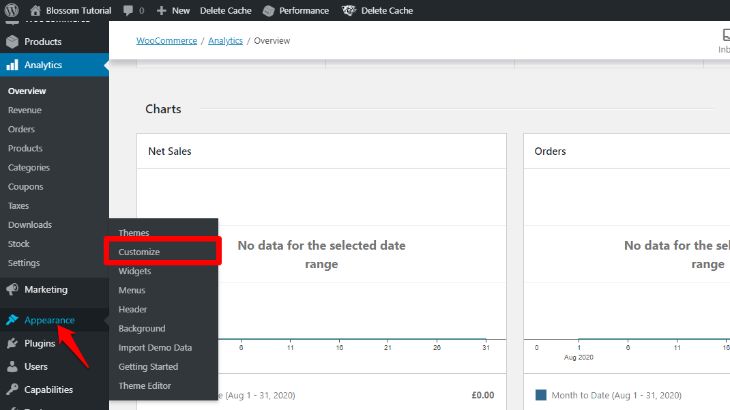
Вы можете изменить пользовательский шрифт, который вы используете, перейдя в «Внешний вид»> «Настроить»> «Шрифты» и выбрав другой заголовок или основу. Вы также можете изменить шрифт вашей темы по умолчанию , щелкнув X в левом углу имени пользовательского шрифта.
Существует множество тем WordPress со встроенными параметрами шрифтов , хотя некоторые из них более гибкие, чем другие. Кроме того, существуют бесплатные плагины, которые можно использовать для добавления различных вариантов шрифта в любую тему. В первом разделе мы покажем вам, как применить нашу гибкую тему Neve к вашему дизайну. Кроме того, в этой статье мы покажем, как изменить шрифт WordPress для отдельных частей контента с помощью редактора WordPress. Если вы ищете дополнительные варианты шрифтов в своей теме WordPress, плагин — отличная резервная копия. Easy Google Fonts работает с любой темой WordPress и позволяет выбирать из более чем 600 бесплатных шрифтов. Чтобы добавить дополнительные параметры шрифта, мы будем использовать тему Twenty Twenty One по умолчанию, а затем настроим плагин.
Чтобы просмотреть и выбрать настройщик WordPress, перейдите в раздел «Настройка внешнего вида» на панели управления вашего блога WordPress. Теперь вы сможете выбрать шрифт из шрифта Google для разных типов контента на вашем сайте. Как только вы выберете новый шрифт, его предварительный просмотр появится на вашем сайте. Когда вы нажмете «Опубликовать», вы сможете использовать свои новые шрифты. Если у вас уже есть гибкая тема, вы можете использовать ее встроенные параметры типографики в настройщике WordPress. Бесплатный плагин Easy Google Fonts позволяет добавить на ваш сайт более 600 шрифтов. Наше руководство покажет вам, как превратить любую тему WordPress в сайт с собственным брендом.

Как изменить размер шрифта в заголовке WordPress
Вы можете изменить размер заголовка , щелкнув раскрывающийся список «Типография» > «Заданный размер» в правом меню, если хотите. В качестве альтернативы, чтобы изменить тег заголовка, нажмите H2 в меню блока, которое появляется над заголовком.
Размер шрифта WordPress по умолчанию
Размер шрифта по умолчанию в WordPress составляет 12 пикселей. Это можно изменить в панели администратора WordPress в разделе «Настройки» > «Основные». В редакторе WordPress вы также можете изменить размер шрифта вашего контента, используя раскрывающееся меню на панели инструментов.
Если вы не хотите вносить изменения в базовый CSS, вам следует рассмотреть альтернативы WordPress. Другие плагины также могут быть использованы для упрощения этого процесса и установки глобальных размеров шрифта . Эта опция может быть недоступна в некоторых старых темах. Как правильно изменить размер шрифта WordPress: неправильный способ Использование дочерней темы позволяет легко дублировать файлы и оставлять нетронутыми оригиналы. Внешний вид / Настройка / Дополнительный внешний вид CSS / Редактировать CSS / они будут в том же месте, где вы можете настроить свои собственные стили. Некоторые коммерческие темы также включают возможность использования темы с опцией темы — см. верхнюю панель меню администратора для получения дополнительной информации.
Вы можете изменить шрифты для своего веб-сайта, перейдя в «Внешний вид»> «Типографика» и выбрав тот, который соответствует вашим потребностям. Кроме того, вы можете изменить размер шрифтов, удерживая нажатой клавишу Ctrl и нажимая клавиши плюс () или минус ().
Если у вас возникли проблемы с настройкой размера шрифта или просмотром списка всех шрифтов, доступных на вашем компьютере, просто откройте панель «Внешний вид»> «Типографика» в меню вашего сайта WordPress.
Мировая экономика находится в постоянном движении Мировая экономика находится в постоянном движении
Как изменить шрифт в WordPress
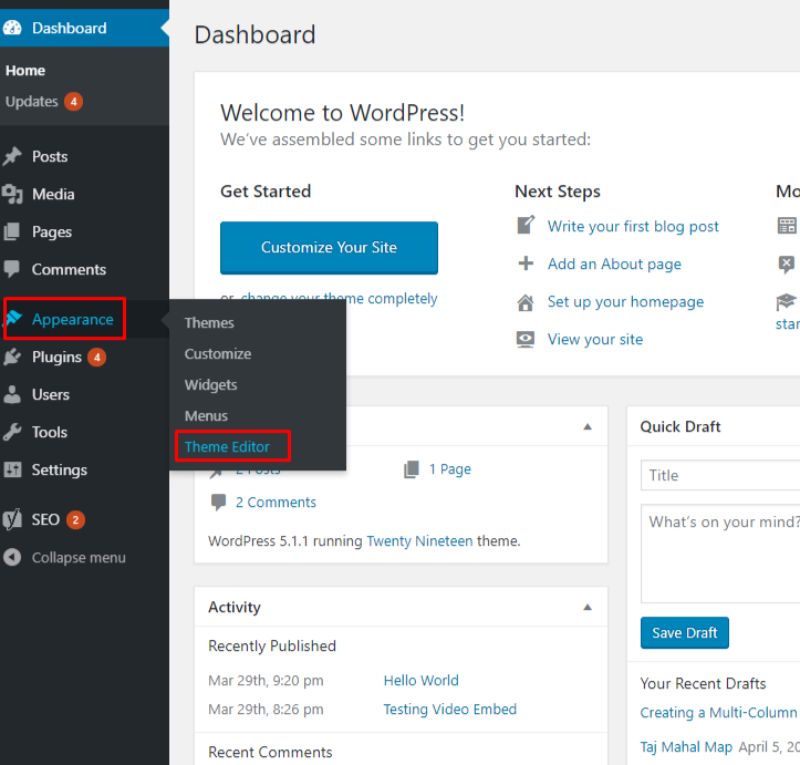
Есть несколько способов изменить шрифт в WordPress. Один из способов — использовать настройщик WordPress. Для этого перейдите в «Внешний вид» > «Настроить». Затем перейдите на вкладку «Типографика». Здесь вы можете выбрать новый шрифт для своего веб-сайта. Другой способ изменить шрифт в WordPress — использовать плагин. Вы можете использовать несколько разных плагинов, например, Easy Google Fonts или WP Google Fonts . Эти плагины позволят вам выбрать новый шрифт из списка шрифтов Google, а затем добавить его на свой веб-сайт WordPress. Наконец, вы также можете изменить шрифт в WordPress, добавив CSS в свою тему WordPress. Если вы не знакомы с CSS, вы можете ознакомиться с нашим руководством о том, как добавить CSS в WordPress.
С дизайнерами тем WordPress вы можете выбрать шрифты, которые хотите использовать для определенных разделов вашей темы. Шрифт для этой конкретной области (заголовок, нижний колонтитул, основной текст и т. д.) должен быть определен, если вы хотите изменить или добавить шрифт в тему WordPress. Вы можете изменить шрифт в своей теме всего за одну строку кода с помощью глобальных изменений шрифта . WordPress привлекает людей, незнакомых с кодированием, из-за отсутствия языка кодирования. В каталоге плагинов WordPress есть ряд бесплатных ресурсов шрифтов, которые вы можете использовать для разработки шрифта по вашему выбору. Easy Google Fonts можно использовать для добавления пользовательских шрифтов Google в любую тему WordPress. Вы можете использовать любой шрифт в правильном формате при использовании любого шрифта.
Способность MW Font Changer включать широкий спектр текстовых шрифтов, связанных с персидским арабским языком и латынью, позволяет пользователям создавать текстовые шрифты, соответствующие предпочитаемому ими языку. Вы можете добавлять, удалять и переставлять кнопки на панели инструментов визуального редактора с помощью Tiny MCE Advanced. Вы можете изменить размер шрифта абзацев в своей теме с помощью кода CSS. Уникальный шрифт, который вы можете купить, загрузить или создать самостоятельно, может поднять ваш сайт WordPress на новый уровень. Если вы хотите добавить плагин шрифтов на свой сайт WordPress, это будет просто. Затем сохраните шрифт как файл .woff, .wof2, .ttf, .eot или .svg.
Также доступны другие параметры, связанные с типографикой, такие как изменение размера шрифта, высоты строки и межбуквенного интервала. Доступны различные готовые шрифты, а также пользовательские гарнитуры в меню «Типографика».
Изменение шрифта на вашем веб-сайте WordPress — отличный способ персонализировать внешний вид вашего контента. Кроме того, это отличный способ сделать ваш сайт более заметным. WordPress использует несколько шрифтов, но если вы предпочитаете определенный, вы можете легко его изменить.
Добавление шрифтов на ваш сайт WordPress
Если вы хотите использовать этот шрифт на своем сайте WordPress, перейдите на страницу «Типография — шрифт». Выбрав файл шрифта из меню шрифтов в настройщике WordPress, вы можете добавить его в библиотеку. Вы также должны включить информацию о шрифте в файл style.css вашей темы.