
如何在 WordPress 主题中更改字体大小
已发表: 2022-10-04如果您想更改 WordPress 主题中的字体大小,有几种不同的方法可以做到。 您可以在主题设置、CSS 或直接在 HTML 中更改字体大小。 在 WordPress 主题中更改字体大小的最简单方法是在主题设置中进行更改。 大多数主题都有字体大小设置,您通常可以在“排版”或“样式”设置中找到它。 如果您的主题没有字体大小设置,您可以在 CSS 中更改它。 为此,您需要找到控制主题字体大小的 CSS 文件。 这通常位于主题的“styles”或“css”文件夹中。 找到文件后,您可以通过添加以下代码来更改字体大小:body { font-size: 16px; 您也可以直接在 HTML 中更改字体大小。 为此,请找到包含主题 HTML 的文件。 这通常位于主题的“页面”或“模板”文件夹中。 找到文件后,您可以通过添加以下代码来更改字体大小: Your text here 您还可以使用这些方法中的任何一种来更改您网站上特定元素的字体大小。 例如,如果您想更改博客文章标题的字体大小,可以将此代码添加到您的 CSS 文件中:.post-title { font-size: 24px; }
在 WordPress 上更改字体大小很简单。 我们将介绍两种创建插件的方法:安装一种方法和创建 CSS 页面。 字体大小可以更改。 您可以使用 TinyMCE Advanced 插件轻松选择您喜欢的字体大小。 此插件的新编辑器工具栏允许您使用经典的古腾堡编辑器。 您可以使用编辑器或定制器更改站点的字体大小。 在经典方法中,将代码行添加到框的左侧。 每个帖子和页面都应附有此代码,无论是在插件上还是在默认的 WordPress 编辑器上。
要更改字体大小,请转到设备上的设置。 通过搜索和选择字体大小,您可以选择它。 您可以通过向左或向右移动滑块来更改首选字体大小。
通过选择所需的字体,您可以更改 Excel 或 Word 中“页面布局”选项卡的样式。 当前主题中的字体显示在左上角。 通过单击自定义字体按钮,您可以创建自己的字体集。 转到创建新主题字体框,然后从标题和正文框中选择所需的字体。
您可以通过单击小部件设置中的编辑图标来访问排版设置。 这里的所有都是它的。 您现在可以更改 Elementor WordPress Page Builder 的字体大小、颜色、系列和样式。 在几个块内,可以更改帖子或页面的任何方面以适应各种字体样式。
打开设备的“设置”应用以更改字体大小。 如果要更改字体大小,请点击辅助功能。 可以使用滑块确定您的字体大小。
如何在 WordPress 中更改字体大小?
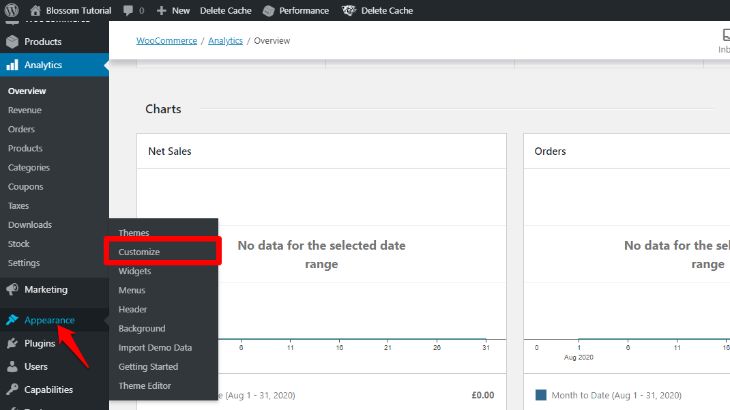
您还可以通过单击窗口右侧的每个段落块来选择它的字体大小。 有六种类型的气球可用:大、小、普通、中、大和大。
要精通更改WordPress 字体大小,您必须首先了解所需的字体大小。 标题的大小是吸引访问者注意力的简单方法。 如果您使用 WordPress 的经典编辑器,您可以通过单击“设置”部分中的“段落”来更改标题字体。 页面构建器使编辑富媒体帖子变得更加容易。 如果您无法使用主题设置更改字体大小,则可以选择自定义 CSS。 这里的过程比前面的方法更困难。 要实现此方法,您必须添加几行代码。
在继续之前,请咨询您的主题开发人员或仔细阅读文档。 WordPress 插件可用于更改 WordPress 网站上的字体大小。 插件通过添加额外代码来利用一组现有程序。 每个页面都加载了更多代码,因为它们增加了每个页面上的代码加载次数。 使用主题设置是更改 WordPress 字体大小最安全、最环保的方式。
您可以更改 WordPress 主题的字体吗?
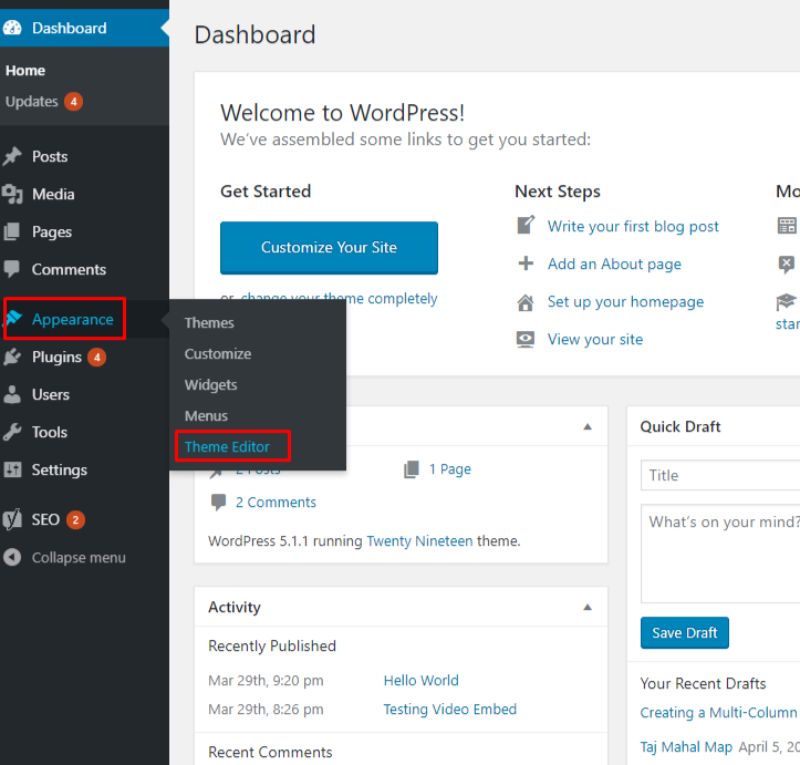
您可以通过转到外观 > 自定义 > 字体并选择不同的标题或基础来更改您使用的自定义字体。 您还可以通过单击自定义字体名称左上角的 X 来更改主题的默认字体。
有许多带有内置字体选项的 WordPress 主题,尽管有些主题比其他主题更灵活。 此外,还有一些免费插件可用于为任何主题添加各种字体选项。 在第一部分,我们将向您展示如何将灵活的 Neve 主题应用到您的设计中。 此外,在本文中,我们将演示如何使用 WordPress 编辑器更改单个内容的 WordPress 字体。 如果您在 WordPress 主题中寻找更多字体选项,插件是一个很好的备份。 Easy Google 字体适用于任何 WordPress 主题,并允许您从 600 多种免费字体中进行选择。 要添加更多字体选项,我们将使用默认的二十一二十一主题,然后自定义插件。

要查看和选择 WordPress 定制器,请转到 WordPress 博客仪表板中的外观定制。 您现在可以从 Google 字体中为您网站上不同类型的内容选择一种字体。 一旦您选择了新字体,它的实时预览就会出现在您的网站上。 当您单击发布时,您将能够使用新字体。 如果您已经有一个灵活的主题,您可以在 WordPress 定制器中使用它的内置排版选项。 Easy Google Fonts 免费插件可让您将 600 多种字体添加到您的网站。 我们的指南将向您展示如何将任何 WordPress 主题转变为自定义品牌网站。
如何更改 WordPress 标题中的字体大小
如果需要,您可以通过单击右侧菜单中的 Typography > Preset Size 下拉菜单来更改标题大小。 或者,要更改标题标签,请单击标题上方显示的块菜单上的 H2。
WordPress 默认字体大小
WordPress 默认字体大小为 12 像素。 这可以在设置 > 常规下的 WordPress 管理面板中进行更改。 在 WordPress 编辑器中,您还可以使用工具栏中的下拉菜单更改内容的字体大小。
如果您不愿意对基本 css 进行更改,则应考虑 WordPress 的替代品。 其他插件也可用于简化该过程并设置全局字体大小。 此选项在某些较旧的主题中可能不可用。 如何以正确的方式更改 WordPress 字体大小:错误的方式使用子主题可让您轻松复制文件并保持原件不变。 外观/自定义/附加 CSS 外观/编辑 CSS/它们将位于您可以自定义自己的样式的相同位置。 一些商业主题还包括使用带有主题选项的主题的选项 - 请参阅顶部管理菜单栏以获取更多信息。
您可以通过转到外观 > 排版并选择适合您需要的字体来更改您网站的字体。 此外,您可以通过按住 Ctrl 键并按加号 () 或减号 () 键来更改字体的大小。
如果您在调整字体大小或浏览计算机上所有可用字体的列表时遇到问题,只需打开 WordPress 站点菜单中的外观 > 排版面板。
世界经济处于变化之中 世界经济处于变化之中
如何在 WordPress 中更改字体
有几种不同的方法可以更改 WordPress 中的字体。 一种方法是使用 WordPress 定制器。 为此,请转到外观 > 自定义。 然后,单击“排版”选项卡。 从这里,您可以为您的网站选择一种新字体。 在 WordPress 中更改字体的另一种方法是使用插件。 您可以使用一些不同的插件,例如 Easy Google Fonts 或WP Google Fonts 。 这些插件将允许您从 Google 字体列表中选择一种新字体,然后将其添加到您的 WordPress 网站。 最后,您还可以通过将 CSS 添加到 WordPress 主题来更改 WordPress 中的字体。 如果您不熟悉 CSS,可以查看我们的指南,了解如何将 CSS 添加到 WordPress。
使用 WordPress 主题设计器,您可以选择要用于主题特定部分的字体。 如果要更改或添加字体到 WordPress 主题,则必须确定该特定区域(标题、页脚、正文等)的字体。 借助全局字体更改,您只需一行代码即可更改整个主题的字体。 由于缺乏编码语言,WordPress 吸引了不熟悉编码的人。 WordPress 插件目录中有许多免费的字体资源,您可以使用它们来设计您选择的字体。 Easy Google Fonts 可用于将自定义 Google 字体添加到任何 WordPress 主题。 使用“使用任何字体”时,您可以使用任何格式正确的字体。
MW Font Changer 能够启用与波斯阿拉伯语和拉丁语相关的各种文本字体,允许用户创建与其首选语言相对应的文本字体。 您可以使用 Tiny MCE Advanced 添加、删除和重新排列 Visual Editor 工具栏上的按钮。 您可以使用 CSS 代码更改主题中段落的字体大小。 您可以购买、下载或创建的独特字体可以以任何方式提升您的 WordPress 网站。 如果您想将字体插件添加到您的 WordPress 网站,您会发现它很简单。 然后,将字体另存为 .woff、.wof2、.ttf、.eot 或 .svg 文件。
也可以使用其他与排版相关的选项,例如更改字体大小、行高和字母间距。 可以使用各种预制字体,以及“排版”菜单中的自定义字体。
更改 WordPress 网站上的字体是个性化内容外观的绝佳方式。 此外,它是让您的网站更显眼的绝佳方式。 WordPress 使用多种字体,但如果您更喜欢特定的字体,您可以轻松更改它。
将字体添加到您的 WordPress 网站
如果您想在 WordPress 网站中使用该字体,请转到“排版 - 字体”页面。 通过从 WordPress 定制器的字体菜单中选择字体文件,您可以将其添加到库中。 您还必须在主题的 style.css 文件中包含字体信息。