
WordPressテーマのフォントサイズを変更する方法
公開: 2022-10-04WordPress テーマのフォント サイズを変更する場合、いくつかの方法があります。 テーマ設定、CSS、または HTML で直接フォント サイズを変更できます。 WordPress テーマのフォント サイズを変更する最も簡単な方法は、テーマ設定で変更することです。 ほとんどのテーマにはフォント サイズの設定があり、通常は「タイポグラフィ」または「スタイル」設定で見つけることができます。 テーマにフォント サイズの設定がない場合は、CSS で変更できます。 これを行うには、テーマのフォント サイズを制御する CSS ファイルを見つける必要があります。 これは通常、テーマの「styles」または「css」フォルダーにあります。 ファイルが見つかったら、次のコードを追加してフォント サイズを変更できます。 HTML でフォント サイズを直接変更することもできます。 これを行うには、テーマの HTML を含むファイルを見つけます。 これは通常、テーマの「ページ」または「テンプレート」フォルダーにあります。 ファイルが見つかったら、次のコードを追加してフォント サイズを変更できます: Your text here これらの方法のいずれかを使用して、Web サイトの特定の要素のフォント サイズを変更することもできます。 たとえば、ブログ投稿の見出しのフォント サイズを変更する場合は、次のコードを CSS ファイルに追加できます。 }
WordPressでフォントサイズを変更するのは簡単です。 プラグインを作成するための 2 つの方法について説明します。プラグインのインストールと CSS ページの作成です。 フォントサイズは変更可能です。 TinyMCE Advanced プラグインを使用して、好みのフォント サイズを簡単に選択できます。 新しいエディター用のこのプラグインのツールバーを使用すると、従来の Gutenberg エディターを使用できます。 エディターまたはカスタマイザーを使用して、サイトのフォント サイズを変更できます。 従来の方法では、ボックスの左側にコード行が追加されます。 プラグインであろうとデフォルトの WordPress エディターであろうと、すべての投稿とページにはこのコードを添付する必要があります。
フォント サイズを変更するには、デバイスの [設定] に移動します。 フォントサイズを検索して選択すると、選択できます。 スライダーを左右に動かして、好みのフォント サイズを変更できます。
必要なフォントを選択することで、Excel または Word の [ページ レイアウト] タブのスタイルを変更できます。 現在のテーマのフォントが左上隅に表示されます。 [フォントのカスタマイズ] ボタンをクリックすると、独自のフォント セットを作成できます。 [Create New Theme Fonts] ボックスに移動し、見出しと本文のボックスから必要なフォントを選択します。
ウィジェット設定の編集アイコンをクリックすると、タイポグラフィ設定にアクセスできます。 それだけです。 Elementor WordPress Page Builder のフォント サイズ、色、ファミリ、およびスタイルを変更できるようになりました。 数ブロック以内で、投稿またはページのあらゆる側面を変更して、さまざまなフォント スタイルに対応させることができます。
デバイスの設定アプリを開いて、フォントのサイズを変更します。 フォント サイズを変更する場合は、[アクセシビリティ] をタップします。 フォント サイズは、スライダーを使用して決定できます。
WordPressでフォントサイズを変更するにはどうすればよいですか?
ウィンドウの右側にある段落ブロックをクリックして、各段落ブロックのフォント サイズを選択することもできます。 風船の種類は、大・小・ふつう・中・大・大の6種類。
WordPress のフォントサイズの変更に習熟するには、まず必要なフォント サイズを理解する必要があります。 ヘッダーのサイズは、訪問者の注意を引く簡単な方法です。 WordPress のクラシック エディターを使用している場合は、[設定] セクションの [段落] をクリックして見出しのフォントを変更できます。 ページ ビルダーを使用すると、メディアが豊富な投稿を簡単に編集できます。 テーマ設定を使用してフォント サイズを変更できない場合は、カスタム CSS がオプションになる可能性があります。 ここでのプロセスは、前の方法よりも困難です。 このメソッドを実装するには、数行のコードを追加する必要があります。
続行する前に、テーマの開発者に相談するか、ドキュメントを注意深く読んでください。 WordPress プラグインを使用して、WordPress サイトのフォント サイズを変更できます。 プラグインは、余分なコードを追加することで、既存のプログラム セットを利用します。 各ページに読み込まれるコードの数が増えるため、各ページにはより多くのコードが読み込まれます。 テーマの設定を使用することは、WordPress のフォント サイズを変更する最も安全で環境に優しい方法です。
WordPressテーマのフォントを変更できますか?
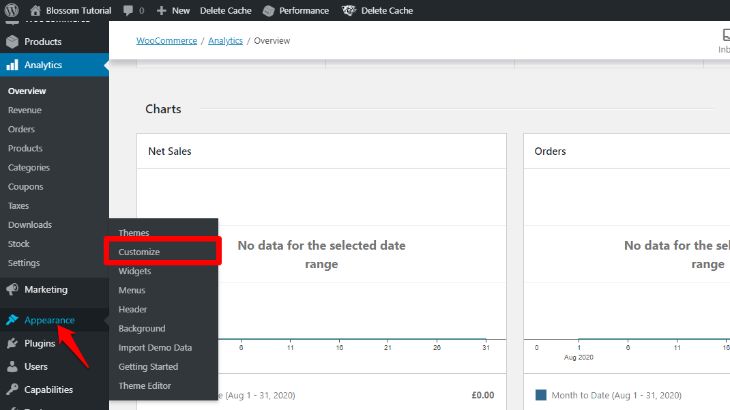
使用するカスタム フォントを変更するには、[外観] > [カスタマイズ] > [フォント] に移動し、別のヘッダーまたはベースを選択します。 カスタム フォント名の左隅にある [X] をクリックして、テーマのデフォルト フォントを変更することもできます。
フォント オプションが組み込まれている WordPress テーマは多数ありますが、より柔軟なものもあります。 さらに、さまざまなフォント オプションを任意のテーマに追加するために使用できる無料のプラグインがあります。 最初のセクションでは、柔軟な Neve テーマをデザインに適用する方法を紹介します。 さらに、この記事では、WordPress エディターを使用して個々のコンテンツの WordPress フォントを変更する方法を示します。 WordPress テーマでより多くのフォント オプションを探している場合は、プラグインが優れたバックアップになります。 Easy Google fonts はあらゆる WordPress テーマで動作し、600 以上の無料フォントから選択できます。 さらにフォント オプションを追加するには、デフォルトの Twenty Twenty One テーマを使用して、プラグインをカスタマイズします。

WordPress カスタマイザーを表示して選択するには、WordPress ブログのダッシュボードで [外観のカスタマイズ] に移動します。 ウェブサイトのさまざまな種類のコンテンツに合わせて、Google フォントからフォントを選択できるようになりました。 新しいフォントを選択するとすぐに、そのライブ プレビューがサイトに表示されます。 [公開] をクリックすると、新しいフォントを使用できるようになります。 柔軟なテーマを既にお持ちの場合は、WordPress カスタマイザーで組み込みのタイポグラフィ オプションを使用できます。 Easy Google Fonts の無料プラグインを使用すると、600 以上のフォントを Web サイトに追加できます。 このガイドでは、WordPress テーマをカスタム ブランドのサイトに変える方法を紹介します。
WordPressヘッダーのフォントサイズを変更する方法
必要に応じて、右側のメニューの [タイポグラフィ] > [プリセット サイズ] のドロップダウンをクリックして、ヘッダー サイズを変更できます。 または、ヘッダー タグを変更するには、ヘッダーの上に表示されるブロック メニューの H2 をクリックします。
WordPressのデフォルトのフォントサイズ
WordPress のデフォルトのフォントサイズは 12px です。 これは、WordPress 管理パネルの [設定] > [一般] で変更できます。 WordPress エディターでは、ツールバーのドロップダウン メニューを使用して、コンテンツのフォント サイズを変更することもできます。
基本的な CSS を変更したくない場合は、WordPress に代わるものを検討する必要があります。 他のプラグインを使用して、そのプロセスを簡素化し、グローバル フォント サイズを設定することもできます。 このオプションは、一部の古いテーマでは使用できない場合があります。 WordPress のフォント サイズを正しい方法で変更する方法: 間違った方法 子テーマを使用すると、簡単にファイルを複製し、オリジナルをそのままにしておくことができます。 外観 / カスタマイズ / 追加の CSS 外観 / CSS の編集 / これらは、独自のスタイルをカスタマイズできる同じ場所にあります。 一部の商用テーマには、テーマ オプション付きのテーマを使用するオプションも含まれています。詳細については、上部の管理メニュー バーを参照してください。
Web サイトのフォントを変更するには、[外観] > [タイポグラフィ] に移動し、ニーズに合ったものを選択します。 さらに、Ctrl キーを押しながらプラス () またはマイナス () キーを押すと、書体のサイズを変更できます。
フォント サイズの調整や、コンピューターで使用可能なすべてのフォントのリストの参照に問題がある場合は、WordPress サイトのメニューで [外観] > [タイポグラフィ] パネルを開きます。
流動的な世界経済 流動的な世界経済
WordPressでフォントを変更する方法
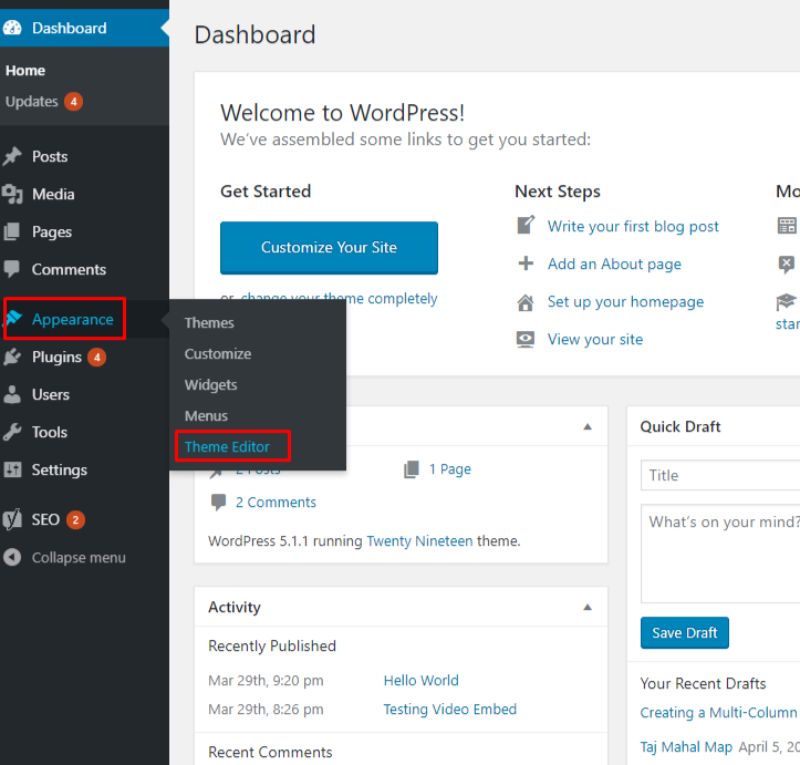
WordPress でフォントを変更するには、いくつかの方法があります。 1 つの方法は、WordPress カスタマイザーを使用することです。 これを行うには、[外観] > [カスタマイズ] に移動します。 次に、「タイポグラフィ」タブをクリックします。 ここから、Web サイトの新しいフォントを選択できます。 WordPress でフォントを変更するもう 1 つの方法は、プラグインを使用することです。 Easy Google Fonts やWP Google Fonts など、使用できるプラグインがいくつかあります。 これらのプラグインを使用すると、Google フォントのリストから新しいフォントを選択して、WordPress Web サイトに追加できます。 最後に、WordPress テーマに CSS を追加して、WordPress のフォントを変更することもできます。 CSS に慣れていない場合は、WordPress に CSS を追加する方法に関するガイドをご覧ください。
WordPress テーマ デザイナーを使用すると、テーマの特定のセクションに使用するフォントを選択できます。 WordPress テーマのフォントを変更または追加する場合は、特定の領域 (見出し、フッター、本文など) のフォントを決定する必要があります。 グローバル フォント変更を利用して、わずか 1 行のコードでテーマ全体のフォントを変更できます。 WordPress は、コーディング言語がないため、コーディングに不慣れな人にアピールします。 WordPress プラグイン ディレクトリには、選択したフォントをデザインするために使用できる無料のフォント リソースが多数あります。 Easy Google Fonts を使用して、カスタム Google フォントを任意の WordPress テーマに追加できます。 [任意のフォントを使用] を使用すると、正しい形式の任意のフォントを使用できます。
MW フォント チェンジャーは、ペルシャ語アラビア語およびラテン語に関連する幅広いテキスト フォントを有効にする機能を備えているため、ユーザーは好みの言語に対応するテキスト フォントを作成できます。 Tiny MCE Advanced を使用して、ビジュアル エディター ツールバーのボタンを追加、削除、および再配置できます。 CSS コードを使用して、テーマの段落のフォント サイズを変更できます。 購入、ダウンロード、または作成できる独自のフォントは、WordPress サイトをあらゆる方法で向上させることができます. WordPress サイトにフォント プラグインを追加するのは簡単です。 次に、フォントを .woff、.wof2、.ttf、.eot、または .svg ファイルとして保存します。
フォント サイズ、行の高さ、文字間隔の変更など、その他のタイポグラフィ関連のオプションも利用できます。 タイポグラフィメニューのカスタム書体だけでなく、さまざまな既製のフォントも利用できます。
WordPress Web サイトのフォントを変更することは、コンテンツの外観をパーソナライズする優れた方法です。 さらに、ウェブサイトをより見やすくする優れた方法です。 WordPress は多くのフォントを採用していますが、特定のフォントを使用したい場合は、簡単に変更できます。
WordPress サイトにフォントを追加する
WordPress サイトでフォントを使用する場合は、タイポグラフィ – フォント ページにアクセスしてください。 WordPressカスタマイザーのフォントメニューからフォントファイルを選択することで、ライブラリに追加することができます。 また、テーマの style.css ファイルにフォント情報を含める必要があります。