
WordPress テーマのインストール方法
公開: 2022-10-04WordPress テーマのインストール方法について紹介したいと仮定すると、WordPress テーマは Web サイトのルック アンド フィールを決定するものです。 何千もの無料および有料のオプションが利用できるため、サイトに最適なオプションを見つけるのは困難に思えるかもしれません. 幸いなことに、WordPress テーマのインストールは比較的簡単です。 この記事では、WordPress テーマをインストールするプロセスについて説明します。 まず、WordPress アカウントにログインする必要があります。 ログインすると、WordPress ダッシュボードに移動します。 画面の左側に、メニューが表示されます。 このメニューから、「外観」タブにカーソルを合わせ、「テーマ」をクリックします。 次の画面に、インストールされているテーマのリストが表示されます。 画面の上部に、「新規追加」というボタンが表示されます。 このボタンをクリックします。 WordPress テーマ ディレクトリに移動します。 ここでは、利用可能なテーマを参照できます。 気に入ったものが見つかったら、その上にカーソルを置き、[インストール] ボタンをクリックします。 テーマがインストールされると、テーマをアクティブ化できる画面が表示されます。 「アクティブ化」ボタンをクリックするだけで、新しいテーマが Web サイトで公開されます。
北米では、WordPress が自己ホスト Web サイトの開発に最も広く使用されているコンテンツ管理システムです。 WordPress テーマを Web サイトに追加する方法を知っていれば、どのように選択しても、問題を解決する必要はありません。 テーマをインストールしたら、すぐに素晴らしい Web サイトの作成を開始できます。 ニッチに関する知識を利用して、サイトのニーズに関連するテーマを見つけることができます。 無料のテーマは機能が限られているため、多くの人が無料のテーマを好みます。 プレミアム テーマには独自の特典がありますが、値札も付いています。 月払いのテーマもあれば、年払いのテーマもあります。
重要なのは、サイト訪問者がどのようにモバイルで使用しても、Web サイトが同じように見えることだけです。 無料のレスポンシブ チェッカー ツールを使用してレスポンシブ デザインをチェックします。 ラップトップ、タブレット、携帯電話など、複数のデバイス タイプを使用して Web サイトを評価できます。 ほとんどの無料の WordPress テーマは、メンテナンスに関してはほとんどサポートされていません。 WordPress テーマの機能について考える時間を取る必要があります。 プレミアム WordPress テーマをインストールするには、WordPress ダッシュボードから WordPress アップロード メソッドを使用する必要があります。 新しい WordPress テーマを使用して、すぐにコンテンツを公開できるようになりました。
FTP (ファイル転送プロトコル) ファイルを使用して、WordPress テーマをインストールできます。 コンピューターから Web サイトのサーバーにファイルを転送するプロセスを以下に説明します。 zip ファイルとして保存したプレミアム WordPress テーマは、このアプリケーションで使用できます。 FileZilla クライアントが実行されている必要があるため、接続するには FTP または SFTP 資格情報が必要です。 資格情報を入力すると、FileZilla が Web サイトのサーバーに接続します。 インストールしたいWordPressテーマを検索することで、zipファイルとしてアップロードできます。 ファイルサイズによっては、時間がかかる場合があります。
WordPress Web サイトにログインすると、Appearance にアクセスできます。 適切なタイミングで新しい WordPress テーマをインストールすることが重要です。 さまざまなオプションから選択するのは難しくありません。初心者の Web サイト所有者でさえ、3 つすべてが非常に簡単に使用できることがわかります。 ブログ、オンライン ビジネス、または e コマース ストアに適切なテーマを使用すると、Web サイトが際立ちます。 ダウンロードしてインストールすると、独自の Web サイトをゼロから作成できます。
Themeforest から WordPress テーマをインストールする方法
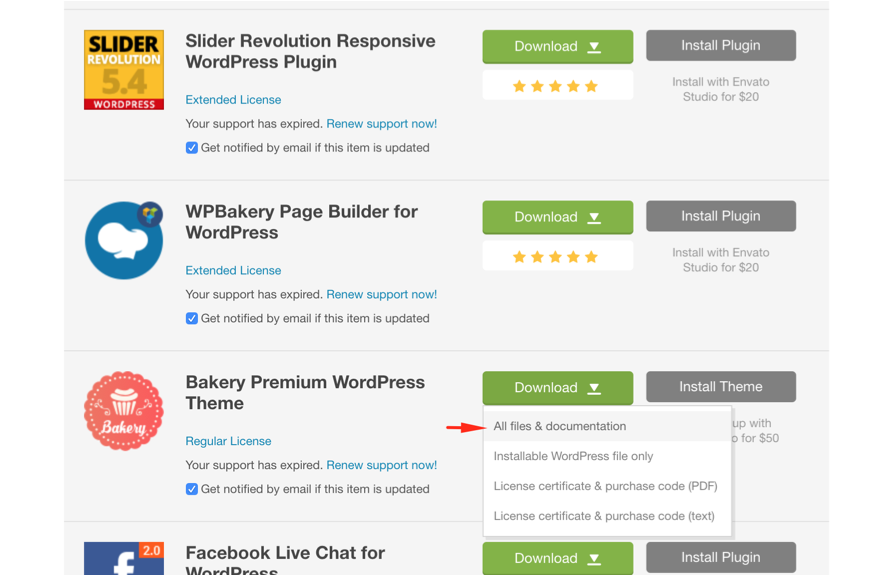
ThemeForest から WordPress テーマをインストールするには、まずアクティブなWordPress サイトがあることを確認してください。 持っていない場合は、WordPress.org にアクセスしてそこの指示に従って作成できます。 アクティブな WordPress サイトを作成したら、アカウントにログインして ThemeForest Web サイトにアクセスします。 検索バーに「WordPress テーマ」と入力し、Enter キーを押します。 テーマのリストが表示されるので、ブラウズして好きなものを見つけてください。 ご希望のテーマの「今すぐ購入」ボタンをクリックし、指示に従って購入を完了してください。 購入が完了すると、テーマをダウンロードできるページにリダイレクトされます。 「ダウンロード」ボタンをクリックし、zipファイルをコンピュータに保存します。 ダウンロードが完了したら、WordPress サイトに移動してログインします。左側のサイドバーで、[外観] にカーソルを合わせ、[テーマ] をクリックします。 ページ上部の「新規追加」ボタンをクリックし、「テーマのアップロード」ボタンをクリックします。 ThemeForest からダウンロードした zip ファイルを選択し、[今すぐインストール] ボタンをクリックします。 テーマがインストールされたら、「有効化」ボタンをクリックして、サイトで公開します。 それでおしまい! これで、ThemeForest から WordPress テーマが正常にインストールされました。

WordPress は、ブログに簡単に使用できるだけでなく、美しい Web サイトを作成することもできます。 この記事では、ThemeForest から購入した新しい WordPress テーマを簡単にインストールできる方法を紹介します。 さまざまな一般的なテーマの問題を解決する方法を学びます。 テーマのインストール中に死の白い画面で立ち往生している場合は、サーバーを微調整する必要があります。 サーバーの PHP のメモリ制限が非常に低いため、このエラーの最も一般的な原因はバグです。 管理された WordPress ホストを使用している場合、この種の問題は発生しません。 FTP を使用してアプリケーションをインストールする場合は、テーマ ファイルのみがサーバーにアップロードされていることを確認してください。
テーマをインストールしてアクティブ化すると、Envato Market プラグインだけで十分です。 WordPress プラグインの最も重要な側面は、ダッシュボードから直接、すべての Themeforest と Codecanyon の購入にアクセスできることです。 プラグインを機能させるには、EnvatoAPI を生成する必要があります。 トークンが検証されない場合、2 つの選択肢があります。 Themeforest ダッシュボードから購入請求書番号、テーマ ライセンス、またはその他のコードを入力しても機能しません。 コードの作成中に API のアクセス許可を確認しなかった場合は、2 つ目のエラーが発生した可能性があります。
Zip から WordPress テーマをインストールする方法
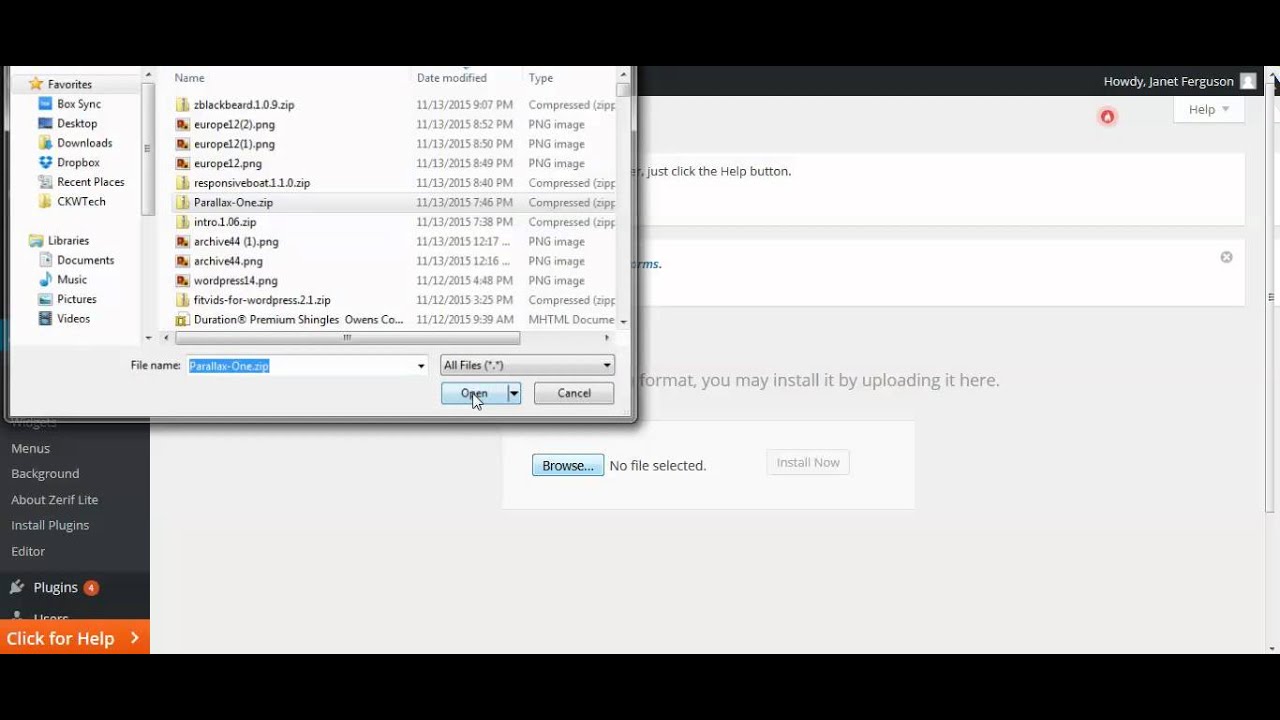
.zip ファイルに WordPress テーマがある場合は、WordPress ダッシュボードからインストールできます。
1. WordPress ダッシュボードで [外観] > [テーマ] に移動します。
2. ページ上部の「新規追加」ボタンをクリックします。
3. 表示される「テーマのアップロード」ボタンをクリックします。
4. コンピューターに保存した .zip ファイルを選択し、[今すぐインストール] をクリックします。
5. WordPress がテーマをインストールします。
ほとんどの WordPress サイトは、WordPress の公式リポジトリにある無料のテーマで構築するべきではありません。 代わりに、カスタム テーマの料金を支払う必要があります (Astra とBeaver Builder テーマの 2 つのオプションをお勧めします)。 プレミアム テーマは、.zip という名前のファイルの形式で提供されます。 これらは、インターネットからダウンロードされた圧縮ファイルです。
Zip ファイルから WordPress テーマを更新するにはどうすればよいですか?
[外観] メニューで、[新規追加] を選択します。 「アップロード」をクリックすると、画面上部にオプションが表示されます。 「参照」ボタンをクリックすると、コンピュータファイルをナビゲートし、拡張機能をダウンロードした「.ZIP ファイル」を選択できます。