
วิธีการติดตั้งธีม WordPress
เผยแพร่แล้ว: 2022-10-04สมมติว่าคุณต้องการคำแนะนำเกี่ยวกับวิธีการติดตั้งธีม WordPress: ธีม WordPress คือสิ่งที่กำหนดรูปลักษณ์ของเว็บไซต์ของคุณ มีตัวเลือกมากมายทั้งแบบฟรีและมีค่าใช้จ่าย ดังนั้นการค้นหาตัวเลือกที่สมบูรณ์แบบสำหรับไซต์ของคุณจึงอาจดูน่ากลัว โชคดีที่การติดตั้งธีม WordPress นั้นค่อนข้างง่าย ในบทความนี้ เราจะแนะนำคุณตลอดขั้นตอนการติดตั้งธีม WordPress ขั้นแรก คุณจะต้องลงชื่อเข้าใช้บัญชี WordPress ของคุณ เมื่อคุณเข้าสู่ระบบแล้ว คุณจะเข้าสู่แดชบอร์ด WordPress ของคุณ ทางด้านซ้ายมือของหน้าจอ คุณจะเห็นเมนู จากเมนูนี้ ให้วางเมาส์เหนือแท็บ "ลักษณะที่ปรากฏ" แล้วคลิก "ธีม" ในหน้าจอถัดไป คุณจะเห็นรายการธีมที่ติดตั้งไว้ ที่ด้านบนของหน้าจอ คุณจะเห็นปุ่มที่ระบุว่า "เพิ่มใหม่" คลิกที่ปุ่มนี้ คุณจะถูกนำไปที่ไดเร็กทอรีธีมของ WordPress ที่นี่ คุณสามารถเรียกดูธีมที่มีได้ เมื่อคุณพบรายการที่คุณชอบ ให้วางเมาส์เหนือรายการนั้นแล้วคลิกปุ่ม "ติดตั้ง" เมื่อติดตั้งธีมแล้ว คุณจะเข้าสู่หน้าจอที่คุณสามารถเปิดใช้งานธีมได้ เพียงคลิกที่ปุ่ม "เปิดใช้งาน" และ ธีมใหม่ ของคุณจะปรากฏบนเว็บไซต์ของคุณ
ในอเมริกาเหนือ WordPress เป็นระบบจัดการเนื้อหาที่ใช้กันอย่างแพร่หลายมากที่สุดสำหรับการพัฒนาเว็บไซต์ที่โฮสต์ด้วยตนเอง คุณไม่จำเป็นต้องประสบปัญหาใดๆ หากคุณรู้วิธีเพิ่มธีม WordPress ลงในเว็บไซต์ของคุณ ไม่ว่าคุณจะเลือกอย่างไร หลังจากที่คุณติดตั้งธีมแล้ว คุณสามารถเริ่มสร้างเว็บไซต์ที่น่าตื่นตาตื่นใจได้ทันที คุณสามารถใช้ความรู้เฉพาะของคุณเพื่อค้นหาธีมที่เกี่ยวข้องกับความต้องการของไซต์ของคุณ หลายคนชอบธีมฟรีเพราะมีฟีเจอร์จำนวนจำกัด ธีมพรีเมียม มาพร้อมกับสิทธิประโยชน์มากมาย แต่มาพร้อมกับป้ายราคา บางธีมจ่ายเป็นรายเดือน ในขณะที่บางธีมจ่ายเป็นรายปี
สิ่งที่สำคัญก็คือเว็บไซต์ของคุณจะปรากฏเหมือนกันไม่ว่าผู้เยี่ยมชมเว็บไซต์ของคุณจะใช้มือถือแบบไหน ตรวจสอบการออกแบบที่ตอบสนองโดยใช้เครื่องมือ Responsive Checker ฟรี คุณสามารถใช้อุปกรณ์หลายประเภทเพื่อประเมินเว็บไซต์ของคุณ รวมถึงแล็ปท็อป แท็บเล็ต และโทรศัพท์มือถือ ธีม WordPress ฟรี ส่วนใหญ่มีการสนับสนุนเพียงเล็กน้อยในการบำรุงรักษา คุณควรใช้เวลาคิดเกี่ยวกับคุณสมบัติของธีม WordPress ของคุณ ในการติดตั้งธีม WordPress แบบพรีเมียม คุณจะต้องใช้วิธีการอัพโหลด WordPress จากแดชบอร์ด WordPress ของคุณ ตอนนี้คุณสามารถเผยแพร่เนื้อหาได้ทันทีโดยใช้ธีม WordPress ใหม่ของคุณ
คุณสามารถใช้ไฟล์ FTP (โปรโตคอลการถ่ายโอนไฟล์) เพื่อติดตั้งธีม WordPress ขั้นตอนการถ่ายโอนไฟล์จากคอมพิวเตอร์ของคุณไปยังเซิร์ฟเวอร์ของเว็บไซต์มีคำอธิบายด้านล่าง ธีม WordPress ระดับพรีเมียมที่คุณบันทึกเป็นไฟล์ zip จะใช้ได้กับแอปพลิเคชันนี้ ไคลเอ็นต์ FileZilla ต้องทำงานอยู่ ดังนั้นคุณต้องมีข้อมูลประจำตัว FTP หรือ SFTP เพื่อเชื่อมต่อ เมื่อคุณป้อนข้อมูลประจำตัว FileZilla จะเชื่อมต่อกับเซิร์ฟเวอร์ของเว็บไซต์ของคุณ โดยการค้นหาธีม WordPress ที่คุณต้องการติดตั้ง คุณสามารถอัปโหลดเป็นไฟล์ zip อาจใช้เวลาสักครู่ขึ้นอยู่กับขนาดไฟล์
เมื่อลงชื่อเข้าใช้เว็บไซต์ WordPress คุณจะสามารถเข้าถึง Appearance สิ่งสำคัญคือต้องติดตั้งธีม WordPress ใหม่ในเวลาที่เหมาะสม การเลือกจากตัวเลือกที่หลากหลายนั้นไม่ใช่เรื่องยาก และแม้แต่เจ้าของเว็บไซต์มือใหม่ก็พบว่าทั้งสามนั้นใช้งานง่ายพอสมควร ธีมที่เหมาะสมสำหรับบล็อก ธุรกิจออนไลน์ หรือร้านค้าอีคอมเมิร์ซจะทำให้เว็บไซต์ของคุณโดดเด่น หลังจากที่คุณดาวน์โหลดและติดตั้งแล้ว คุณจะสามารถสร้างเว็บไซต์ที่ไม่ซ้ำใครได้ตั้งแต่ต้นจนจบ
วิธีการติดตั้งธีม WordPress จาก Themeforest
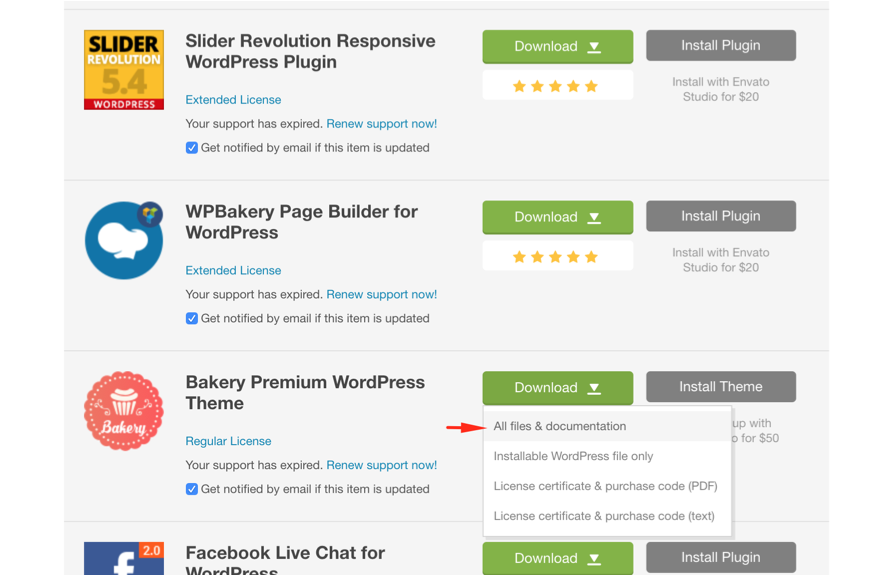
ในการติดตั้งธีม WordPress จาก ThemeForest ก่อนอื่นให้ตรวจสอบว่าคุณมี ไซต์ WordPress ที่ ใช้งานอยู่ หากคุณยังไม่มี คุณสามารถสร้างได้โดยไปที่ WordPress.org และทำตามคำแนะนำที่นั่น เมื่อคุณมีไซต์ WordPress ที่ใช้งานอยู่ ให้ลงชื่อเข้าใช้บัญชีของคุณและไปที่เว็บไซต์ ThemeForest ในแถบค้นหา ให้พิมพ์ "ธีม WordPress" แล้วกด Enter รายการธีมจะปรากฏขึ้น ดังนั้นเรียกดูและค้นหาธีมที่คุณชอบ คลิกที่ปุ่ม "ซื้อเลย" สำหรับธีมที่คุณต้องการ และทำตามคำแนะนำเพื่อทำการซื้อให้เสร็จสิ้น เมื่อการซื้อเสร็จสมบูรณ์ คุณจะถูกเปลี่ยนเส้นทางไปยังหน้าที่คุณสามารถดาวน์โหลดธีมได้ คลิกที่ปุ่ม "ดาวน์โหลด" และบันทึกไฟล์ zip ลงในคอมพิวเตอร์ของคุณ เมื่อดาวน์โหลดเสร็จแล้ว ให้ไปที่ไซต์ WordPress ของคุณและเข้าสู่ระบบ ในแถบด้านข้างทางซ้าย ให้วางเมาส์เหนือ "ลักษณะที่ปรากฏ" และคลิกที่ "ธีม" คลิกที่ปุ่ม "เพิ่มใหม่" ที่ด้านบนของหน้าและคลิกที่ปุ่ม "อัปโหลดธีม" เลือกไฟล์ zip ที่คุณดาวน์โหลดจาก ThemeForest และคลิกที่ปุ่ม "Install Now" เมื่อติดตั้งธีมแล้ว ให้คลิกที่ปุ่ม "เปิดใช้งาน" เพื่อให้ใช้งานได้บนไซต์ของคุณ แค่นั้นแหละ! ตอนนี้คุณติดตั้งธีม WordPress จาก ThemeForest สำเร็จแล้ว

WordPress นอกจากจะใช้งานง่ายสำหรับบล็อกแล้ว ยังช่วยให้คุณสร้างเว็บไซต์ที่สวยงามได้อีกด้วย ในบทความนี้ เราจะแสดงให้คุณเห็นว่าการติดตั้งธีม WordPress ใหม่ที่ซื้อจาก ThemeForest นั้นง่ายเพียงใด เรียนรู้วิธีแก้ไขปัญหาธีมทั่วไปที่หลากหลาย หากคุณติดอยู่บนหน้าจอสีขาวแห่งความตายขณะติดตั้งธีม คุณจะต้องปรับแต่งเซิร์ฟเวอร์ของคุณ ขีดจำกัดหน่วยความจำของเซิร์ฟเวอร์สำหรับ PHP ต่ำมากจนสาเหตุที่พบบ่อยที่สุดของข้อผิดพลาดนี้คือจุดบกพร่อง ปัญหาประเภทนี้จะไม่เกิดขึ้นหากคุณใช้โฮสต์ WordPress ที่มีการจัดการ เมื่อใช้ FTP เพื่อติดตั้งแอปพลิเคชัน ตรวจสอบให้แน่ใจว่าเฉพาะ ไฟล์ธีม ที่อัปโหลดไปยังเซิร์ฟเวอร์
เมื่อคุณติดตั้งและเปิดใช้งานธีมของคุณ ปลั๊กอิน Envato Market คือทั้งหมดที่คุณต้องทำ สิ่งสำคัญที่สุดของปลั๊กอิน WordPress คือคุณสามารถเข้าถึงการซื้อ Themeforest และ Codecanyon ทั้งหมดได้จากแดชบอร์ดของคุณ ต้องสร้าง EnvatoAPI เพื่อให้ปลั๊กอินทำงานได้ หากโทเค็นของคุณไม่ตรวจสอบ คุณอาจมีสองตัวเลือก หากคุณป้อนหมายเลขใบแจ้งหนี้การซื้อ สิทธิ์การใช้งานธีม หรือรหัสอื่นใดจากแดชบอร์ด Themeforest ของคุณจะไม่ทำงาน หากคุณไม่ได้ตรวจสอบการอนุญาตสำหรับ API ขณะสร้างรหัส คุณอาจมีข้อผิดพลาดที่สอง
วิธีการติดตั้ง WordPress Theme จาก Zip
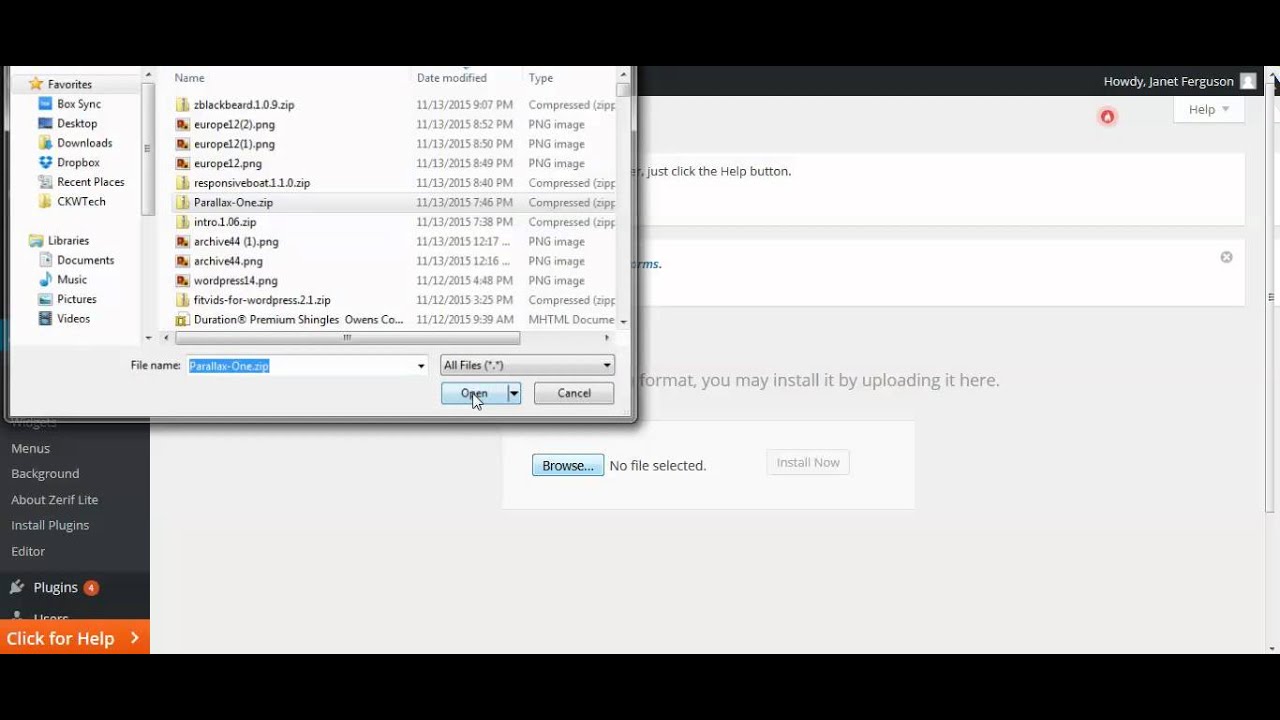
หากคุณมีธีม WordPress ในไฟล์ .zip คุณสามารถติดตั้งได้จากแดชบอร์ด WordPress
1. ไปที่ ลักษณะที่ปรากฏ > ธีม ในแดชบอร์ด WordPress ของคุณ
2. คลิกปุ่ม "เพิ่มใหม่" ที่ด้านบนของหน้า
3. คลิกปุ่ม "อัปโหลดธีม" ที่ปรากฏขึ้น
4. เลือกไฟล์ .zip ที่คุณบันทึกไว้ในคอมพิวเตอร์แล้วคลิก "Install Now"
5. WordPress จะติดตั้งธีมให้คุณ
ไซต์ WordPress ส่วนใหญ่ไม่ควรสร้างด้วยธีมฟรีจากที่เก็บอย่างเป็นทางการของ WordPress คุณควรชำระเงินสำหรับธีมที่กำหนดเองแทน (Astra และ Beaver Builder Theme ซึ่งเราแนะนำคือสองตัวเลือก) ธีมพรีเมียมมาในรูปแบบของไฟล์ที่ชื่อ.zip เหล่านี้เป็นไฟล์บีบอัดที่ดาวน์โหลดจากอินเทอร์เน็ต
ฉันจะอัปเดตธีม WordPress จากไฟล์ Zip ได้อย่างไร
ในเมนูลักษณะที่ปรากฏ เลือกเพิ่มใหม่ หากคุณคลิก "อัปโหลด" ตัวเลือกจะปรากฏที่ด้านบนของหน้าจอ เมื่อคลิกปุ่ม "เรียกดู" คุณสามารถไปยังส่วนต่างๆ ของไฟล์ในคอมพิวเตอร์และเลือกไฟล์ ".ZIP" ที่คุณดาวน์โหลดส่วนขยายไว้