
كيفية تثبيت موضوع ووردبريس
نشرت: 2022-10-04بافتراض أنك ترغب في الحصول على مقدمة حول كيفية تثبيت سمة WordPress: سمات WordPress هي التي تحدد شكل ومظهر موقع الويب الخاص بك. هناك الآلاف من الخيارات المجانية والمدفوعة المتاحة ، لذا قد يبدو العثور على الخيار المثالي لموقعك أمرًا شاقًا. لحسن الحظ ، يعد تثبيت سمة WordPress أمرًا بسيطًا نسبيًا. في هذه المقالة ، سنرشدك خلال عملية تثبيت قالب WordPress. أولاً ، ستحتاج إلى تسجيل الدخول إلى حساب WordPress الخاص بك. بمجرد تسجيل الدخول ، سيتم نقلك إلى لوحة تحكم WordPress الخاصة بك. على الجانب الأيسر من الشاشة ، سترى قائمة. من هذه القائمة ، مرر مؤشر الماوس فوق علامة التبويب "المظهر" وانقر على "المظاهر". في الشاشة التالية ، سترى قائمة بالسمات المثبتة. في الجزء العلوي من الشاشة ، سترى زرًا يقول "إضافة جديد". انقر فوق هذا الزر. سيتم نقلك إلى دليل سمة WordPress. هنا ، يمكنك تصفح الموضوعات المتاحة. عندما تجد الشخص الذي يعجبك ، حرك الماوس فوقه وانقر على زر "تثبيت". بمجرد تثبيت السمة ، سيتم نقلك إلى شاشة حيث يمكنك تنشيط السمة. ما عليك سوى النقر فوق الزر "تنشيط" وسيتم نشر المظهر الجديد على موقع الويب الخاص بك.
في أمريكا الشمالية ، يعد WordPress أكثر أنظمة إدارة المحتوى استخدامًا لتطوير مواقع الويب المستضافة ذاتيًا. لا يتعين عليك مواجهة أي مشكلة إذا كنت تعرف كيفية إضافة سمات WordPress إلى موقع الويب الخاص بك ، بغض النظر عن الطريقة التي تختارها للقيام بذلك. بعد تثبيت السمة ، يمكنك البدء في إنشاء موقع ويب مذهل على الفور. يمكنك استخدام معرفتك بمجال تخصصك لمساعدتك في العثور على موضوعات ذات صلة باحتياجات موقعك. يفضل العديد من الأشخاص السمات المجانية لأنها تقدم عددًا محدودًا من الميزات. تأتي السمات المميزة مع مجموعة من المزايا الخاصة بها ، ولكنها تأتي أيضًا بسعر. يتم دفع بعض الموضوعات شهريًا ، بينما يتم دفع رسوم أخرى سنويًا.
كل ما يهم هو أن موقع الويب الخاص بك يظهر كما هو بغض النظر عن مدى استخدام زائر الموقع له. تحقق من التصميم سريع الاستجابة باستخدام أداة Respive Checker المجانية. يمكنك استخدام أنواع أجهزة متعددة لتقييم موقع الويب الخاص بك ، بما في ذلك أجهزة الكمبيوتر المحمولة والأجهزة اللوحية والهواتف المحمولة. تحتوي معظم سمات WordPress المجانية على القليل من الدعم ، إن وجد ، عندما يتعلق الأمر بالصيانة. يجب أن تأخذ الوقت الكافي للتفكير في ميزات قالب WordPress الخاص بك. لتثبيت سمة WordPress مميزة ، ستحتاج إلى استخدام طريقة تحميل WordPress من لوحة معلومات WordPress الخاصة بك. يمكنك الآن نشر المحتوى على الفور باستخدام قالب WordPress الجديد الخاص بك.
يمكن استخدام ملف FTP (بروتوكول نقل الملفات) لتثبيت سمة WordPress. يتم وصف عملية نقل الملفات من جهاز الكمبيوتر الخاص بك إلى خوادم موقع الويب الخاص بك أدناه. أي سمة WordPress مميزة قمت بحفظها كملف مضغوط ستكون قابلة للاستخدام مع هذا التطبيق. يجب أن يكون عميل FileZilla قيد التشغيل ، لذا يجب أن يكون لديك بيانات اعتماد FTP أو SFTP حتى تتمكن من الاتصال. عند إدخال بيانات الاعتماد الخاصة بك ، سيقوم FileZilla بالاتصال بخوادم موقع الويب الخاص بك. من خلال البحث عن سمة WordPress التي تريد تثبيتها ، يمكنك تحميلها كملف مضغوط. اعتمادًا على حجم الملف ، قد يستغرق الأمر بعض الوقت.
من خلال تسجيل الدخول إلى موقع WordPress الخاص بك ، يمكنك الوصول إلى Appearance. من الأهمية بمكان أن يكون لديك سمة WordPress جديدة مثبتة في الوقت المناسب. ليس من الصعب الاختيار من بين مجموعة متنوعة من الخيارات ، وحتى أصحاب مواقع الويب المبتدئين يجدون أن الثلاثة جميعها سهلة الاستخدام إلى حد ما. سيجعل المظهر المناسب لمدونتك أو عملك عبر الإنترنت أو متجر التجارة الإلكترونية موقع الويب الخاص بك بارزًا. بعد تنزيله وتثبيته ، ستتمكن من إنشاء موقع ويب فريد من الألف إلى الياء.
كيفية تثبيت موضوع ووردبريس من Themeforest
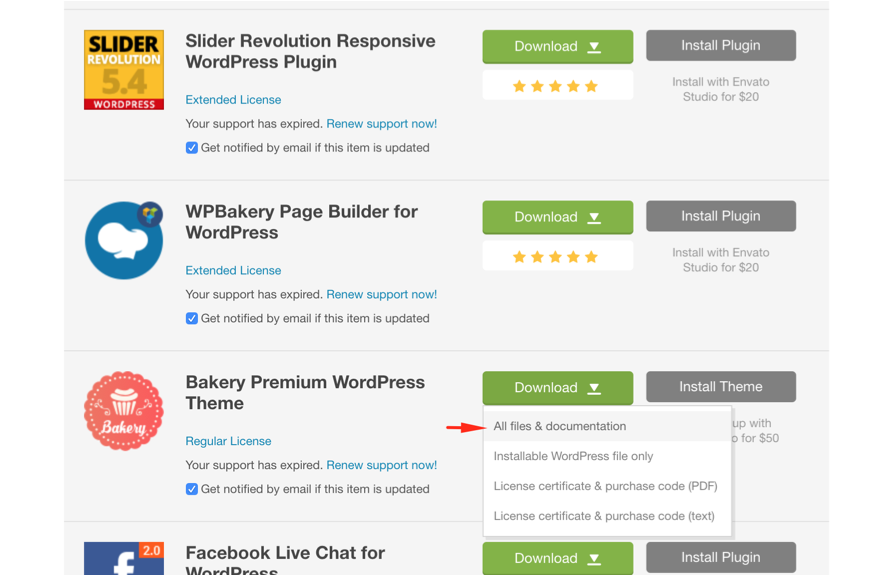
لتثبيت قالب WordPress من ThemeForest ، تأكد أولاً من أن لديك موقع WordPress نشطًا. إذا لم يكن لديك واحد ، يمكنك إنشاء واحد بالانتقال إلى WordPress.org واتباع التعليمات هناك. بمجرد أن يكون لديك موقع WordPress نشط ، قم بتسجيل الدخول إلى حسابك وانتقل إلى موقع ThemeForest. في شريط البحث ، اكتب "سمات WordPress" واضغط على Enter. سيتم ملء قائمة بالسمات ، لذا تصفحها وابحث عن المظهر الذي يعجبك. انقر فوق الزر "شراء الآن" للموضوع الذي تريده ، واتبع التعليمات لإكمال عملية الشراء. بمجرد اكتمال الشراء ، ستتم إعادة توجيهك إلى صفحة حيث يمكنك تنزيل السمة. انقر فوق الزر "تنزيل" واحفظ الملف المضغوط على جهاز الكمبيوتر الخاص بك. بمجرد اكتمال التنزيل ، انتقل إلى موقع WordPress الخاص بك وقم بتسجيل الدخول. في الشريط الجانبي الأيسر ، مرر مؤشر الماوس فوق "المظهر" وانقر فوق "السمات". انقر فوق الزر "إضافة جديد" أعلى الصفحة وانقر فوق الزر "تحميل موضوع". حدد الملف المضغوط الذي قمت بتنزيله من ThemeForest وانقر على زر "التثبيت الآن". بمجرد تثبيت السمة ، انقر فوق الزر "تنشيط" لجعلها مباشرة على موقعك. هذا هو! لقد نجحت الآن في تثبيت قالب WordPress من ThemeForest.

يتيح لك WordPress ، بالإضافة إلى سهولة استخدامه للتدوين ، إنشاء مواقع ويب جميلة. في هذه المقالة ، سنوضح لك مدى سهولة تثبيت سمة WordPress جديدة تم شراؤها من ThemeForest. تعرف على كيفية حل مجموعة متنوعة من مشكلات السمات الشائعة. إذا علقت على شاشة الموت البيضاء أثناء تثبيت المظهر الخاص بك ، فستحتاج إلى إجراء تعديل على الخادم الخاص بك. حد ذاكرة خادمك لـ PHP منخفض جدًا لدرجة أن السبب الأكثر شيوعًا لهذا الخطأ هو خطأ. يجب ألا يظهر هذا النوع من المشكلات أبدًا إذا كنت تستخدم مضيف WordPress مُدارًا. عند استخدام FTP لتثبيت التطبيق ، تأكد من تحميل ملف السمة فقط على الخادم.
عندما تقوم بتثبيت وتنشيط السمة الخاصة بك ، فإن المكون الإضافي Envato Market هو كل ما تحتاج إلى القيام به. أهم جانب في مكونات WordPress الإضافية هو أنه يمكنك الوصول إلى جميع مشتريات Themeforest و Codecanyon الخاصة بك مباشرةً من لوحة القيادة. يجب إنشاء EnvatoAPI حتى يعمل الملحق. إذا لم يتم التحقق من صحة الرمز المميز الخاص بك ، فقد يكون لديك خياران. إذا أدخلت رقم فاتورة الشراء أو ترخيص السمة أو أي رمز آخر من لوحة معلومات Themeforest ، فلن يعمل. إذا لم تتحقق من أذونات API أثناء إنشاء التعليمات البرمجية الخاصة بك ، فربما تكون قد ارتكبت خطأً ثانيًا.
كيفية تثبيت WordPress Theme من Zip
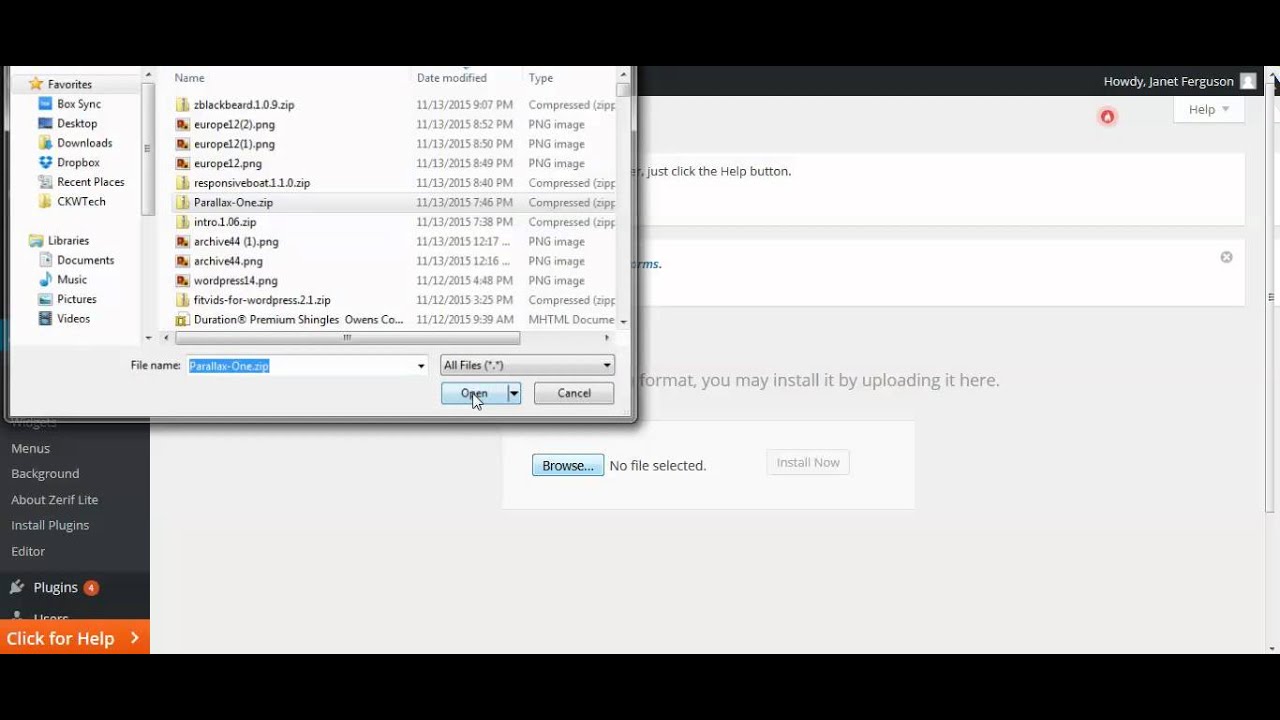
إذا كان لديك سمة WordPress في ملف .zip ، فيمكنك تثبيته من لوحة تحكم WordPress.
1. انتقل إلى المظهر> السمات في لوحة معلومات WordPress الخاصة بك.
2. انقر فوق الزر "إضافة جديد" أعلى الصفحة.
3. انقر فوق الزر "تحميل موضوع" الذي يظهر.
4. حدد ملف .zip الذي قمت بحفظه على جهاز الكمبيوتر الخاص بك وانقر فوق "التثبيت الآن".
5. سيقوم WordPress الآن بتثبيت السمة لك.
لا ينبغي إنشاء معظم مواقع WordPress على سمة مجانية من مستودع WordPress الرسمي. بدلاً من ذلك ، يجب أن تدفع مقابل سمة مخصصة (Astra و Beaver Builder Theme ، الذي نوصي به ، هما خياران). يأتي النسق المتميز في شكل ملف باسم .zip. هذه ملفات مضغوطة تم تنزيلها من الإنترنت.
كيف يمكنني تحديث قالب WordPress من ملف مضغوط؟
في قائمة المظهر ، حدد إضافة جديد. إذا قمت بالنقر فوق "تحميل" ، فسيظهر الخيار أعلى الشاشة. بالنقر فوق الزر "استعراض" ، يمكنك التنقل في ملفات جهاز الكمبيوتر الخاص بك وتحديد "ملف .ZIP" الذي قمت بتنزيل الامتداد إليه.