
WordPress でカスタム投稿テンプレートを作成する
公開: 2022-10-04投稿テンプレートは、WordPress の単一の投稿のデザインと構造を定義するファイルです。 WordPress テーマ ディレクトリに新しいファイルを作成し、single.php という名前を付けることで、投稿テンプレートを作成できます。 single.php ファイルでは、HTML と CSS を使用して投稿テンプレートのデザインを定義できます。 投稿テンプレートで PHP コードを使用して動的コンテンツを表示することもできます。 投稿テンプレートを作成したら、投稿エディターの [投稿テンプレート] ドロップダウン メニューから選択して、任意の投稿に適用できます。
Post Custom Templates Lite プラグインを使用して、テーマの完全にユニークなルック アンド フィールを作成します。 投稿はドラッグ アンド ドロップ インターフェイスで完全にカスタマイズでき、簡単に移動して属性を追加できます。 明確な背景色、フォント、またはその他の重要な要素を使用して投稿を分離し、より一貫した外観にすることで、サイトを際立たせることができます。 Post Custom Templates Lite プラグインを使用すると、必要な数のテンプレートを作成できます。 利用可能な多数のオプションのおかげで、さまざまな方法でコンテンツをカスタマイズできます。 プラグインには、組み合わせて使用できる 2 つのすぐに使用できるテンプレートが付属しています。 テンプレート ビルダーに加えて、さらに多くのカスタム シングル ポスト プレートを作成できます。
コンテンツ行を追加するには、OTW Grid Manager テンプレート タイトルを追加し、OTW Grid Manager セクションを使用します。 4 番目のステップは、見栄えがよくなるように、テンプレートで機能するサイドバーを作成することです。 投稿テンプレートのカスタマイズに役立つ多数の WordPress プラグインがあります。 一緒にリンクされた複数の単一投稿テンプレートを作成することもできます。 Elementor Theme Builder を使用してこれを実現します。コーディングする必要はありません。 Gutenberg テンプレート ライブラリ プラグインを使用すると、さまざまなレイアウトの投稿やページを作成できます。 私が共有した他のオプションとは対照的に、無料で使いやすいです。
WordPressテーマビルダーを介して利用できる単一投稿オプションがすでにいくつかあります. 最も使いやすいものを選択するだけです。 上記のプラグインは現在、単一の投稿テンプレートを作成するために使用できる唯一のものです。 間違いを見つけたらお知らせください。 コメント欄にて失礼いたします。
保存したいプレゼンテーションを開くと、テンプレートが見つかります。 [テンプレートとして保存] をクリックして、ファイルをテンプレートとして保存します。 新しいテンプレートに使用する名前を [名前を付けて保存] ボックスに入力します。 それを使用するオプションがあります(オプション)。 [場所] ボックスで、テンプレートを保存する場所を選択します。
ページをクリックしてマウスをドラッグすると、ページを編集できます。 テンプレートのドロップダウン メニューも表示され、テンプレートのリストから選択して保存または更新できます。
WordPress で投稿テンプレートを作成できますか?
WordPress コントロール パネルに戻ります。 編集したい投稿のタイトルを「投稿」セクションに入力する必要があります。 新しい「投稿テンプレート」ボックスが表示され、ドロップダウン メニューからテンプレートを選択します。 完了したら、「更新」ボタンをクリックします。
WordPress 投稿テンプレートを使用すると、すべてのコンテンツで機能するテンプレートを簡単に作成できます。 時間の節約に加えて、まとまりのあるデザインを作成できます。 この記事では、プログラミングのスキルがなくても独自のテンプレートを作成する 2 つの方法について説明します。 これらのテンプレートを使用すると、Web サイトの SEO やブログのオーディエンス エンゲージメントなど、最も得意とすることに集中できるため、時間を節約できます。 既製のテンプレートを使用して、コンテンツ構造を標準化することもできます。 カスタム WordPress 投稿テンプレートは、2 つの方法のいずれかで作成できます。 より高度な機能が必要な場合は、Elementor Pro プラグインを検討する価値があります。
このプラグインを使用すると、デザインの自由度と機能性が向上し、作成するものをより深く考えたい人に最適です。 多数のブロックとは別に、それらをカスタマイズするオプションがあります。 私たちによると、投稿テンプレートを作成する最も簡単な方法は、この方法を使用することです。 投稿のタイトル、コンテンツ、アイキャッチ画像などは、すべてカスタム ウィジェットを使用してカスタマイズできます。 ウィジェットのドロップダウン メニューをドラッグするには、左に移動します。 Elementor は、投稿タイトル ウィジェットを追加したときに以前に表示されたプレースホルダー投稿のタイトルを表示します。 編集が完了したら、Elementor の左下隅にある [公開] ボタンをクリックします。
インターフェイスからテンプレートを使用する場所を選択できます。 ルールを使用して、コンテンツ、カテゴリ、タグ、および作成者に基づいて投稿をターゲットにすることができます。 特定の投稿をターゲットにするオプションがあります。 アップロードが完了すると、設定で指定したすべての投稿で新しいテンプレートを使用できるようになります。
WordPress.com の多くの投稿タイプ
WordPress.com は、人気の「おすすめ記事」テンプレートを含む、幅広い投稿タイプを提供しています。 WordPress.com ブログ管理エリアの [テンプレート] パネルまたは [投稿属性] メタ ボックスを選択すると、投稿を作成または編集できます。 将来の使用のために下書きとページを保存することができます。
WordPress で投稿ページのテンプレートを作成するにはどうすればよいですか?
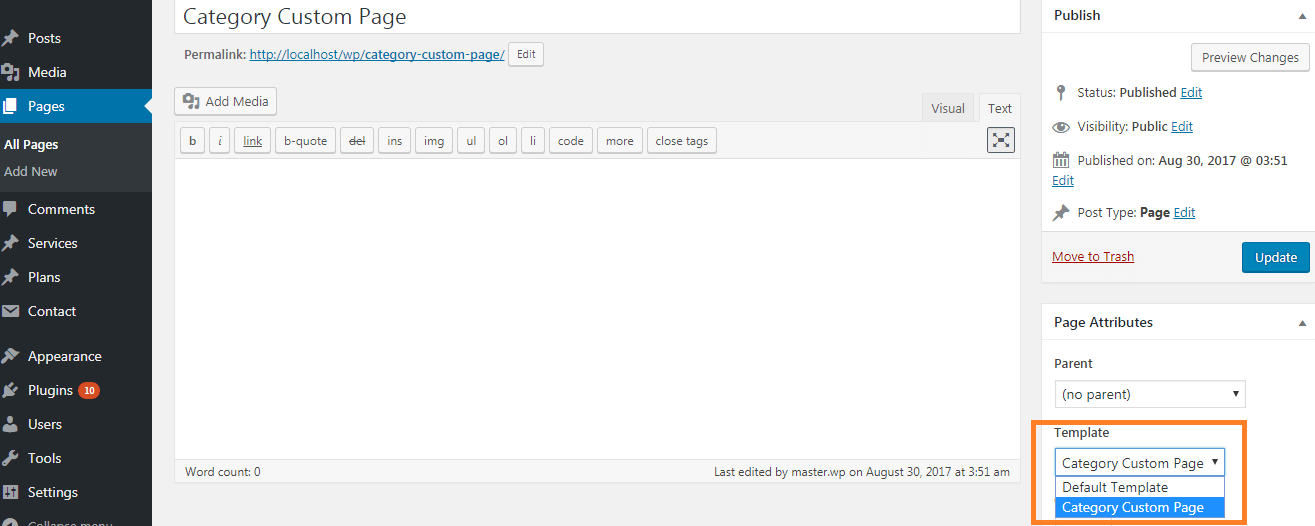
WordPress で投稿ページ テンプレートを作成するには、最初に WordPress テーマ フォルダーに新しいファイルを作成する必要があります。 このファイルには任意の名前を付けることができますが、.php 拡張子が必要です。 このファイルに、次のコードを追加する必要があります。 > これは、これがカスタム ページ テンプレートであることを WordPress に伝えます。 次に、必要なコードをこのファイルに追加できます。これは、誰かがサイトの投稿を表示したときに使用されます。
WordPress には多数のページ テンプレートが用意されているため、独自のページ テンプレートを作成できます。 一般に、WordPress は単一の投稿すべてに対して単一の投稿テンプレートを使用します。 このレッスンでは、WordPress でカスタムの単一投稿テンプレートを作成する方法を紹介します。 ブロックは、デフォルトの WordPress ブロック エディターで保存して再利用できます。 SeedProd は、カスタムの単一投稿テンプレートを作成するための最も簡単な方法です。 これは、コーディングなしで美しい Web サイト レイアウトとカスタム テンプレートを作成するための最高の WordPress Web サイト ビルダー プラグインです。 最初に Seedprod プラグインをインストールしてアクティブ化する必要があります。
SeedProd ドラッグ アンド ドロップ ページ ビルダーを使用すると、デフォルトの「単一投稿」テンプレートを簡単にカスタマイズできます。 その結果、seedpromod には、投稿のタイトル、注目の画像、コメントなどの動的なコンテンツが含まれます。 たとえば、2 列のレイアウトを使用して特定のカテゴリのコンテンツを表示し、サイドバーに表示する投稿の数を変更できます。 単一の投稿を編集する場合、テンプレートを作成する必要があります。 これを行うには、メモ帳などのテキスト エディターを開き、次のコードをコピーします。 保存するファイルは WPb-single-post.php で、コンピューターに保存する必要があります。 その後、FTP クライアントを使用してテンプレートを WordPress サイトに追加する必要があります。
カスタム投稿テンプレートは、さまざまな方法で SeedProd を使用して作成できます。 たとえば、旅行セクションの投稿のレイアウトを変更できます。 元の投稿テンプレートは複製されません。 その下にある [複製] リンクをクリックするだけで、新しい単一の投稿テンプレートを追加できます。 新しいテンプレート「単一投稿 – コピー」は、テーマの上部にあるテンプレート ページに追加されます。 デフォルトの単一投稿テンプレートの優先度は 0 であるため、適切に表示されるように、より高い優先度を割り当てる必要があります。 この場合、唯一の手順は、WordPress で適切な投稿テンプレートを選択してから、複数のカスタム テンプレートを作成することです。 このプログラムは、コーディングの経験を必要とせず、テーマ ファイルに問題を引き起こすことはありません。
あなたの投稿がこれらのカテゴリのいずれかに該当する場合、それはニュースまたは旅行のヒントの投稿です。 WordPress ニュース フィードの最初のテンプレートはアルファベット順であるため、自動的に表示されます。 カテゴリーに投稿を作成し、そのカテゴリーのテンプレートを作成していない場合、WordPress はデフォルトの single.php テンプレートに戻ります。

投稿テンプレートの作成
作成するテンプレートの種類と使用しているソフトウェアによって異なるため、この質問に対する答えは 1 つではありません。 ただし、投稿テンプレートを作成する際のヒントには、テンプレートの全体的なデザインとレイアウト、含めたい情報の種類、および既存のテンプレートを使用するか独自のテンプレートを使用するかを検討することが含まれます。 何が欲しいかをよく理解したら、選択したソフトウェアを使用して投稿テンプレートの作成を開始できます.
特定のタイプの投稿または投稿タイプをコンテンツの残りの部分から目立たせたい場合は、カスタムの単一投稿テンプレートの作成を検討することをお勧めします。 指定した投稿にのみ適用されるため、このテンプレートはまったく異なる外観を持つことができます。 カスタム投稿テンプレートは、カスタム ページ テンプレートとは対照的に、カスタム投稿テンプレートを作成して使用するために使用されます。 最初に、投稿の詳細ページが含まれているファイルを特定する必要があります。 ほとんどのテーマは single.php を使用しますが、定義済みのテンプレートがあれば、そのファイルを使用できます。 テーマごとにコード構造が異なるため、その仕組みを理解するには多少の学習が必要になる場合があります。 このテンプレートは、WordPress で目的の投稿を編集し、ドロップダウン メニューに割り当てることで使用できます。
Post Custom Templates Lite プラグインは、優れたドラッグ アンド ドロップ インターフェイスで動作し、コーディングをまったく必要としない投稿テンプレートを作成できます。 さまざまなカスタマイズ オプションがあるため、このプラグインを使用して投稿テンプレートを一般的にカスタマイズできます。 Brian Dean の Web サイトは、ガイドのインスピレーションの源として使用できます。 ディーンは、特定のテンプレートを使用して、投稿をウェブサイトの他のコンテンツから際立たせています。
カスタム投稿テンプレートを使用してカスタム ブログ投稿を作成する
カスタム投稿テンプレートを使用してカスタム ブログ投稿を作成するのは、入力するのと同じくらい簡単です。 SeedProd でカスタム テンプレートを作成し、空白をテーマのテンプレートで埋めます。 まだブログを作成していない場合は、Post Custom Templates Lite を使用して簡単なテンプレートをいくつか作成できます。
WordPress でカスタムのシングルポスト テンプレートを作成する方法
WordPress でカスタムの単一投稿テンプレートを作成するには、single-{post-type}.php という名前の新しいファイルをテーマのディレクトリに作成する必要があります。 次に、ファイルを編集して次のコードを追加する必要があります。 > ファイルを保存し、テーマのディレクトリにアップロードします。 投稿を編集するときに、[投稿テンプレート] ドロップダウン メニューからカスタム テンプレートを選択できるようになりました。
すべてのブログ投稿に同じレイアウトを使用すると、退屈になる可能性があるため、さまざまなレイアウトを試す必要があります。 さまざまなカスタムの単一投稿テンプレートから選択して、ブログ投稿に最適なレイアウトとスタイルを使用できます。 以下は、会社を表すロゴとテンプレートのデザインを開始するためのガイドです。 WordPress には、デフォルトのブロック エディターに、ブロックを保存して再利用できる機能があります。 この機能は印象的ですが、ある程度のコーディング スキルが必要になるため、単一の投稿テンプレートを取得するのは簡単ではありません。 コーディングをまったく必要とせずにこれらの目標を達成する方法がいくつかあります。 プラグインを使用するには、WordPress の別の投稿に移動し、投稿画面の投稿アイコンをクリックします。
さまざまな要素、モジュール、行、さらには色を追加して、ニーズに合わせてカスタマイズできます。 WordPress テーマには、サイドバーやメニューなどをカスタマイズするためのオプションがあります。 カスタムの単一の投稿を手動で作成する場合は、WordPress の開発者およびプログラマーである必要があります。 さまざまなエディターやプラグインを使用して、WordPress でカスタム投稿を作成できます。 ブログ投稿ごとに個別のテーマを選択して作成することに時間とエネルギーを費やす代わりに、投稿自体を書くことに集中できます。
WordPress 投稿テンプレート プラグイン
WordPress でカスタム投稿テンプレートを作成するために使用できるさまざまなプラグインがあります。 一部のプラグインは他のプラグインよりも高度なカスタマイズを可能にしますが、それらのすべてを使用して、コンテンツをより適切に表示するために使用できる独自の投稿テンプレートを作成できます.
Single Post Template プラグインを使用して、テーマに投稿テンプレートを追加できます。 この方法を使用すると、投稿ごとに (単純なドロップダウンを介して) 投稿テンプレートを選択できます。 投稿テンプレートを作成する場合は、既存のテンプレートを複製するか、まったく新しいテンプレートを作成できます。 投稿を作成または編集する場合は、その投稿に固有の投稿テンプレートを作成します。 このプラグインをテーマに含めて配布するにはどうすればよいですか? このプロセスを完了できない場合は、私に連絡してください。 不明な場合は、私に連絡してください。 このサービスは有料です。 バグレポートの価値は高く評価され、その費用は発生しません。 プラグインは、WordPress.org Plugins ディレクトリに移動して入手できます。
WordPress 投稿テンプレートの編集
WordPress 投稿テンプレートは、WordPress 投稿のレイアウトとスタイルを定義するファイルです。 WordPress 投稿テンプレートを編集して、ブログでの投稿の外観を変更できます。
WordPress の投稿テンプレートを使用すると、ホームページ、全幅テンプレート、連絡先フォームなど、同じ Web サイトのさまざまなページにさまざまなレイアウトを作成できます。 投稿テンプレートの 1 つだけを変更しても、テーマは全体的に見栄えが良い場合があります。 このチュートリアルでは、投稿テンプレートのみを簡単かつ迅速に編集する方法を説明します。 WordPress の同時実行プラグインは、投稿テンプレートを変更するもう 1 つの方法です。 子テーマを使用して Web サイトの一部を変更できますが、機能を失わずにテーマの外観を維持する必要があります。 この方法で、WordPress の投稿テンプレートを変更できます。 この場合、親テーマに含まれていないファイルを含めても、子テーマを使用して特定のページのテンプレートを変更できます。
WordPress は、コンディショナル タグを使用して、特定の状況でのみアクションを実装します。 WordPress の投稿テンプレートは、3 つの異なる方法で変更できます。 管理エリアに移動し、ドロップダウン メニューから [設定] オプションを選択すると、WordPress のデフォルトの投稿ページを変更できます。 WordPress には、is_single(has_post_thumbnai($post_id)、is_singular(has_stack)、is_singular(has_stack) など、投稿テンプレートを変更できる多数の条件付きタグが含まれています。
投稿テンプレートを作成する WordPress Elementor
WordPress Elementor の投稿テンプレートが必要だとします。
Elementor は、カスタム投稿テンプレートを作成できる WordPress プラグインです。 Elementorでは、ドラッグ&ドロップで投稿テンプレートを作成できます。 Elementor では、CSS を使用して投稿テンプレートをカスタマイズすることもできます。
よく書かれた投稿ページがあれば、読者はそれを読んだときに満足感を得ることができます。 サイトに新しい訪問者を引き付け、直帰率を下げ、ページビューを増やし、全体的なユーザーエクスペリエンスを向上させるだけでなく、サイトの改善にも役立ちます. このチュートリアルでは、Elementor ブログ投稿テンプレートまたはページをゼロから作成するプロセスについて説明します。 ウィジェットは、左側のメニューから選択して右にドラッグすることで見つけることができます。 詳細設定を使用して、新しい列を挿入し、レイアウトを設定します。 投稿情報ウィジェットのメタデータは、コンテンツ領域で制御できます。 さらに、[スタイル] セクションでは、投稿タイトルのスタイルを選択できます。
最初のステップとして、ブログ ページ用にデザイン済みのブログ テンプレートを選択します。 ステップ 2 では、デザインをカスタマイズし、必要なウィジェットを追加します。 ステップ 3 では、Elementor Theme Builder を使用して単一の投稿ページを作成します。 関連する投稿、投稿コメント、および投稿ページネーション ウィジェットを使用して投稿を追加します。 これらの投稿ウィジェットを使用することで、ブログ ページをより魅力的で魅力的なものにすることができます。 Happy Addons の投稿リスト ウィジェットを使用すると、ブログの投稿をトピック別に簡単に並べ替えることができます。 ブログをグリッドで表示する強力なツールが必要な場合は、Post Grid ウィジェットをチェックしてください。
私たちの支援により、Happy Addons 投稿ウィジェットの使用方法を実演します。 投稿カルーセル ウィジェットを使用して、投稿のデザインを訪問者にとってより魅力的なものにします。 投稿タイル ウィジェットのドキュメントを見つけて、使用を開始します。