
WordPress でフッターを変更する方法: 2 つの方法
公開: 2022-10-04WordPress テーマのフッターを変更する場合、使用できる方法は 2 つあります。 1 つ目はテーマの footer.php ファイルを編集することで、2 つ目はプラグインを使用することです。 テーマの footer.php ファイルを編集する場合は、FTP 経由で WordPress ファイルにアクセスする必要があります。 ファイルにアクセスしたら、themes フォルダーに移動する必要があります。 テーマ フォルダーには、現在のテーマのフォルダーがあります。 テーマ フォルダー内に、footer.php ファイルがあります。 footer.php ファイルをコンピューターにダウンロードする必要があります。その後、テキスト エディターで編集できます。 変更を行ったら、ファイルをサーバーにアップロードして戻す必要があります。 プラグインを使用して WordPress テーマのフッターを変更する場合は、WordPress カスタム フッター プラグインを使用できます。 このプラグインを使用すると、コードを編集することなく WordPress テーマのフッターを変更できます。
Web サイトのフッターは下部、つまり足にあります。 著作権表示、ソーシャル メディア リンク、連絡先情報、プライバシー ポリシー、免責事項、最近では Google マップなどの追加リンクを含めることができます。 WordPressでフッターを編集する最良の方法は何ですか? 設定が完了すると、 WordPress ウェブサイトのフッターが [概要] セクションに表示されます。 サイトのフッターには、ソーシャル メディアのリンク、ニュースレターのコンテンツ、個々のリンク、アドレス、それらと一緒に実行される CTA など、含める必要があるすべての要素が含まれています。 使用しているテーマに応じて、フッターにアクセスして編集できます。 Astra テーマを使用する場合、WordPress カスタマイザーを使用してフッターを追加できます。
リンクを挿入するには、「A」タグを含める必要があります。 このメソッドを使用すると、コードを 1 行も書かなくても、Web サイトのナビゲーションとフッターを変更できます。 新しいバージョンの WordPress のリリースでデビューした新しい Visual Footer Builder を使用すると、Web サイトの外観とコンテンツを即座に変更できます。 Web サイトのテキストを変更すると、フッターにどのように表示されるかを視覚化できます。 子テーマを使用するには、最初に子テーマをインストールする必要があります。 作成する子テーマの名前を選択します。 Mychildtheme は、オプションのリストから選択できる名前です。
子テーマをダウンロードする場合は、[生成] ボタンに移動し、[詳細オプション] オプションに移動します。 [詳細オプション] には、作成者名、作成者 URL、フォルダー名、スクリーンショット (テーマのカバー デザインとして表示される) などのフィールドをカスタマイズするオプションがあります。 カスタマイザーを使用して、 WordPress のフッターの配色をカスタマイズしたり、背景画像を追加したり、タイポグラフィを変更したりできます。 WordPress で「.css」ファイルを編集して、フッターを編集することもできます。 このオプションは使用しないでください。 これについては、できるだけ早く説明します。 WordPress ウェブサイトのフッターにコードを追加することができます。
Astra Pro にはカスタム レイアウトが含まれており、このレッスンで詳しく説明します。 Google はコンテンツを非表示にすることを嫌います。そのため、非表示にすると、検索結果で競合他社より下にランク付けされるなど、SEO に悪影響を与える可能性があります。 Web サイトにフッターは必須ではありませんが、適切に機能させるためにはフッターが必要です。 フッターには、著作権表示、ソーシャル メディア アイコン、メニュー リンク、アドレス、およびその他のページ要素が含まれています。 WordPress フッターへのクレジット リンクは、いつでも削除される可能性があります。 次の手順に従って、フッターに画像を含めることができます。 WordPress の外観セクションには、外観へのリンクが含まれています。
「WPForms」ウィジェットは、「画像ウィジェット」の理想的な代替品です。 WPForms ウィジェットは、連絡先フォームの作成を含むインストール プロセスが完了した後にインストールできます。 2 つの方法のいずれかで、WordPress Web サイトのフッターに Google マップを含めることができます。 コードを埋め込む方法は、「マップを埋め込む」を使用することです。 2 番目のオプションは、Google マップのインストールの一部として、Google マップ用のマップ ウィジェットなどのプラグインをインストールすることです。 WYSIWYG エディターを使用するか、PHP ファイルを編集することで、WordPress のフッターを簡単に編集できます。
外観 – > エディターに移動して、このファイルを WordPress Web サイトのフッターに変更します。 右側には、選択できるテーマ ファイルのリストがあります。 テーマ フッターまたはフッターは、[テーマ] メニューにあります。
開始するには、WordPress 管理パネルにログインします。 左側の列に移動し、[新規追加] リンクをクリックしてプラグインを追加します。 [プラグインを検索] ボックスに移動し、[フッター クレジットを削除] ボタンをクリックすると、フッター クレジットをアンインストールできます。
サイドバーの [フッター] ラベルをクリックして、既存のフッターを編集できます。 フッターの詳細ダッシュボードが開きます。 ページの右上隅にある [編集] リンクをクリックすると、任意のフッターを編集できます。 そのフッターの Elementor エディターを開くには、それをクリックします。
開始するには、WordPress 管理ダッシュボードにアクセスしてください。 外観をカスタマイズするには、外観 – 設定に移動します。 WordPress テーマのカスタマイザーが表示され、そこで変更できます。 フッターはフッター セクションにあります。
WordPress 2022 でフッターを編集するにはどうすればよいですか?
WordPress 2022 でフッターを編集する方法はいくつかあります。1 つの方法は、単純に footer.php ファイルのコードを編集することです。 もう 1 つの方法は、Footer Putter のようなプラグインを使用することです。
一般的な WordPress の Web サイトは、ヘッダー、本体、フッターの 3 つの部分で構成されています。 訪問者がウェブサイトにたどり着く主な方法はヘッダーですが、フッターも非常に重要な要素です。 フッターを編集できるようにするには、WordPress Web サイトでさまざまなフッター要素を選択して編集する方法を理解する必要があります。 サイトのタイトルと年は両方とも、著作権テキストを含む WordPress テーマに含まれています。 テーマ カスタマイザーを使用すると、著作権テキスト、フッター クレジット、テーマ名または年などを追加、編集、または削除できます。 フッターをカスタマイズできるテーマを使用する場合は、デスクトップ、モバイル、およびタブレットで表示するフッターを選択できます。 一部の開発者はウィジェットを使用して、WordPress テーマのフッター コンテンツを定義および編集します。
フッターは、Elementor Pro に付属のテンプレート ビルダーと、テンプレート ビルダーで作成できます。 Divi Theme Builder を使用すると、カスタム フッターを作成および編集したり、画像を追加したりできます。 このオプションを選択すると、サブセクションをドラッグ アンド ドロップして追加することもできます。 フッターに追加のデザイン要素と機能を追加する場合は、 WordPress フッター プラグインを使用する必要があります。 フッターとヘッダーにコードを追加する別の WordPress プラグインは、Head, Footer, and Post Injections です。 フッターは、テンプレート ファイルで footer.php として定義されます。 以下の手順に従って、このファイルをフッターに変更できます。

Web サイトのフッター セクションに、他のページやソーシャル メディア アカウントへのリンクを表す小さなアイコンが表示される場合があります。 好みに合わせてデフォルトの色を変更できます。 変更が必要な場合は、リンク設定に連絡することもできます。
WordPressフッターを削除
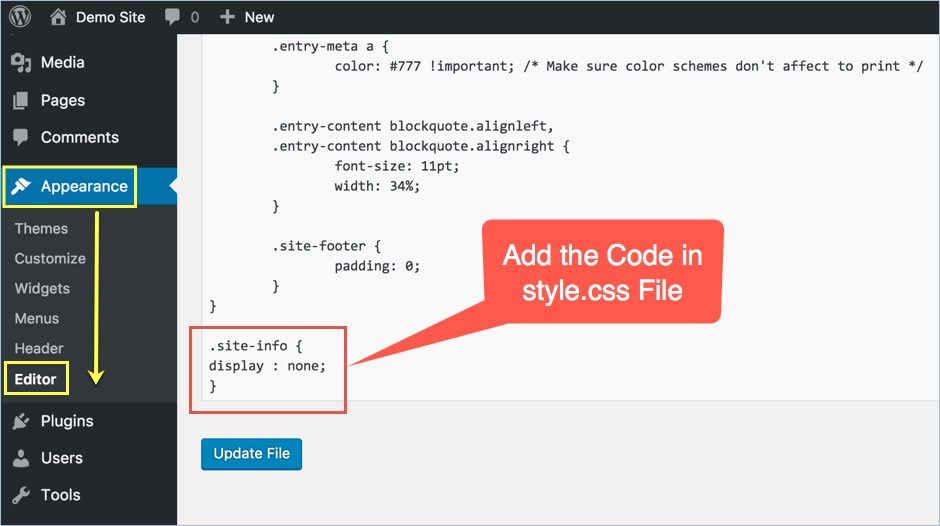
WordPress のフッターを削除する最善の方法は、使用しているテーマやコーディングの知識のレベルによって異なるため、この質問に対する万能の答えはありません。 ただし、WordPress サイトからフッターを削除する方法に関する一般的なヒントには、次のようなものがあります。
– テーマの footer.php ファイルを編集する
– スタイルシートに簡単な CSS ルールを追加する
– プラグインを使用してフッターを削除する
コードの編集に慣れている場合は、WordPress サイトからフッターを削除する最も簡単な方法は、テーマの footer.php ファイルを編集することです。 フッターを出力するコードを削除して、ファイルを保存するだけです。
コードの編集に慣れていない場合は、簡単な CSS ルールをスタイルシートに追加して、フッターを非表示にすることができます。 たとえば、次の CSS ルールは WordPress サイトのフッターを非表示にします。
#フッター {
表示: なし;
}
最後に、WordPress サイトからフッターを削除するために使用できるプラグインもいくつかあります。 これらのプラグインは通常、コードを編集することなくフッターを削除する簡単な方法を提供します。
WordPressフッターメニュー
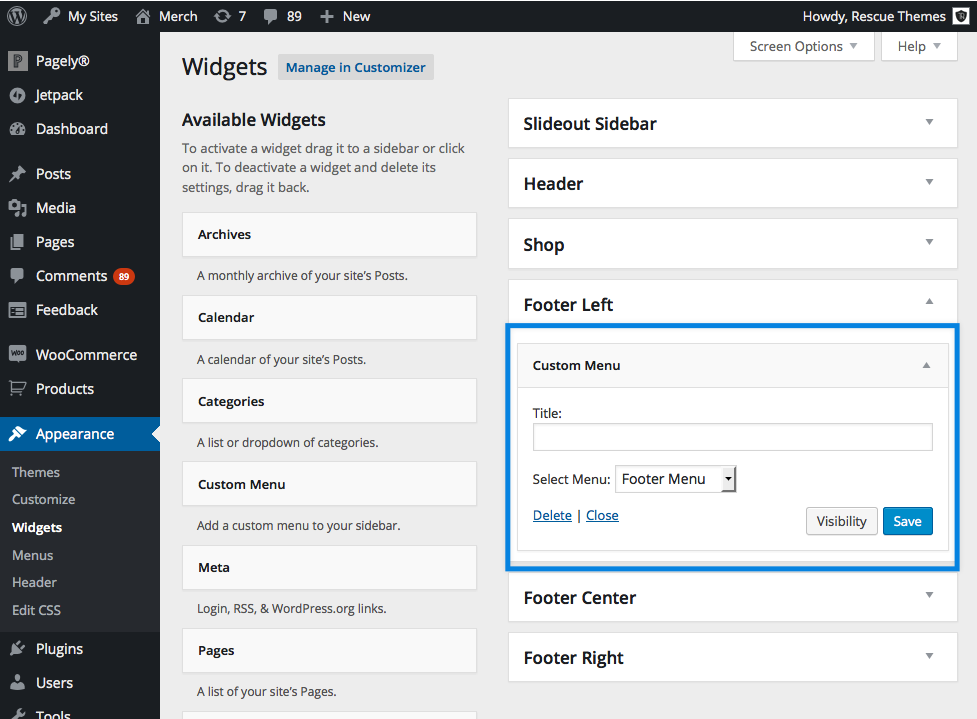
WordPress のフッター メニューは、Web サイトをナビゲートするための優れた方法です。 使いやすく、訪問者が探しているものを見つけるのに役立ちます。 ページ、投稿、さらにはカスタム リンクをフッター メニューに追加できます。
このチュートリアルを使用して、WordPress Web サイトまたはブログにフッター メニューを追加できます。 リンク、サイトマップ、トップに戻るボタンを含めることで、フッター メニューをより便利にすることができます。 このチュートリアルでは、WordPress でフッター メニューを作成するプロセスについて説明します。
WordPress サイトにフッターを追加する方法
フッターは、WordPress サイトにページを追加する簡単な方法です。 これは、ダッシュボードの [外観] セクションまたはウィジェット セクションから行うことができます。 [空のページ テンプレートを有効にする] オプションを無効にすることで、フッターとヘッダーが常に表示されるようにすることができます。
WordPress フッターの著作権を変更する
WordPress のフッターの著作権は、[外観] > [カスタマイズ] > [フッター] > [著作権] セクションに移動して変更できます。 ここで、フッターの著作権領域に表示するテキストを追加できます。
著作権フッターが Web サイトのテキストの残りの部分から分離されている場合、フッターのフォントとサイズを Web サイトの残りの部分に合わせてスタイル設定できます。 WordPress.org のほとんどの無料 WordPress テーマでは、テーマのメニューにフッター テキストを追加できます。 プレミアム WordPress テーマを使用すると、Redux テーマ オプションがインストールされる可能性が高くなります。 Trawell Kit WordPress テーマでは、カスタマイズできるビジュアル エディターのおかげで、フッターの表示方法を完全に制御できます。 このプラグインにより、ユーザーはページ上の特定のコンテンツを簡単に削除または置換できます。 WPChill は、80,000 以上のインストールを持つシステムを作成しました。
カスタム著作権テキスト プラグインを使用して、ウェブサイトの著作権テキストをカスタマイズします。
カスタム著作権テキスト プラグインを使用して、Web サイトのすべてのページの著作権テキストを変更できます。 このプラグインを使用すると、あらゆるタイプの投稿、ページ、カスタム投稿の著作権テキストを変更できます。 プラグインをインストールするには、[設定] タブに移動してから、[プラグイン] タブに移動します。 次に、「プラグイン」セクションで、「新規追加」をクリックしてから「プラグインの選択」をクリックします。 Custom Copyright Text プラグインは、[プラグインの選択] ダイアログ ボックスから選択し、[インストール] ボタンをクリックします。 作成したカスタムの著作権テキストが Web サイトのフッターに表示されます。
WordPress フッター コード PHP
WordPress フッターにコードを追加することは、サイトをカスタマイズして機能を追加する優れた方法です。 フッターにコードを追加する方法は 2 つあります。WordPress カスタマイザーを直接使用する方法と、プラグインを追加する方法です。 コードに慣れていて直接追加したい場合は、WordPress カスタマイザーが最適なオプションです。 [外観] > [カスタマイズ] > [テーマ オプション] に移動し、[フッター コード] セクションまでスクロールします。 ここから、HTML、CSS、JavaScript など、必要なコードを追加できます。 コードに慣れていない場合や、より簡単なソリューションが必要な場合は、WordPress フッターにコードを追加できるプラグインがたくさんあります. 私たちのお気に入りの 1 つは Footer Putter です。これを使用すると、コードを 1 行も触れずにフッターに簡単にコードを追加できます。
ツールとトラッキング スクリプトを使用する場合、WordPress Web サイトのフッターまたはヘッダーにコード スニペットを含める必要が頻繁に生じます。 デフォルトでは、WordPress ではこれらのファイルを簡単に編集できません。 プラグイン方式は、ほとんどのユーザーに頻繁に推奨されます。 ただし、WordPress の上級者には、手動コードの方法が好まれる場合があります。 PHP に慣れていない場合は、上記のプラグイン メソッドが最適です。 functions.php ファイルを使用して、コード スニペットをテーマのヘッダーとフッターに手動で追加する方法を学習します。 コンピューターに子テーマがインストールされていることを確認してください。
当社が提供するフレームワークを使用して、WordPress サイトのヘッダーとフッターの両方にコードを記述することができます。 プラグイン メソッドは、紛らわしい手動コード例を処理するための最も簡単な方法です。 同じ機能を提供するため、初心者の方に適したオプションです。 私たちのプランは、時間とお金を節約し、ウェブサイトのパフォーマンスを向上させます。
フッター PHP WordPress はどこにありますか?
サイトの WordPress ダッシュボードにアクセスするには、サインインします。[外観] をクリックすると、テーマ エディターにアクセスできます。 画面右側のテーマ ファイル リストでフッターを見つけてクリックできます。