
Cara Mengubah Footer Di WordPress: 2 Metode
Diterbitkan: 2022-10-04Jika Anda ingin mengubah footer tema WordPress Anda, ada dua metode yang dapat Anda gunakan. Yang pertama adalah mengedit file footer.php dari tema Anda, dan yang kedua adalah menggunakan plugin. Jika Anda ingin mengedit file footer.php dari tema Anda, Anda perlu mengakses file WordPress Anda melalui FTP. Setelah Anda mengakses file Anda, Anda harus menavigasi ke folder tema. Di folder tema, Anda akan menemukan folder untuk tema Anda saat ini. Di dalam folder tema Anda, Anda akan menemukan file footer.php. Anda perlu mengunduh file footer.php ke komputer Anda, dan kemudian Anda dapat mengeditnya di editor teks. Setelah Anda membuat perubahan, Anda harus mengunggah file kembali ke server Anda. Jika Anda ingin menggunakan plugin untuk mengubah footer tema WordPress Anda, Anda dapat menggunakan Plugin Custom Footer WordPress. Plugin ini memungkinkan Anda untuk mengubah footer tema WordPress Anda tanpa harus mengedit kode apa pun.
Footer untuk website ada di bagian bawah, atau foot. Anda dapat menyertakan pernyataan hak cipta, tautan media sosial Anda, informasi kontak, serta tautan tambahan seperti kebijakan privasi, penafian, dan, baru-baru ini, peta Google. Apa cara terbaik untuk mengedit footer di WordPress? Footer situs WordPress Anda akan muncul di bagian 'Tentang' setelah Anda mengaturnya. Footer situs Anda berisi semua elemen yang perlu Anda sertakan, seperti tautan media sosial, konten buletin, tautan individual, alamat, dan CTA yang berjalan di sampingnya. Bergantung pada tema yang Anda gunakan, Anda dapat mengakses dan mengedit footer. Jika Anda menggunakan tema Astra, Anda dapat menambahkan footer menggunakan penyesuai WordPress.
Untuk menyisipkan tautan, Anda harus menyertakan tag 'A'. Anda dapat mengubah navigasi dan footer situs web Anda tanpa harus menulis satu baris kode pun dengan metode ini. Visual Footer Builder baru, yang memulai debutnya dengan merilis versi baru WordPress, memungkinkan Anda mengubah tampilan dan konten situs web Anda secara instan. Saat Anda membuat perubahan pada teks di situs web Anda, Anda dapat memvisualisasikan tampilannya di footer. Anda harus menginstal tema anak terlebih dahulu untuk menggunakannya. Pilih nama untuk tema anak yang ingin Anda buat. Mychildtheme adalah nama yang dapat Anda pilih dari daftar opsi.
Jika Anda ingin mengunduh tema anak Anda, buka tombol 'Hasilkan' lalu ke opsi 'Opsi Lanjutan'. Di bawah Opsi Lanjutan, Anda memiliki opsi untuk menyesuaikan bidang seperti nama penulis, URL penulis, nama folder, dan Tangkapan Layar (yang muncul sebagai desain sampul tema). Anda dapat menyesuaikan skema warna footer WordPress Anda, menambahkan gambar latar belakang, dan mengubah tipografi dengan menggunakan penyesuai. Anda juga dapat mengedit footer dengan mengedit file '.css' di WordPress. Anda harus menahan diri untuk tidak menggunakan opsi ini. Ini akan dijelaskan sesegera mungkin. Dimungkinkan untuk menambahkan kode ke footer situs web WordPress Anda.
Astra Pro menyertakan Tata Letak Kustom, dan kami akan membahasnya dalam pelajaran ini. Google tidak suka menyembunyikan konten, jadi menyembunyikannya berpotensi berdampak negatif pada SEO, seperti peringkat di bawah kompetisi dalam hasil pencarian. Sebuah situs web tidak harus memiliki footer, tetapi perlu memiliki footer agar berfungsi dengan baik. Footer berisi pernyataan hak cipta, ikon media sosial, tautan menu, alamat, dan elemen halaman lainnya. Tautan kredit ke footer WordPress dapat dihapus kapan saja. Anda dapat menyertakan gambar di footer Anda dengan mengikuti langkah-langkah ini. Bagian Appearance di WordPress menyertakan tautan ke Appearance.
Widget 'WPForms' adalah pengganti yang ideal untuk 'Widget Gambar.' Widget WPForms dapat diinstal setelah Anda menyelesaikan proses instalasi, yang mencakup pembuatan formulir kontak. Anda dapat menyertakan Google Map di footer situs WordPress dengan salah satu dari dua cara. Metode untuk menyematkan kode adalah dengan menggunakan 'Sematkan peta'. Opsi kedua adalah memasang plugin, seperti widget Maps untuk Google Maps, sebagai bagian dari pemasangan Google Maps. Anda dapat dengan mudah mengedit footer WordPress dengan menggunakan editor WYSIWYG atau dengan mengedit file PHP.
Pergi ke Appearance -> Editor untuk mengubah file ini ke footer situs WordPress Anda. Di sebelah kanan, ada daftar file tema untuk dipilih. Tema Footer atau footer dapat ditemukan di menu Tema.
Masuk ke panel admin WordPress untuk memulai. Arahkan ke kolom sebelah kiri dan klik tautan "Tambah Baru" untuk menambahkan plugin. Anda dapat menghapus Footer Credit dengan masuk ke kotak “Search plugins…” dan mengklik tombol “Remove Footer Credit”.
Anda dapat mengedit Footer yang ada dengan mengklik label Footer di sidebar. Dasbor detail Footer sekarang akan terbuka. Anda dapat mengedit Footer apa pun dengan mengklik tautan Edit di sudut kanan atas halaman. Untuk membuka editor Elementor untuk Footer itu, klik di atasnya.
Kunjungi dasbor admin WordPress untuk memulai. Untuk menyesuaikan penampilan Anda, navigasikan ke Appearance – Preferences. Anda akan dibawa ke Customizer tema WordPress, di mana Anda dapat memodifikasinya. Footer dapat ditemukan di bagian footer .
Bagaimana Cara Mengedit Footer Di WordPress 2022?
Ada beberapa cara yang bisa kamu lakukan untuk mengedit footer di WordPress 2022. Salah satu caranya cukup dengan mengedit kode di file footer.php. Cara lain adalah dengan menggunakan plugin seperti Footer Putter.
Situs web WordPress yang khas terdiri dari tiga bagian: header, badan utama, dan footer. Sementara header adalah cara utama pengunjung tiba di situs web, footer juga merupakan aspek yang sangat penting. Anda harus memahami cara memilih dan mengedit berbagai elemen footer di situs web WordPress agar dapat mengedit footer. Judul Situs dan Tahun keduanya termasuk dalam tema WordPress yang menyertakan teks Hak Cipta. Penyesuai Tema memungkinkan Anda untuk menambahkan, mengedit, atau menghapus teks hak cipta, kredit footer, atau nama tema atau tahun, antara lain. Jika Anda memilih untuk menggunakan tema yang memungkinkan penyesuaian footer, Anda dapat memilih footer untuk tampilan desktop, seluler, dan tablet. widget digunakan oleh beberapa pengembang untuk mendefinisikan dan mengedit konten footer di tema WordPress.
Footer dapat dibuat dengan Pembuat Template yang disertakan dengan Elementor Pro, serta pembuat template. Divi Theme Builder memungkinkan Anda membuat dan mengedit footer khusus, serta menambahkan gambar. Jika Anda memilih opsi ini, Anda juga dapat menambahkan sub-bagian dengan menyeret dan melepaskannya. Jika Anda ingin menambahkan elemen dan fitur desain tambahan ke Footer, Anda harus menggunakan plugin WordPress Footer . Plugin WordPress lain yang menambahkan kode ke footer dan header adalah Head, Footer, dan Post Injection. Footer didefinisikan dalam file template sebagai footer.php. Anda dapat mengubah file ini menjadi footer dengan mengikuti langkah-langkah di bawah ini.

Di bagian footer situs web Anda, Anda mungkin melihat ikon kecil yang mewakili tautan ke halaman lain atau akun media sosial. Anda dapat mengubah warna default sesuai keinginan Anda berdasarkan preferensi Anda. Anda juga dapat menghubungi pengaturan tautan jika Anda memerlukannya untuk diubah.
Hapus Footer WordPress
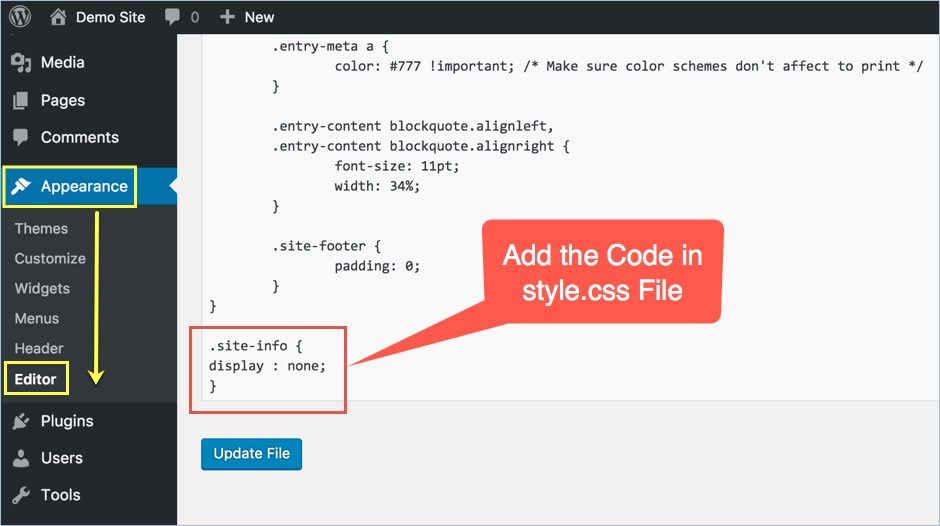
Tidak ada satu jawaban yang cocok untuk semua pertanyaan ini, karena cara terbaik untuk menghapus footer WordPress dapat bervariasi tergantung pada tema yang Anda gunakan dan tingkat pengetahuan pengkodean yang Anda miliki. Namun, beberapa tip umum tentang cara menghapus footer dari situs WordPress Anda meliputi:
– Mengedit file footer.php di tema Anda
– Menambahkan aturan CSS sederhana ke lembar gaya Anda
– Menggunakan plugin untuk menghapus footer
Jika Anda nyaman mengedit kode, maka mengedit file footer.php di tema Anda adalah cara termudah untuk menghapus footer dari situs WordPress Anda. Cukup hapus kode yang menampilkan footer, dan simpan file.
Jika Anda tidak nyaman mengedit kode, Anda dapat menambahkan aturan CSS sederhana ke lembar gaya Anda untuk menyembunyikan footer. Misalnya, aturan CSS berikut akan menyembunyikan footer di situs WordPress Anda:
#kaki {
tampilan: tidak ada;
}
Terakhir, ada juga sejumlah plugin yang dapat digunakan untuk menghapus footer dari situs WordPress Anda. Plugin ini biasanya menawarkan cara sederhana untuk menghapus footer tanpa harus mengedit kode apa pun.
Menu Footer WordPress
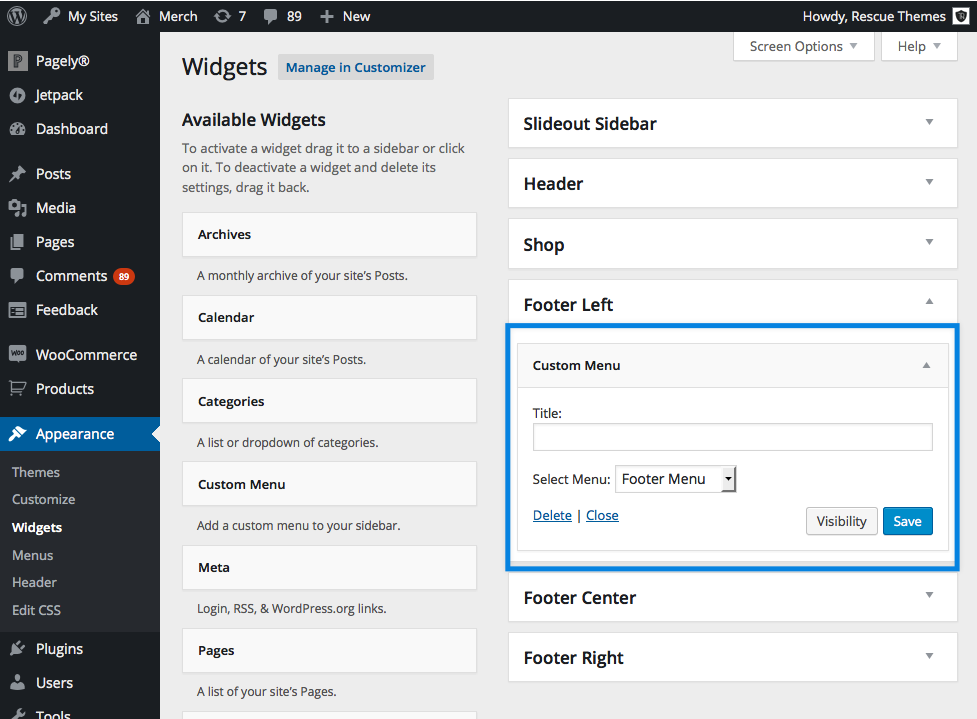
Menu footer WordPress adalah cara yang bagus untuk menavigasi situs web Anda. Mudah digunakan dan membantu pengunjung Anda menemukan apa yang mereka cari. Anda dapat menambahkan halaman, posting, dan bahkan tautan khusus ke menu footer Anda.
Anda dapat menambahkan menu footer ke situs web atau blog WordPress menggunakan tutorial ini. Anda dapat membuat menu footer Anda lebih berguna dengan menyertakan tautan, peta situs, dan tombol kembali ke atas. Dalam tutorial ini, kami akan memandu Anda melalui proses pembuatan menu footer di WordPress.
Cara Menambahkan Footer ke Situs WordPress Anda
Footer adalah cara sederhana untuk menambahkan halaman ke situs WordPress Anda; Anda dapat melakukannya melalui bagian Penampilan di dasbor Anda atau melalui bagian widget. Anda dapat memastikan bahwa footer dan header Anda selalu terlihat dengan menonaktifkan opsi 'Aktifkan Template Halaman Kosong'.
WordPress Ubah Footer Hak Cipta
Anda dapat mengubah hak cipta footer di WordPress dengan membuka bagian Appearance > Customize > Footer > Copyright. Di sini, Anda dapat menambahkan teks yang ingin Anda tampilkan di area hak cipta footer.
Ketika footer hak cipta dipisahkan dari teks situs web Anda yang lain, ini memungkinkan Anda untuk mengatur gaya font dan ukuran footer agar sesuai dengan sisa situs web Anda. Pada sebagian besar tema WordPress gratis dari WordPress.org, Anda dapat menambahkan teks footer ke menu tema. Saat Anda menggunakan tema WordPress premium, Opsi Tema Redux Anda kemungkinan besar akan diinstal. Trawell Kit WordPress Theme memberi Anda kendali penuh atas tampilan footer Anda, berkat editor visualnya yang memungkinkan Anda menyesuaikannya. Plugin ini memudahkan pengguna untuk menghapus atau mengganti konten tertentu di halaman. WPChill telah menciptakan sistem yang memiliki lebih dari 80.000 instalasi.
Sesuaikan Teks Hak Cipta Situs Web Anda Dengan Plugin Teks Hak Cipta Khusus.
Plugin Teks Hak Cipta Kustom dapat digunakan untuk mengubah teks hak cipta untuk semua halaman di situs web Anda. Dengan menggunakan plugin ini, Anda dapat mengubah teks hak cipta untuk semua jenis posting, halaman, atau posting khusus. Anda dapat menginstal plugin dengan membuka tab "Pengaturan", lalu ke tab "Plugin". Kemudian, di bagian "Plugin", klik "Tambah Baru" dan kemudian "Pilih Plugin." Plugin Teks Hak Cipta Kustom dapat dipilih dari kotak dialog "Pilih Plugin", lalu klik tombol "Instal". Teks hak cipta khusus yang Anda buat sekarang akan muncul di footer situs web Anda.
Kode Footer WordPress Php
Menambahkan kode ke footer WordPress Anda adalah cara yang bagus untuk menyesuaikan situs Anda dan menambahkan fitur tambahan. Ada dua cara untuk menambahkan kode ke footer Anda: langsung melalui Customizer WordPress atau dengan menambahkan plugin. Jika Anda merasa nyaman dengan kode dan ingin menambahkannya secara langsung, Penyesuai WordPress adalah pilihan terbaik. Cukup navigasikan ke Appearance > Customize > Theme Options dan gulir ke bawah ke bagian Footer Code . Dari sini, Anda dapat menambahkan kode apa pun yang Anda inginkan, termasuk HTML, CSS, dan JavaScript. Jika Anda tidak nyaman dengan kode atau hanya menginginkan solusi yang lebih mudah, ada banyak plugin yang memungkinkan Anda menambahkan kode ke footer WordPress Anda. Salah satu favorit kami adalah Footer Putter, yang memungkinkan Anda menambahkan kode ke footer dengan mudah tanpa menyentuh satu baris kode pun.
Saat menggunakan alat dan skrip pelacakan, sering kali perlu menyertakan cuplikan kode di footer atau header situs web WordPress Anda. Secara default, WordPress tidak memberikan kemudahan bagi Anda untuk mengedit file-file tersebut. Metode plugin sering direkomendasikan di antara sebagian besar pengguna. Namun, metode kode manual mungkin lebih disukai oleh mereka yang lebih mahir di WordPress. Jika Anda tidak terbiasa dengan PHP, metode plugin di atas adalah pilihan terbaik Anda. Dengan menggunakan file functions.php, Anda akan mempelajari cara menambahkan cuplikan kode secara manual ke header dan footer tema Anda. Pastikan Anda memiliki tema anak yang diinstal di komputer Anda.
Anda akan dapat menulis kode ke header dan footer situs WordPress Anda menggunakan kerangka kerja yang disediakan oleh kami. Metode plugin adalah metode paling sederhana untuk menangani contoh kode manual yang membingungkan. Ini adalah pilihan yang lebih baik untuk pemula, karena menyediakan fungsionalitas yang sama banyaknya. Paket kami akan menghemat waktu, uang, dan meningkatkan kinerja situs web Anda.
Dimana Footer Php WordPress?
Untuk mengakses dasbor WordPress situs Anda, masuk. Dengan mengklik Penampilan, Anda dapat mengakses Editor Tema. Anda dapat menemukan dan mengklik footer dalam daftar File Tema di sebelah kanan layar Anda.