
Cara Mengubah Warna Latar Belakang Di Tema WordPress
Diterbitkan: 2022-10-04Jika Anda ingin mengubah warna latar belakang di tema WordPress Anda, ada beberapa cara berbeda yang dapat Anda lakukan. Pada artikel ini, kami akan menunjukkan cara mengubah warna latar belakang tema WordPress menggunakan Customizer, plugin, dan coding. Pertama, kita akan membahas cara mengubah warna latar belakang di tema WordPress menggunakan Customizer. Customizer adalah alat bawaan yang memungkinkan Anda untuk melihat dan menyesuaikan situs Anda secara real-time. Untuk mengubah warna latar belakang tema WordPress Anda menggunakan Customizer, ikuti langkah-langkah berikut: 1. Masuk ke situs WordPress Anda dan buka Customizer. 2. Di Customizer, klik opsi "Warna". 3. Pada halaman “Colors”, Anda akan melihat sejumlah pilihan warna. Pilih warna yang ingin Anda gunakan untuk latar belakang Anda. 4. Setelah Anda memilih warna, klik tombol “Save & Publish” untuk menyimpan perubahan Anda. Itu saja untuk mengubah warna latar belakang di tema WordPress Anda menggunakan Customizer! Jika Anda ingin lebih mengontrol warna latar belakang situs WordPress Anda, Anda dapat menggunakan plugin. Ada sejumlah plugin yang memungkinkan Anda mengubah warna latar belakang situs WordPress Anda. Kami merekomendasikan plugin Color and Background Manager. Untuk mengubah warna latar belakang situs WordPress Anda menggunakan plugin Color and Background Manager, ikuti langkah-langkah berikut: 1. Instal dan aktifkan plugin. Di bilah sisi kiri situs WordPress Anda, klik opsi "Warna". Setelah Anda memilih warna, klik tombol "Simpan Perubahan" untuk menyimpan perubahan Anda. Itu saja untuk mengubah warna latar belakang situs WordPress Anda menggunakan plugin! Jika Anda merasa nyaman dengan kode, Anda juga dapat mengubah warna latar belakang situs WordPress Anda dengan mengedit CSS tema Anda. Untuk melakukannya, ikuti langkah-langkah berikut: 1. Masuk ke situs WordPress Anda dan buka file CSS tema Anda . Temukan kode yang mengontrol warna latar belakang situs Anda. Ubah kode warna menjadi warna yang ingin Anda gunakan untuk latar belakang Anda.
Tidak ada keraguan bahwa memiliki latar belakang putih kusam untuk blog kita tidak diinginkan bagi sebagian besar dari kita. Gambar dapat ditambahkan sebagai latar belakang ke gambar apa pun, itulah sebabnya sebagian besar dari kita ingin mengubah warna latar belakang sepenuhnya. Dalam tutorial ini, kami akan menunjukkan cara mengubah warna latar belakang situs WordPress.
CSS background -color property dapat digunakan untuk menambahkan warna background ke HTML. Anda dapat mengatur nama warna atau kode untuk itu, dan kemudian memasukkannya ke dalam atribut gaya. Anda dapat menyertakan atribut gaya ini dalam elemen HTML apa pun, seperti tabel, heading, div, atau tag span.
Nilai warna latar belakang dapat dinyatakan dalam karakter heksadesimal seperti #FFFFFF, #000000, dan #FF0000. rgb(255,255,255), rgb(0,0,0), dan rgb(255,0,0) adalah empat nilai yang dapat diekspresikan dalam warna latar belakang. Nilai warna pada latar belakang dapat dinyatakan dalam bentuk nama warna seperti putih, hitam, dan merah.
Bagaimana Saya Dapat Mengubah Warna Latar Belakang?
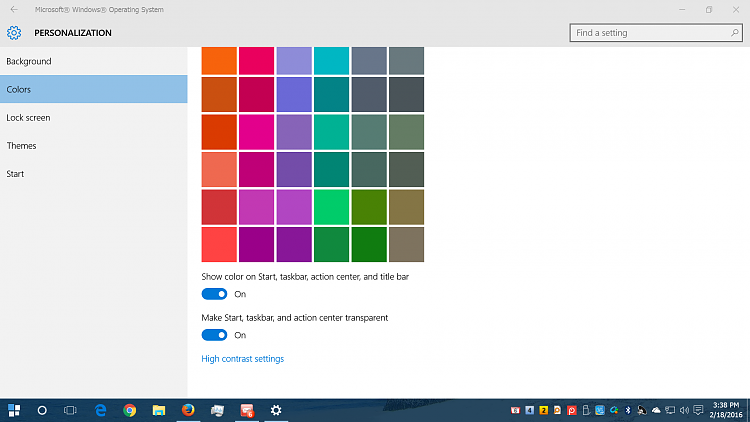
Di menu Mulai, pilih Pengaturan > Personalisasi > Warna, lalu pilih warna Anda sendiri atau Windows dapat menarik warna dari latar belakang Anda untuk membuat warna aksen.
Teknik sederhana dapat digunakan untuk mengubah warna latar belakang foto. Meskipun prosesnya cukup sederhana, Anda harus mengingat prinsip-prinsip tertentu saat memulainya. Menggunakan kecerdasan buatan, Picsart akan menghapus latar belakang dari gambar Anda secara otomatis. Jika Anda memilih untuk melakukannya, latar belakang atau bagian lain dari gambar Anda juga dapat dihapus secara manual. Aplikasi seluler Picsart menyediakan cara sederhana untuk mengubah warna latar belakang foto apa pun. Anda dapat menyimpan foto dari rol kamera atau menggunakan perpustakaan foto gratis. Pilih Fit dari toolbar editor dan kemudian Color dari Color picker.
Menggunakan penetes warna atau roda warna, Anda dapat mengisi lapisan pengisi secepat mungkin. Artikel ini akan memandu Anda melalui langkah-langkah membuat latar belakang gambar menjadi transparan. Saat Anda menyimpan latar belakang transparan , hanya berguna untuk menyimpannya dalam format tertentu. Memilih antara format JPEG dan PNG akan membuat perbedaan besar. Anda dapat bereksperimen dengan latar belakang yang bukan warna solid di masa mendatang. Jika Anda menyimpan gambar dengan latar belakang transparan sebagai file JPEG, latar belakang akan berubah menjadi putih solid setelah menyimpannya. Picsart akan menggunakan kecerdasan buatan (AI) untuk menghapus latar belakang dari gambar Anda secara otomatis.
Jika Anda ingin menghapus latar belakang atau bagian lain dari gambar Anda secara manual, Anda dapat melakukannya dengan mengklik Eraser di sisi kiri layar. Picsart dapat diakses dengan meluncurkan aplikasi, memilih foto dari rol kamera Anda, dan kemudian mencari perpustakaan foto yang dapat diedit secara gratis di bagian atas layar. Alat Potongan dapat digunakan untuk menghapus latar belakang dan menyorot area yang ingin Anda pertahankan dengan Penghapus. Anda dapat dengan cepat dan mudah mengedit foto Anda dengan Background Changer . Ada beberapa opsi untuk mengubah latar belakang foto Anda, termasuk gambar sederhana, latar belakang berpola yang menyenangkan, atau warna lain. Picsart memiliki banyak koleksi latar belakang yang beragam, mulai dari musiman hingga menyenangkan.
Mengapa Anda Harus Memilih Gambar Latar Belakang yang Berbeda
Pilih gambar latar belakang yang berbeda dari daftar.
Bagaimana Cara Mengubah Latar Belakang Di WordPress 2020?

Untuk mengubah latar belakang di WordPress 2020, buka Customizer > Colors & Background dan pilih warna atau gambar baru dari opsi yang disediakan.
Aspek penting dari branding dan desain Anda adalah warna latar belakang situs web Anda. Mengubah warna latar belakang situs web Anda dapat membantu Anda mempersonalisasikannya dan membuatnya lebih mudah dibaca. Anda dapat menyesuaikan warna latar belakang situs WordPress dengan berbagai opsi. Situs web Anda dapat menggunakan alat pemilih warna atau kode hex untuk menghasilkan kode warna. Editor situs lengkap (FSE) memungkinkan Anda mengubah warna latar belakang situs web menggunakan editor tema WordPress berbasis blok. Blok disediakan untuk memungkinkan Anda menyesuaikan desain situs web, mirip dengan fungsionalitas yang disediakan oleh editor blok WordPress. Dengan masuk ke Penampilan, Anda dapat mengubah warna latar belakang.

Anda dapat mengubah pengaturan di dasbor WordPress Anda. Langkah selanjutnya adalah memilih warna dan kemudian menampilkannya di seluruh halaman Anda. Efek perubahan warna latar belakang yang halus dapat digunakan untuk mengubah warna latar belakang secara acak di WordPress. Saat Anda menambahkan efek ke situs WordPress Anda, Anda harus menambahkan kode terlebih dahulu. Semua warna latar belakang secara otomatis akan digantikan oleh kode segera setelah terdeteksi. Anda akan dipandu melalui proses saat kami memandu Anda melaluinya di bawah ini. Anda dapat menggunakan klien FTP untuk mengirim file dari komputer Anda ke komputer lain di Windows, Mac, atau Linux.
Untuk menggunakannya, Anda harus terlebih dahulu masuk ke server FTP situs web Anda. Jika Anda tidak memiliki folder js, Anda dapat membuatnya jika mau. Di klien FTP, klik kanan folder tema Anda dan pilih opsi 'Buat direktori'. Dengan mengklik 'Unggah', Anda dapat menambahkan file ke tema Anda. Setelah Anda mengatur ID posting Anda, Anda dapat mengubah warna latar belakang satu posting dengan menggunakan CSS khusus yang ditunjukkan di bawah ini. Untuk tutorial ini, kita akan menggunakan program mb. Untuk video latar belakang, Anda dapat menggunakan YTPlayer.
Ini adalah plugin pemutar video YouTube gratis yang dapat Anda gunakan di latar belakang situs WordPress Anda. Plugin ini adalah plugin halaman arahan terbaik untuk WordPress. Pembuat halaman ini memungkinkan Anda membuat halaman dari satu menu tarik-turun dan tanpa harus membuat kode apa pun. Versi SeedProd Pro yang baru mencakup fitur, template, dan opsi penyesuaian yang lebih canggih. Ada juga versi gratis di WordPress.org. Dengan menggunakan pembuat halaman SeedProd, Anda dapat dengan mudah mengubah penempatan setiap blok di halaman arahan Anda. Misalnya, penghitung waktu mundur dapat digunakan untuk memotivasi pengguna, profil sosial dapat ditampilkan untuk meningkatkan pengikut, dan formulir opsi dapat digunakan untuk mengumpulkan prospek. Tata letak, ukuran, warna, dan font teks semuanya dapat diubah.
Cara Menghapus Gambar Latar Belakang Dari Postingan Atau Halaman
Untuk menghapus gambar latar belakang dari postingan atau halaman, ikuti langkah-langkah berikut: Jika Anda ingin latar belakang dihapus dari postingan atau halaman, navigasikan ke panel Posting atau Halaman. Di bawah judul Postingan atau Halaman, klik tombol Latar Belakang, yang dapat ditemukan di sisi kanan panel. Pilih gambar yang akan dihapus dari bagian Gambar Latar di panel. Untuk menghapus program, klik tombol Hapus.
Ubah Warna Latar Belakang WordPress Css
Pilih gambar dari perpustakaan media Anda atau unggah yang baru dengan mengklik persegi panjang lalu pilih opsi Pilih Gambar. Dengan mengklik Selesai, Anda dapat kembali ke bagian Warna utama setelah Anda memilih gambar.
Kemampuan untuk merancang latar belakang yang menarik secara visual untuk halaman situs web adalah salah satu fitur terpentingnya. Tema WordPress hadir dengan fitur latar belakang bawaan yang memungkinkan Anda mengubah warna latar belakang, menggunakan video, gambar, gradien, atau latar belakang apa pun yang Anda inginkan. Jika tema Anda tidak memiliki fitur yang Anda butuhkan, Anda dapat menggunakan plugin WordPress; jika ya, Anda tidak perlu khawatir. Dengan kata lain, Anda dapat menambahkan gambar ke layar Anda atau mengunggahnya dari perangkat Anda dan melapisinya di atas layar yang ada. Overlay adalah warna semi-transparan yang diterapkan antara gambar asli dan gambar. Colibri dan Mesmerize memiliki dua tema yang memungkinkan Anda untuk menyesuaikan pengaturan Anda sendiri. Anda dapat membuat perubahan gaya yang lebih canggih di colibri seperti menambahkan gambar latar belakang dan mengubah font.
Baik versi gratis dan berbayar dari Photoshop mendukung penggunaan latar belakang dan overlay. Pembuat halaman Colibri dan mesin desain Colibri adalah alat yang sangat baik untuk membuat atau menyortir halaman. Anda dapat menggunakan plugin untuk menyesuaikan latar belakang tanpa batasan jika Anda menggunakan tema lain. Anda dapat menggunakan plugin Advanced WordPress Backgrounds untuk menyesuaikan latar belakang Anda dengan overlay dan efek pano. Ada satu opsi di akhir bab ini yang akan memberi Anda kendali lebih besar atas desain di Editor blok. Blok adalah pola yang telah ditentukan sebelumnya, yang dapat ditemukan di tab pola penyisip blok. Blok tombol memiliki beberapa alat yang memungkinkan Anda menjadikannya latar belakang gradien (misalnya, tombol).
Kubio, pembuat situs web yang mirip dengan Gutenberg, tersedia gratis di Web. Dengan versi ini, Anda dapat membuat perubahan tak terbatas pada Editor Blok situs web Anda, memberi Anda kendali penuh. Kubio tidak akan memengaruhi tema WordPress Anda, terlepas dari fleksibilitasnya. Dalam pelajaran ini, Anda akan belajar bagaimana bekerja dengan latar belakang Kubio. Jika Anda pendatang baru di WordPress, Anda dapat menggunakan Kubio untuk membuat situs web yang menakjubkan. Anda memiliki pilihan untuk membayar paket atau gratis untuk paket. Menggunakan salah satu dari dua jenis latar belakang yang didukung oleh paket gratis Kubio semudah mengunduh gambar. Selain video dan tayangan slide, Anda juga dapat menggunakannya sebagai gambar latar belakang dalam paket PRO.
Bagaimana Saya Mengubah Warna Latar Belakang Postingan WordPress Saya?
Tab 'Warna' di sisi kiri halaman adalah tempat Anda dapat mengubah warna latar belakang situs web Anda. Anda harus memilih warna untuk situs web Anda setelah mengklik opsi 'Warna Latar Belakang'. Untuk memilih warna latar belakang, Anda dapat menggunakan pemilih warna atau memasukkan kode warna dari file hex.
Warna Latar Belakang WordPress Tidak Berubah
Dimungkinkan untuk mengubah latar belakang situs di dalam atau di luar wadah menggunakan pengaturan situs, yang dapat ditemukan di bawah Kustomisasi.