
Cum să schimbați culoarea de fundal în tema WordPress
Publicat: 2022-10-04Dacă doriți să schimbați culoarea de fundal în tema dvs. WordPress, există câteva moduri diferite în care puteți face acest lucru. În acest articol, vă vom arăta cum să schimbați culoarea de fundal în tema WordPress folosind Personalizatorul, un plugin și codificare. În primul rând, vom aborda cum să schimbați culoarea de fundal în tema WordPress folosind Personalizatorul. Personalizatorul este un instrument încorporat care vă permite să previzualizați și să vă personalizați site-ul în timp real. Pentru a schimba culoarea de fundal în tema dvs. WordPress folosind Personalizatorul, urmați acești pași: 1. Conectați-vă la site-ul dvs. WordPress și accesați Personalizatorul. 2. În Customizer, faceți clic pe opțiunea „Culori”. 3. Pe pagina „Culori”, veți vedea o serie de opțiuni de culoare. Selectați culoarea pe care doriți să o utilizați pentru fundal. 4. După ce ați selectat o culoare, faceți clic pe butonul „Salvați și publicați” pentru a salva modificările. Asta este tot ce trebuie să schimbi culoarea de fundal în tema ta WordPress folosind Personalizatorul! Dacă doriți mai mult control asupra culorii de fundal a site-ului dvs. WordPress, puteți utiliza un plugin. Există o serie de plugin-uri care vă permit să schimbați culoarea de fundal a site-ului dvs. WordPress. Vă recomandăm pluginul Color and Background Manager. Pentru a schimba culoarea de fundal a site-ului dvs. WordPress utilizând pluginul Color and Background Manager, urmați acești pași: 1. Instalați și activați pluginul. În bara laterală din stânga a site-ului dvs. WordPress, faceți clic pe opțiunea „Culori”. După ce ați selectat o culoare, faceți clic pe butonul „Salvați modificările” pentru a salva modificările. Asta este tot ce trebuie să schimbi culoarea de fundal a site-ului tău WordPress folosind un plugin! Dacă vă simțiți confortabil cu codul, puteți schimba și culoarea de fundal a site-ului dvs. WordPress prin editarea CSS-ului temei. Pentru a face acest lucru, urmați acești pași: 1. Conectați-vă la site-ul dvs. WordPress și accesați fișierul CSS al temei dvs. Găsiți codul care controlează culoarea de fundal a site-ului dvs. Schimbați codul de culoare la culoarea pe care doriți să o utilizați pentru fundal.
Nu există nicio îndoială că a avea un fundal alb plictisitor pentru blogul nostru este nedorit pentru majoritatea dintre noi. O imagine poate fi adăugată ca fundal oricărei imagini, motiv pentru care majoritatea dintre noi vor dori să schimbe complet culoarea de fundal. În acest tutorial, vă vom arăta cum să schimbați culoarea de fundal a unui site WordPress.
Proprietatea CSS background -color poate fi folosită pentru a adăuga culoarea de fundal în HTML. Puteți seta numele sau codul culorii la acesta și apoi îl puteți introduce într-un atribut de stil. Puteți include acest atribut de stil în orice element HTML, cum ar fi un tabel, un titlu, un div sau o etichetă span.
Valorile culorii de fundal pot fi exprimate în caractere hexazecimale, cum ar fi #FFFFFF, #000000 și #FF0000. rgb(255,255,255), rgb(0,0,0) și rgb(255,0,0) sunt cele patru valori care pot fi exprimate în culoarea de fundal. Valorile culorilor de pe fundal pot fi exprimate în termeni de culori de nume, cum ar fi alb, negru și roșu.
Cum pot schimba culoarea de fundal?
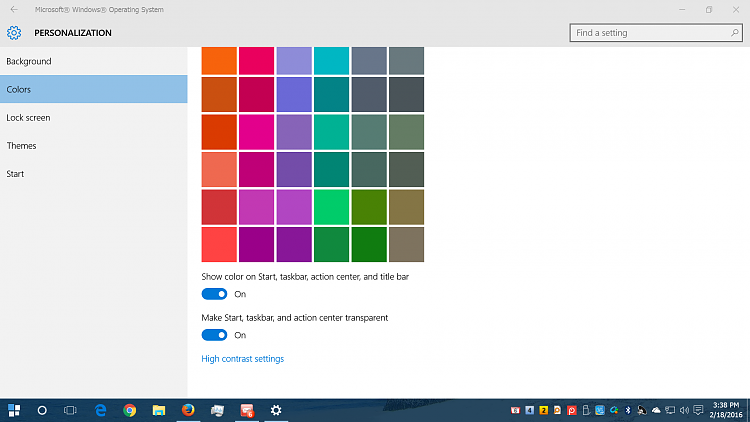
În meniul Start, selectați Setări > Personalizare > Culori, apoi alegeți propria culoare sau Windows poate extrage o culoare din fundal pentru a crea o culoare de accent.
O tehnică simplă poate fi folosită pentru a schimba culoarea de fundal a unei fotografii. Deși procesul este destul de simplu, trebuie să ții cont de anumite principii atunci când te angajezi în el. Folosind inteligența artificială, Picsart va elimina automat fundalul din imaginea dvs. Dacă alegeți să faceți acest lucru, fundalul sau alte părți ale imaginii dvs. pot fi, de asemenea, eliminate manual. Aplicația mobilă Picsart oferă o modalitate simplă de a schimba culoarea de fundal a oricărei fotografii. Puteți fie să salvați o fotografie din rola camerei, fie să utilizați biblioteca foto gratuită. Selectați Potrivire din bara de instrumente a editorului și apoi Culoare din selectorul Culoare.
Folosind picuratorul de culoare sau roata de culoare, puteți completa un strat de umplere cât mai repede posibil. Acest articol vă va ghida prin pașii pentru a face transparent fundalul unei imagini. Când salvați un fundal transparent , este util să îl salvați doar în formatul respectiv. Alegerea dintre formatele JPEG și PNG va face o mare diferență. Puteți experimenta în viitor fundaluri care nu sunt culori solide. Dacă salvați o imagine cu un fundal transparent ca fișier JPEG, fundalul va deveni alb solid după salvare. Picsart va folosi inteligența artificială (AI) pentru a elimina automat fundalul din imagine.
Dacă doriți să ștergeți manual fundalul sau alte părți ale imaginii dvs., puteți face acest lucru făcând clic pe Eraser din partea stângă a ecranului. Picsart poate fi accesat lansând aplicația, selectând o fotografie din rola camerei și apoi căutând biblioteca foto care poate fi editată gratuit în partea de sus a ecranului. Instrumentul Decupare poate fi folosit pentru a elimina fundalul și a evidenția zona pe care doriți să o păstrați cu Eraser. Vă puteți edita rapid și ușor fotografiile cu Background Changer . Există mai multe opțiuni pentru a schimba fundalul fotografiei, inclusiv o imagine simplă, un fundal cu model distractiv sau o culoare diferită. Picsart are o colecție uriașă și diversă de fundaluri, care pot varia de la sezonier la jucăuș.
De ce ar trebui să selectați o imagine de fundal diferită
Alegeți o imagine de fundal diferită din listă.
Cum schimb fundalul în WordPress 2020?

Pentru a schimba fundalul în WordPress 2020, accesați Personalizator > Culori și fundal și selectați o culoare sau o imagine nouă din opțiunile oferite.
Un aspect important al brandingului și designului dvs. este culoarea fundalului site-ului dvs. Schimbarea culorii de fundal a site-ului dvs. vă poate ajuta să-l personalizați și să îl faceți mai lizibil. Puteți personaliza culoarea de fundal a unui site WordPress cu o varietate de opțiuni. Site-ul dvs. poate folosi fie instrumentul de selectare a culorilor, fie un cod hexadecimal pentru a genera un cod de culoare. Editorul complet de site (FSE) vă permite să schimbați culoarea de fundal a unui site web folosind un editor de teme WordPress bazat pe blocuri. Blocurile sunt furnizate pentru a vă permite să personalizați designul unui site web, similar cu funcționalitatea oferită de editorii de blocuri WordPress. Accesând Aspect, puteți schimba culoarea de fundal.

Puteți modifica setările de pe tabloul de bord WordPress. Următorul pas este să selectați o culoare și apoi să o afișați pe întreaga pagină. Un efect neted de schimbare a culorii de fundal poate fi folosit pentru a schimba aleatoriu culoarea de fundal pe WordPress. Când adăugați efectul pe site-ul dvs. WordPress, trebuie mai întâi să adăugați cod. Toate culorile de fundal vor fi înlocuite automat cu codul imediat ce sunt detectate. Veți fi ghidat de-a lungul procesului pe măsură ce vă prezentăm mai jos. Puteți utiliza clientul FTP pentru a trimite fișiere de pe computer pe alt computer pe Windows, Mac sau Linux.
Pentru a-l utiliza, trebuie mai întâi să vă conectați la serverul FTP al site-ului dvs. web. Dacă nu aveți un folder js, puteți face unul dacă doriți. În clientul FTP, faceți clic dreapta pe folderul temei și selectați opțiunea „Creare director”. Făcând clic pe „Încărcați”, puteți adăuga fișierul la tema dvs. După ce ați configurat ID-ul postării, puteți schimba culoarea de fundal a unei singure postări folosind CSS-ul personalizat prezentat mai jos. Pentru acest tutorial, vom folosi programul mb. Pentru videoclipuri de fundal, puteți folosi YTPlayer.
Este un plugin gratuit de redare video YouTube pe care îl puteți folosi în fundalul site-ului dvs. WordPress. Acest plugin este cel mai bun plugin pentru pagina de destinație pentru WordPress. Acest generator de pagini vă permite să creați pagini dintr-un singur meniu derulant și fără a fi nevoie să codificați nimic. Noua versiune SeedProd Pro include funcții, șabloane și opțiuni de personalizare mai puternice. Există și o versiune gratuită pe WordPress.org. Folosind generatorul de pagini SeedProd, puteți modifica cu ușurință plasarea fiecărui bloc pe pagina dvs. de destinație. De exemplu, un cronometru cu numărătoare inversă poate fi folosit pentru a motiva utilizatorii, un profil social poate fi afișat pentru a crește numărul de urmăritori și un formular de opțiuni poate fi folosit pentru a colecta clienți potențiali. Aspectul, dimensiunea, culoarea și fontul textului pot fi modificate.
Cum să eliminați o imagine de fundal dintr-o postare sau pagină
Pentru a elimina o imagine de fundal dintr-o postare sau pagină, urmați următorii pași: Dacă doriți ca fundalul să fie eliminat dintr-o postare sau pagină, navigați la panoul Postări sau Pagini. Sub titlul Postări sau Pagini, faceți clic pe butonul Fundal, care poate fi găsit în partea dreaptă a panoului. Selectați imaginea de eliminat din secțiunea Imagini de fundal a panoului. Pentru a dezinstala programul, faceți clic pe butonul Eliminare.
Schimbați culoarea de fundal WordPress CSS
Alegeți o imagine din biblioteca dvs. media sau încărcați una nouă făcând clic pe dreptunghi și apoi selectând opțiunea Selectare imagine. Făcând clic pe Terminat, puteți reveni la secțiunea principală Culori după ce ați ales o imagine.
Capacitatea de a proiecta un fundal atrăgător din punct de vedere vizual pentru paginile unui site web este una dintre cele mai importante caracteristici ale acestuia. Temele WordPress vin cu funcții de fundal încorporate care vă permit să schimbați culoarea fundalului, să utilizați videoclipuri, imagini, gradient sau orice fundal doriți. Dacă tema ta nu are caracteristicile de care ai nevoie, poți folosi pluginuri WordPress; dacă se întâmplă, nu trebuie să fii îngrijorat. Cu alte cuvinte, puteți adăuga o imagine pe ecran sau puteți încărca una de pe dispozitiv și o suprapuneți peste ecranul existent. Suprapunerea este o culoare semi-transparentă aplicată între imaginea originală și imagine. Colibri și Mesmerize au două teme care vă permit să vă personalizați propriile setări. Puteți face modificări de stil mai avansate în colibri, cum ar fi adăugarea unei imagini de fundal și schimbarea fonturilor.
Atât versiunile gratuite, cât și cele plătite de Photoshop acceptă utilizarea atât a fundalurilor, cât și a suprapunerilor. Generatorul de pagini Colibri și motorul de design al Colibri sunt instrumente excelente pentru crearea sau sortarea paginilor. Puteți folosi un plugin pentru a personaliza fundalurile fără limitări dacă utilizați o altă temă. Puteți utiliza pluginul Advanced WordPress Backgrounds pentru a vă personaliza fundalurile cu suprapuneri și un efect panoramă. Există o opțiune la sfârșitul acestui capitol care vă va oferi mai mult control asupra designului în Editorul de blocuri. Blocurile sunt modele predefinite, care pot fi găsite în fila modele a dispozitivului de inserare a blocurilor. Blocul butoane are câteva instrumente care vă permit să faceți din el un fundal gradient (de exemplu, butoane).
Kubio, un constructor de site-uri web similar cu Gutenberg, este disponibil gratuit pe web. Cu această versiune, puteți face modificări nelimitate în Editorul de blocuri al site-ului dvs., oferindu-vă control complet. Kubio nu va afecta tema dvs. WordPress, în ciuda flexibilității sale. În această lecție, veți învăța cum să lucrați cu mediile lui Kubio. Dacă ești un nou venit la WordPress, poți folosi Kubio pentru a crea site-uri web uimitoare. Aveți opțiunea de a plăti pentru un plan sau gratuit pentru un plan. Utilizarea unuia dintre cele două tipuri de fundal pe care le acceptă planul gratuit Kubio este la fel de simplă ca și descărcarea unei imagini. Pe lângă videoclipuri și prezentări de diapozitive, le puteți folosi și ca imagini de fundal în planul PRO.
Cum schimb culoarea de fundal a postării mele WordPress?
Fila „Culori” din partea stângă a paginii este locul unde puteți schimba culoarea de fundal a site-ului dvs. Va trebui să alegeți o culoare pentru site-ul dvs. după ce faceți clic pe opțiunea „Culoare de fundal”. Pentru a alege o culoare de fundal, puteți utiliza selectorul de culori sau puteți introduce un cod de culoare dintr-un fișier hexadecimal.
Culoarea de fundal WordPress nu se schimbă
Este posibil să schimbați fundalul unui site în interiorul sau în afara unui container utilizând setările site-ului, care pot fi găsite în Personalizare.