
So ändern Sie die Hintergrundfarbe im WordPress-Theme
Veröffentlicht: 2022-10-04Wenn Sie die Hintergrundfarbe in Ihrem WordPress-Theme ändern möchten, gibt es verschiedene Möglichkeiten, wie Sie dies tun können. In diesem Artikel zeigen wir Ihnen, wie Sie die Hintergrundfarbe im WordPress-Design mit dem Customizer, einem Plugin und Codierung ändern. Zuerst behandeln wir, wie man die Hintergrundfarbe im WordPress-Design mit dem Customizer ändert. Der Customizer ist ein integriertes Tool, mit dem Sie Ihre Website in Echtzeit in der Vorschau anzeigen und anpassen können. Um die Hintergrundfarbe in Ihrem WordPress-Theme mit dem Customizer zu ändern, gehen Sie folgendermaßen vor: 1. Melden Sie sich bei Ihrer WordPress-Site an und gehen Sie zum Customizer. 2. Klicken Sie im Customizer auf die Option „Farben“. 3. Auf der Seite „Farben“ sehen Sie eine Reihe von Farboptionen. Wählen Sie die Farbe aus, die Sie für Ihren Hintergrund verwenden möchten. 4. Nachdem Sie eine Farbe ausgewählt haben, klicken Sie auf die Schaltfläche „Speichern und veröffentlichen“, um Ihre Änderungen zu speichern. Das ist alles, was Sie tun müssen, um die Hintergrundfarbe in Ihrem WordPress-Theme mit dem Customizer zu ändern! Wenn Sie mehr Kontrolle über die Hintergrundfarbe Ihrer WordPress-Site haben möchten, können Sie ein Plugin verwenden. Es gibt eine Reihe von Plugins, mit denen Sie die Hintergrundfarbe Ihrer WordPress-Site ändern können. Wir empfehlen das Plugin Color and Background Manager. Gehen Sie folgendermaßen vor, um die Hintergrundfarbe Ihrer WordPress-Site mit dem Color and Background Manager-Plugin zu ändern: 1. Installieren und aktivieren Sie das Plugin. Klicken Sie in der linken Seitenleiste Ihrer WordPress-Site auf die Option „Farben“. Nachdem Sie eine Farbe ausgewählt haben, klicken Sie auf die Schaltfläche „Änderungen speichern“, um Ihre Änderungen zu speichern. Das ist alles, was Sie tun müssen, um die Hintergrundfarbe Ihrer WordPress-Site mit einem Plugin zu ändern! Wenn Sie mit Code vertraut sind, können Sie auch die Hintergrundfarbe Ihrer WordPress-Site ändern, indem Sie das CSS Ihres Themes bearbeiten. Gehen Sie dazu wie folgt vor: 1. Melden Sie sich bei Ihrer WordPress-Site an und gehen Sie zur CSS-Datei Ihres Themes. Finden Sie den Code, der die Hintergrundfarbe Ihrer Website steuert. Ändern Sie den Farbcode in die Farbe, die Sie für Ihren Hintergrund verwenden möchten.
Es besteht kein Zweifel, dass es für die meisten von uns unerwünscht ist, einen mattweißen Hintergrund für unseren Blog zu haben. Ein Bild kann jedem Bild als Hintergrund hinzugefügt werden, weshalb die meisten von uns die Hintergrundfarbe vollständig ändern möchten. In diesem Tutorial zeigen wir Ihnen, wie Sie die Hintergrundfarbe einer WordPress-Site ändern können.
Die CSS-Eigenschaft background -color kann verwendet werden, um die Hintergrundfarbe zu HTML hinzuzufügen. Sie können den Farbnamen oder -code darauf festlegen und ihn dann in ein Stilattribut einfügen. Sie können dieses Stilattribut in jedes HTML-Element einfügen, z. B. in ein Tabellen-, Überschriften-, Div- oder Span-Tag.
Hintergrundfarbwerte können in Hexadezimalzeichen wie #FFFFFF, #000000 und #FF0000 ausgedrückt werden. rgb(255,255,255), rgb(0,0,0) und rgb(255,0,0) sind die vier Werte, die in der Hintergrundfarbe ausgedrückt werden können. Farbwerte auf dem Hintergrund können in Form von Namensfarben wie Weiß, Schwarz und Rot ausgedrückt werden.
Wie kann ich die Hintergrundfarbe ändern?
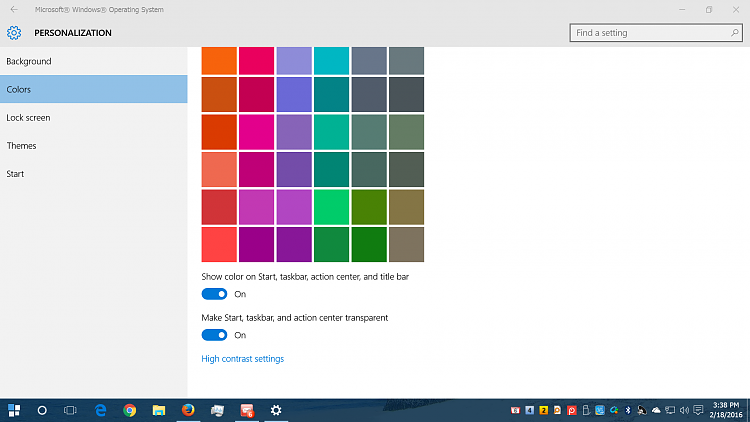
Wählen Sie im Startmenü Einstellungen > Personalisierung > Farben und wählen Sie dann Ihre eigene Farbe oder Windows kann eine Farbe aus Ihrem Hintergrund ziehen, um eine Akzentfarbe zu erstellen.
Eine einfache Technik kann verwendet werden, um die Hintergrundfarbe eines Fotos zu ändern. Obwohl der Prozess ziemlich einfach ist, müssen Sie bestimmte Prinzipien beachten, wenn Sie damit beginnen. Mithilfe künstlicher Intelligenz entfernt Picsart automatisch den Hintergrund aus Ihrem Bild. Wenn Sie sich dafür entscheiden, können der Hintergrund oder andere Teile Ihres Bildes auch manuell entfernt werden. Die mobile Picsart-App bietet eine einfache Möglichkeit, die Hintergrundfarbe eines beliebigen Fotos zu ändern. Sie können entweder ein Foto von Ihrer Kamerarolle speichern oder die kostenlose Fotobibliothek verwenden. Wählen Sie in der Editor-Symbolleiste „Anpassen“ und dann „Farbe“ in der Farbauswahl aus.
Mit der Farbpipette oder dem Farbrad können Sie eine Füllebene so schnell wie möglich füllen. Dieser Artikel führt Sie durch die Schritte, um den Hintergrund eines Bildes transparent zu machen. Wenn Sie einen transparenten Hintergrund speichern, ist es nur sinnvoll, ihn in diesem bestimmten Format zu speichern. Die Wahl zwischen JPEG- und PNG-Formaten macht einen großen Unterschied. Sie können in Zukunft mit Hintergründen experimentieren, die keine Volltonfarben sind. Wenn Sie ein Bild mit transparentem Hintergrund als JPEG-Datei speichern, wird der Hintergrund nach dem Speichern durchgehend weiß. Picsart verwendet künstliche Intelligenz (KI), um den Hintergrund automatisch aus Ihrem Bild zu entfernen.
Wenn Sie den Hintergrund oder andere Teile Ihres Bildes manuell löschen möchten, können Sie dies tun, indem Sie auf der linken Seite des Bildschirms auf Radiergummi klicken. Sie können auf Picsart zugreifen, indem Sie die App starten, ein Foto aus Ihrer Kamerarolle auswählen und dann oben auf dem Bildschirm nach der frei bearbeitbaren Fotobibliothek suchen. Das Ausschnitt-Werkzeug kann verwendet werden, um den Hintergrund zu entfernen und den Bereich hervorzuheben, den Sie mit dem Radiergummi behalten möchten. Mit Background Changer können Sie Ihre Fotos schnell und einfach bearbeiten. Es gibt mehrere Optionen zum Ändern des Hintergrunds Ihres Fotos, darunter ein einfaches Bild, ein lustig gemusterter Hintergrund oder eine andere Farbe. Picsart hat eine riesige, vielfältige Sammlung von Hintergründen, die von saisonal bis verspielt reichen können.
Warum Sie ein anderes Hintergrundbild auswählen sollten
Wählen Sie ein anderes Hintergrundbild aus der Liste aus.
Wie ändere ich den Hintergrund in WordPress 2020?

Um den Hintergrund in WordPress 2020 zu ändern, gehen Sie zu Customizer > Colors & Background und wählen Sie eine neue Farbe oder ein neues Bild aus den bereitgestellten Optionen aus.
Ein wichtiger Aspekt Ihres Brandings und Designs ist die Farbe des Hintergrunds Ihrer Website. Das Ändern der Hintergrundfarbe Ihrer Website kann Ihnen helfen, sie zu personalisieren und besser lesbar zu machen. Sie können die Hintergrundfarbe einer WordPress-Site mit einer Vielzahl von Optionen anpassen. Ihre Website kann entweder das Farbwähler-Tool oder einen Hex-Code verwenden, um einen Farbcode zu generieren. Mit dem Full Site Editor (FSE) können Sie die Hintergrundfarbe einer Website mithilfe eines blockbasierten WordPress-Theme-Editors ändern. Blöcke werden bereitgestellt, damit Sie das Design einer Website anpassen können, ähnlich der Funktionalität, die von WordPress-Blockeditoren bereitgestellt wird. Unter Darstellung können Sie die Hintergrundfarbe ändern.

Sie können die Einstellungen in Ihrem WordPress-Dashboard ändern. Der nächste Schritt besteht darin, eine Farbe auszuwählen und sie dann auf Ihrer gesamten Seite anzuzeigen. Ein glatter Hintergrundfarbänderungseffekt kann verwendet werden, um die Hintergrundfarbe auf WordPress zufällig zu ändern. Wenn Sie den Effekt zu Ihrer WordPress-Site hinzufügen, müssen Sie zuerst Code hinzufügen. Alle Hintergrundfarben werden automatisch durch den Code ersetzt, sobald sie erkannt werden. Sie werden durch den Prozess geführt, während wir Sie unten durch ihn führen. Sie können den FTP-Client verwenden, um Dateien von Ihrem Computer an einen anderen Computer unter Windows, Mac oder Linux zu senden.
Um es zu verwenden, müssen Sie sich zuerst beim FTP-Server Ihrer Website anmelden. Wenn Sie keinen js-Ordner haben, können Sie einen erstellen, wenn Sie möchten. Klicken Sie im FTP-Client mit der rechten Maustaste auf den Ordner Ihres Designs und wählen Sie die Option „Verzeichnis erstellen“. Durch Klicken auf „Hochladen“ können Sie die Datei zu Ihrem Design hinzufügen. Sobald Sie Ihre Beitrags-ID eingerichtet haben, können Sie die Hintergrundfarbe eines einzelnen Beitrags ändern, indem Sie das unten gezeigte benutzerdefinierte CSS verwenden. Für dieses Tutorial verwenden wir das Programm mb. Für Hintergrundvideos können Sie YTPlayer verwenden.
Es ist ein kostenloses YouTube-Videoplayer-Plugin, das Sie im Hintergrund Ihrer WordPress-Website verwenden können. Dieses Plugin ist das beste Zielseiten-Plugin für WordPress. Mit diesem Seitenersteller können Sie Seiten aus einem einzigen Dropdown-Menü erstellen, ohne etwas codieren zu müssen. Die neue SeedProd Pro-Version enthält leistungsfähigere Funktionen, Vorlagen und Anpassungsoptionen. Es gibt auch eine kostenlose Version auf WordPress.org. Mit dem SeedProd-Seitenersteller können Sie die Platzierung jedes Blocks auf Ihrer Landingpage ganz einfach ändern. Beispielsweise kann ein Countdown-Timer verwendet werden, um Benutzer zu motivieren, ein soziales Profil kann angezeigt werden, um Follower zu erhöhen, und ein Optionsformular kann verwendet werden, um Leads zu sammeln. Layout, Größe, Farbe und Schriftart des Textes können geändert werden.
So entfernen Sie ein Hintergrundbild von einem Beitrag oder einer Seite
Gehen Sie folgendermaßen vor, um ein Hintergrundbild aus einem Beitrag oder einer Seite zu entfernen: Wenn Sie möchten, dass der Hintergrund aus einem Beitrag oder einer Seite entfernt wird, navigieren Sie zum Bereich „Beiträge“ oder „Seiten“. Klicken Sie unter der Überschrift Beiträge oder Seiten auf die Schaltfläche Hintergrund, die sich auf der rechten Seite des Bedienfelds befindet. Wählen Sie das zu entfernende Bild aus dem Abschnitt „Hintergrundbilder“ des Bedienfelds aus. Um das Programm zu deinstallieren, klicken Sie auf die Schaltfläche Entfernen.
Ändern Sie die Hintergrundfarbe WordPress CSS
Wählen Sie ein Bild aus Ihrer Medienbibliothek aus oder laden Sie ein neues hoch, indem Sie auf das Rechteck klicken und dann die Option Bild auswählen auswählen. Wenn Sie auf Fertig klicken, können Sie zum Hauptbereich Farben zurückkehren, nachdem Sie ein Bild ausgewählt haben.
Die Fähigkeit, einen optisch ansprechenden Hintergrund für die Seiten einer Website zu entwerfen, ist eines ihrer wichtigsten Merkmale. WordPress-Designs verfügen über integrierte Hintergrundfunktionen, mit denen Sie die Farbe des Hintergrunds ändern, Videos, Bilder, Farbverläufe oder einen beliebigen Hintergrund verwenden können. Wenn Ihrem Thema die erforderlichen Funktionen fehlen, können Sie WordPress-Plugins verwenden. Wenn ja, brauchen Sie sich keine Sorgen zu machen. Anders ausgedrückt: Sie können Ihrem Bildschirm ein Bild hinzufügen oder eines von Ihrem Gerät hochladen und es über den vorhandenen Bildschirm legen. Die Überlagerung ist eine halbtransparente Farbe, die zwischen dem Originalbild und dem Bild aufgetragen wird. Colibri und Mesmerize haben zwei Themen, mit denen Sie Ihre eigenen Einstellungen anpassen können. Sie können in colibri erweiterte Stiländerungen vornehmen, z. B. ein Hintergrundbild hinzufügen und die Schriftarten ändern.
Sowohl die kostenlose als auch die kostenpflichtige Version von Photoshop unterstützen die Verwendung von Hintergründen und Überlagerungen. Der Colibri-Seitenersteller und die Design-Engine von Colibri sind hervorragende Tools zum Erstellen oder Sortieren von Seiten. Sie können ein Plugin verwenden, um Hintergründe ohne Einschränkungen anzupassen, wenn Sie ein anderes Thema verwenden. Sie können das Advanced WordPress Backgrounds-Plugin verwenden, um Ihre Hintergründe mit Overlays und einem Panorama-Effekt anzupassen. Am Ende dieses Kapitels gibt es eine Option, die Ihnen mehr Kontrolle über das Design im Blockeditor gibt. Blöcke sind vordefinierte Muster, die auf der Registerkarte Muster des Blockeinfügers zu finden sind. Der Schaltflächenblock verfügt über einige Werkzeuge, mit denen Sie einen Hintergrund mit Farbverlauf erstellen können (z. B. Schaltflächen).
Kubio, ein Website-Builder ähnlich wie Gutenberg, ist kostenlos im Web verfügbar. Mit dieser Version können Sie unbegrenzt Änderungen am Block-Editor Ihrer Website vornehmen und haben so die vollständige Kontrolle. Kubio wirkt sich trotz seiner Flexibilität nicht auf Ihr WordPress-Theme aus. In dieser Lektion lernen Sie, wie Sie mit Kubios Hintergründen arbeiten. Wenn Sie ein WordPress-Neuling sind, können Sie mit Kubio beeindruckende Websites erstellen. Sie haben die Möglichkeit, für einen Plan zu bezahlen oder für einen Plan kostenlos zu sein. Die Verwendung eines der beiden Hintergrundtypen, die der kostenlose Kubio-Plan unterstützt, ist so einfach wie das Herunterladen eines Bildes. Abgesehen von Videos und Diashows können Sie diese im PRO-Plan auch als Hintergrundbilder verwenden.
Wie ändere ich die Hintergrundfarbe meines WordPress-Beitrags?
Auf der Registerkarte „Farben“ links auf der Seite können Sie die Hintergrundfarbe Ihrer Website ändern. Sie müssen eine Farbe für Ihre Website auswählen, nachdem Sie auf die Option „Hintergrundfarbe“ geklickt haben. Um eine Hintergrundfarbe auszuwählen, können Sie die Farbauswahl verwenden oder einen Farbcode aus einer Hex-Datei eingeben.
Die WordPress-Hintergrundfarbe ändert sich nicht
Es ist möglich, den Hintergrund einer Website innerhalb oder außerhalb eines Containers zu ändern, indem Sie die Einstellungen der Website verwenden, die Sie unter Anpassen finden.