
如何在 WordPress 主題中更改背景顏色
已發表: 2022-10-04如果您想更改 WordPress 主題中的背景顏色,有幾種不同的方法可以做到。 在本文中,我們將向您展示如何使用定制器、插件和編碼更改 WordPress 主題中的背景顏色。 首先,我們將介紹如何使用定制器更改 WordPress 主題中的背景顏色。 定制器是一個內置工具,可讓您實時預覽和定制您的網站。 要使用定制器更改 WordPress 主題的背景顏色,請執行以下步驟: 1. 登錄您的 WordPress 站點並轉到定制器。 2. 在定制器中,單擊“顏色”選項。 3. 在“顏色”頁面上,您會看到許多顏色選項。 選擇要用於背景的顏色。 4. 選擇顏色後,單擊“保存並發布”按鈕保存更改。 這就是使用定制器更改 WordPress 主題中的背景顏色的全部內容! 如果您想更好地控制 WordPress 網站的背景顏色,可以使用插件。 有許多插件可讓您更改 WordPress 網站的背景顏色。 我們推薦顏色和背景管理器插件。 要使用顏色和背景管理器插件更改 WordPress 站點的背景顏色,請執行以下步驟: 1. 安裝並激活插件。 在 WordPress 網站的左側邊欄中,單擊“顏色”選項。 選擇顏色後,單擊“保存更改”按鈕以保存更改。 這就是使用插件更改 WordPress 網站背景顏色的全部內容! 如果您對代碼感到滿意,您還可以通過編輯主題的 CSS 來更改 WordPress 網站的背景顏色。 為此,請按照下列步驟操作: 1. 登錄您的 WordPress 站點並轉到您主題的CSS 文件。 找到控製網站背景顏色的代碼。 將顏色代碼更改為要用於背景的顏色。
毫無疑問,對於我們大多數人來說,我們的博客使用沉悶的白色背景是不受歡迎的。 圖片可以作為背景添加到任何圖像中,這就是我們大多數人想要完全改變背景顏色的原因。 在本教程中,我們將向您展示如何更改 WordPress 網站的背景顏色。
CSS background -color 屬性可用於將背景顏色添加到 HTML。 您可以將顏色名稱或代碼設置為此,然後將其插入到樣式屬性中。 您可以在任何 HTML 元素中包含此樣式屬性,例如表格、標題、div 或 span 標記。
背景顏色值可以用十六進製字符表示,例如#FFFFFF、#000000 和#FF0000。 rgb(255,255,255)、rgb(0,0,0) 和 rgb(255,0,0) 是可以用背景顏色表示的四個值。 背景上的顏色值可以用名稱顏色表示,如白色、黑色和紅色。
如何更改背景顏色?
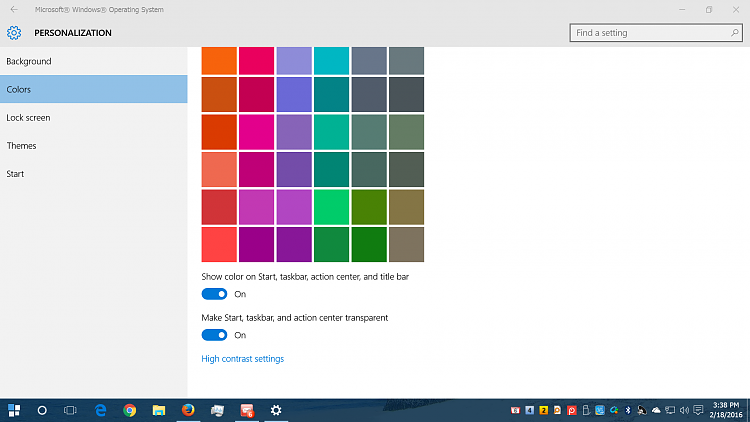
在“開始”菜單中,選擇“設置”>“個性化”>“顏色”,然後選擇您自己的顏色,或者 Windows 可以從您的背景中提取一種顏色來創建強調色。
可以使用一種簡單的技術來更改照片的背景顏色。 雖然這個過程相當簡單,但您在開始時必須牢記某些原則。 使用人工智能,Picsart 會自動從您的圖像中刪除背景。 如果您選擇這樣做,也可以手動刪除圖像的背景或其他部分。 Picsart 移動應用程序提供了一種簡單的方法來更改任何照片的背景顏色。 您可以保存相機膠卷中的照片或使用免費的照片庫。 從編輯器工具欄中選擇適合,然後從顏色選擇器中選擇顏色。
使用顏色滴管或色輪,您可以盡快填充填充層。 本文將引導您完成使圖片背景透明的步驟。 當您保存透明背景時,僅以該特定格式保存它才有用。 在 JPEG 和 PNG 格式之間進行選擇會產生很大的不同。 將來您可以嘗試使用非純色的背景。 如果將具有透明背景的圖像保存為 JPEG 文件,則保存後背景將變為純白色。 Picsart 將使用人工智能 (AI) 自動從您的圖像中刪除背景。
如果您想手動擦除圖像的背景或其他部分,您可以通過單擊屏幕左側的橡皮擦來完成。 Picsart 可以通過啟動應用程序,從相機膠卷中選擇一張照片,然後在屏幕頂部搜索可免費編輯的照片庫來訪問。 剪切工具可用於刪除背景並突出顯示您要使用橡皮擦保留的區域。 您可以使用Background Changer快速輕鬆地編輯照片。 有幾個選項可用於更改照片的背景,包括簡單的圖像、有趣的圖案背景或不同的顏色。 Picsart 擁有大量多樣的背景,從季節性到好玩不等。
為什麼你應該選擇不同的背景圖像
從列表中選擇不同的背景圖像。
如何更改 WordPress 2020 中的背景?

要更改 WordPress 2020 中的背景,請轉到定制器 > 顏色和背景,然後從提供的選項中選擇新顏色或圖像。

品牌和設計的一個重要方面是網站背景的顏色。 更改網站的背景顏色可以幫助您對其進行個性化並使其更具可讀性。 您可以使用多種選項自定義 WordPress 網站的背景顏色。 您的網站可以使用顏色選擇器工具或十六進制代碼來生成顏色代碼。 完整的站點編輯器 (FSE) 允許您使用基於塊的 WordPress 主題編輯器更改網站的背景顏色。 提供塊以允許您自定義網站的設計,類似於 WordPress 塊編輯器提供的功能。 通過轉到外觀,您可以更改背景顏色。
您可以更改 WordPress 儀表板上的設置。 下一步是選擇一種顏色,然後將其顯示在整個頁面上。 可以使用平滑的背景顏色更改效果來隨機更改 WordPress 上的背景顏色。 當您將效果添加到您的 WordPress 網站時,您必須先添加代碼。 一旦檢測到所有背景顏色,代碼就會自動替換它們。 我們將在下面引導您完成整個過程。 您可以使用 FTP 客戶端將文件從您的計算機發送到 Windows、Mac 或 Linux 上的另一台計算機。
要使用它,您必須先登錄到您網站的 FTP 服務器。 如果你沒有 js 文件夾,你可以根據需要創建一個。 在 FTP 客戶端中,右鍵單擊您的主題文件夾並選擇“創建目錄”選項。 通過單擊“上傳”,您可以將文件添加到您的主題中。 設置帖子 ID 後,您可以使用下面顯示的自定義 CSS更改單個帖子的背景顏色。 在本教程中,我們將使用程序 mb。 對於背景視頻,您可以使用 YTPlayer。
這是一個免費的 YouTube 視頻播放器插件,您可以在 WordPress 網站的後台使用。 這個插件是 WordPress 最好的登陸頁面插件。 此頁面構建器允許您從單個下拉菜單創建頁面,而無需編寫任何代碼。 新的 SeedProd Pro 版本包括更強大的功能、模板和自定義選項。 WordPress.org 上也有免費版本。 通過使用 SeedProd 頁面構建器,您可以輕鬆更改登錄頁面上每個塊的位置。 例如,可以使用倒數計時器來激勵用戶,可以顯示社交資料以增加關注者,可以使用選項表單來收集潛在客戶。 文本的佈局、大小、顏色和字體都可以更改。
如何從帖子或頁面中刪除背景圖像
要從帖子或頁面中刪除背景圖像,請執行以下步驟: 如果您希望從帖子或頁面中刪除背景,請導航到“帖子或頁面”面板。 在帖子或頁面標題下,單擊面板右側的背景按鈕。 從面板的背景圖像部分中選擇要刪除的圖像。 要卸載程序,請單擊刪除按鈕。
更改背景顏色 WordPress Css
從您的媒體庫中選擇一張圖片,或者通過單擊矩形然後選擇“選擇圖片”選項上傳一張新圖片。 通過單擊完成,您可以在選擇圖像後返回主顏色部分。
為網站頁面設計具有視覺吸引力的背景的能力是其最重要的功能之一。 WordPress 主題帶有內置的背景功能,允許您更改背景顏色、使用視頻、圖像、漸變或任何您想要的背景。 如果您的主題缺少您需要的功能,您可以使用 WordPress 插件; 如果是這樣,您無需擔心。 換句話說,您可以將圖像添加到屏幕或從設備上傳圖像並將其覆蓋在現有屏幕上。 疊加層是在原始圖像和圖像之間應用的半透明顏色。 Colibri 和 Mesmerize 有兩個主題,可讓您自定義自己的設置。 您可以在 colibri 中進行更高級的樣式更改,例如添加背景圖像和更改字體。
Photoshop 的免費和付費版本都支持使用背景和覆蓋。 Colibri 頁面構建器和 Colibri 的設計引擎是用於創建或排序頁面的出色工具。 如果您使用其他主題,則可以使用插件不受限制地自定義背景。 您可以使用 Advanced WordPress Backgrounds 插件通過疊加和全景效果自定義背景。 本章末尾有一個選項可以讓您更好地控制塊編輯器中的設計。 塊是預定義的模式,可以在塊插入器的模式選項卡中找到。 按鈕塊有一些工具可讓您將其設為漸變背景(例如按鈕)。
Kubio 是一個類似於 Gutenberg 的網站構建器,可在 Web 上免費使用。 使用此版本,您可以對網站的塊編輯器進行無限更改,讓您完全控制。 Kubio 不會影響您的 WordPress 主題,儘管它具有靈活性。 在本課中,您將學習如何使用 Kubio 的背景。 如果您是 WordPress 的新手,您可以使用 Kubio 創建令人驚嘆的網站。 您可以選擇為計劃付費或免費為計劃。 使用 Kubio 免費計劃支持的兩種背景類型之一就像下載圖像一樣簡單。 除了視頻和幻燈片,您還可以將它們用作 PRO 計劃中的背景圖像。
如何更改 WordPress 帖子的背景顏色?
頁面左側的“顏色”選項卡是您可以更改網站背景顏色的地方。 單擊“背景顏色”選項後,您需要為您的網站選擇一種顏色。 要選擇背景顏色,您可以使用顏色選擇器或從 hex 文件中輸入顏色代碼。
WordPress背景顏色沒有改變
可以使用站點的設置來更改容器內部或外部站點的背景,這些設置可以在自定義下找到。