
WordPress 테마에서 배경색을 변경하는 방법
게시 됨: 2022-10-04WordPress 테마의 배경색을 변경하려면 몇 가지 방법이 있습니다. 이 기사에서는 Customizer, 플러그인 및 코딩을 사용하여 WordPress 테마의 배경색을 변경하는 방법을 보여줍니다. 먼저 Customizer를 사용하여 WordPress 테마의 배경색을 변경하는 방법을 다룹니다. 사용자 지정 도구는 사이트를 실시간으로 미리 보고 사용자 지정할 수 있는 기본 제공 도구입니다. 사용자 지정 프로그램을 사용하여 WordPress 테마의 배경색을 변경하려면 다음 단계를 따르십시오. 1. WordPress 사이트에 로그인하고 사용자 지정 프로그램으로 이동합니다. 2. 커스터마이저에서 "색상" 옵션을 클릭합니다. 3. "색상" 페이지에 다양한 색상 옵션이 표시됩니다. 배경에 사용할 색상을 선택합니다. 4. 색상을 선택했으면 "저장 및 게시" 버튼을 클릭하여 변경 사항을 저장합니다. 커스터마이저를 사용하여 WordPress 테마의 배경색을 변경하는 것이 전부입니다! WordPress 사이트의 배경색을 더 많이 제어하려면 플러그인을 사용할 수 있습니다. WordPress 사이트의 배경색을 변경할 수 있는 플러그인이 많이 있습니다. 색상 및 배경 관리자 플러그인을 권장합니다. Color and Background Manager 플러그인을 사용하여 WordPress 사이트의 배경색을 변경하려면 다음 단계를 따르세요. 1. 플러그인을 설치하고 활성화합니다. WordPress 사이트의 왼쪽 사이드바에서 "색상" 옵션을 클릭합니다. 색상을 선택했으면 "변경 사항 저장" 버튼을 클릭하여 변경 사항을 저장하십시오. 플러그인을 사용하여 WordPress 사이트의 배경색을 변경하기만 하면 됩니다! 코드에 익숙하다면 테마의 CSS를 편집하여 WordPress 사이트의 배경색을 변경할 수도 있습니다. 이렇게 하려면 다음 단계를 따르세요. 1. WordPress 사이트에 로그인하고 테마의 CSS 파일 로 이동합니다. 사이트의 배경색을 제어하는 코드를 찾으십시오. 색상 코드를 배경에 사용할 색상으로 변경합니다.
우리 블로그에 흐릿한 흰색 배경 을 사용하는 것이 대다수의 사람들에게 바람직하지 않다는 것은 의심의 여지가 없습니다. 그림은 모든 이미지에 배경으로 추가할 수 있으므로 대부분의 사람들은 배경색을 완전히 변경하고 싶어합니다. 이 튜토리얼에서는 WordPress 사이트의 배경색을 변경하는 방법을 보여줍니다.
CSS background -color 속성은 HTML에 배경색을 추가하는 데 사용할 수 있습니다. 색상 이름이나 코드를 설정한 다음 스타일 속성에 삽입할 수 있습니다. 테이블, 머리글, div 또는 span 태그와 같은 모든 HTML 요소에 이 스타일 속성을 포함할 수 있습니다.
배경색 값은 #FFFFFF, #000000, #FF0000과 같은 16진수 문자로 표현할 수 있습니다. 배경색으로 표현할 수 있는 값은 rgb(255,255,255), rgb(0,0,0), rgb(255,0,0) 4가지입니다. 배경의 색상 값은 흰색, 검정색, 빨간색과 같은 이름 색상으로 표현할 수 있습니다.
배경색을 어떻게 변경할 수 있습니까?
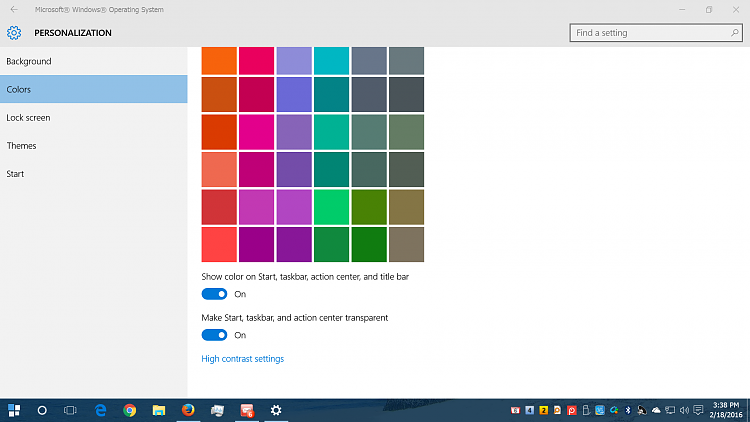
시작 메뉴에서 설정 > 개인 설정 > 색상을 선택한 다음 원하는 색상을 선택하십시오. 그렇지 않으면 Windows가 배경에서 색상을 가져와서 강조 색상을 만들 수 있습니다.
간단한 기술을 사용하여 사진의 배경색을 변경할 수 있습니다. 프로세스는 매우 간단하지만 시작할 때 특정 원칙을 염두에 두어야 합니다. Picsart는 인공 지능을 사용하여 이미지에서 배경을 자동으로 제거합니다. 그렇게 하기로 선택하면 이미지의 배경이나 다른 부분도 수동으로 제거할 수 있습니다. Picsart 모바일 앱은 사진의 배경색을 변경하는 간단한 방법을 제공합니다. 카메라 롤에서 사진을 저장하거나 무료 사진 라이브러리를 사용할 수 있습니다. 편집기 도구 모음에서 맞춤을 선택한 다음 색상 선택기에서 색상을 선택합니다.
색상 스포이드 또는 색상환을 사용하여 가능한 한 빨리 채우기 레이어를 채울 수 있습니다. 이 기사에서는 사진의 배경을 투명하게 만드는 단계를 안내합니다. 투명한 배경 을 저장할 때 특정 형식으로 저장하는 것이 유용합니다. JPEG와 PNG 형식 중에서 선택하면 큰 차이를 만들 수 있습니다. 앞으로 단색이 아닌 배경으로 실험할 수 있습니다. 배경이 투명한 이미지를 JPEG 파일로 저장하면 저장 후 배경이 흰색으로 바뀝니다. Picsart는 인공 지능(AI)을 사용하여 이미지에서 배경을 자동으로 제거합니다.
이미지의 배경이나 다른 부분을 수동으로 지우려면 화면 왼쪽에 있는 지우개를 클릭하면 됩니다. Picsart는 앱을 실행하고 카메라 롤에서 사진을 선택한 다음 화면 상단에서 무료로 편집 가능한 사진 라이브러리를 검색하여 액세스할 수 있습니다. 잘라내기 도구를 사용하여 배경을 제거하고 지우개로 유지하려는 영역을 강조 표시할 수 있습니다. Background Changer 를 사용하여 빠르고 쉽게 사진을 편집할 수 있습니다. 간단한 이미지, 재미있는 패턴 배경 또는 다른 색상을 포함하여 사진의 배경을 변경할 수 있는 몇 가지 옵션이 있습니다. Picsart에는 계절에 따라 다양하고 재미있는 배경에 이르기까지 다양하고 방대한 배경 컬렉션이 있습니다.
다른 배경 이미지를 선택해야 하는 이유
목록에서 다른 배경 이미지 를 선택하십시오.
WordPress 2020에서 배경을 어떻게 변경합니까?

WordPress 2020에서 배경을 변경하려면 사용자 정의 > 색상 및 배경으로 이동하여 제공된 옵션에서 새 색상 또는 이미지를 선택하십시오.

브랜딩 및 디자인의 중요한 측면은 웹사이트의 배경 색상입니다. 웹사이트의 배경색을 변경하면 웹사이트를 개인화하고 더 읽기 쉽게 만들 수 있습니다. 다양한 옵션으로 WordPress 사이트의 배경색을 사용자 지정할 수 있습니다. 웹사이트는 색상 선택 도구 또는 16진수 코드를 사용하여 색상 코드를 생성할 수 있습니다. 전체 사이트 편집기(FSE)를 사용하면 블록 기반 WordPress 테마 편집기를 사용하여 웹사이트의 배경색을 변경할 수 있습니다. WordPress 블록 편집기에서 제공하는 기능과 유사한 웹 사이트 디자인을 사용자 정의할 수 있도록 블록이 제공됩니다. 모양으로 이동하여 배경색을 변경할 수 있습니다.
WordPress 대시보드에서 설정을 변경할 수 있습니다. 다음 단계는 색상을 선택한 다음 전체 페이지에 표시하는 것입니다. 부드러운 배경색 변경 효과 를 사용하여 WordPress에서 배경색을 무작위로 변경할 수 있습니다. WordPress 사이트에 효과를 추가할 때 먼저 코드를 추가해야 합니다. 모든 배경색은 감지되는 즉시 코드로 자동 교체됩니다. 아래에서 과정을 안내해 드립니다. FTP 클라이언트를 사용하여 컴퓨터에서 Windows, Mac 또는 Linux의 다른 컴퓨터로 파일을 보낼 수 있습니다.
이를 사용하려면 먼저 웹사이트의 FTP 서버에 로그인해야 합니다. js 폴더가 없으면 원하는 경우 만들 수 있습니다. FTP 클라이언트에서 테마 폴더를 마우스 오른쪽 버튼으로 클릭하고 '디렉터리 만들기' 옵션을 선택합니다. '업로드'를 클릭하여 파일을 테마에 추가할 수 있습니다. 게시물 ID를 설정하고 나면 아래에 표시된 맞춤 CSS 를 사용하여 단일 게시물의 배경색을 변경할 수 있습니다. 이 자습서에서는 mb 프로그램을 사용합니다. 배경 동영상의 경우 YTPlayer를 사용할 수 있습니다.
WordPress 웹사이트의 배경에서 사용할 수 있는 무료 YouTube 비디오 플레이어 플러그인입니다. 이 플러그인은 WordPress를 위한 최고의 랜딩 페이지 플러그인입니다. 이 페이지 빌더를 사용하면 코드를 작성하지 않고도 단일 드롭다운 메뉴에서 페이지를 만들 수 있습니다. 새로운 SeedProd Pro 버전에는 더 강력한 기능, 템플릿 및 사용자 정의 옵션이 포함되어 있습니다. WordPress.org에도 무료 버전이 있습니다. SeedProd 페이지 빌더를 사용하면 방문 페이지에서 각 블록의 위치를 쉽게 변경할 수 있습니다. 예를 들어, 카운트다운 타이머를 사용하여 사용자에게 동기를 부여하고, 소셜 프로필을 표시하여 팔로어를 늘리고, 옵션 양식을 사용하여 리드를 수집할 수 있습니다. 텍스트의 레이아웃, 크기, 색상 및 글꼴은 모두 변경할 수 있습니다.
게시물 또는 페이지에서 배경 이미지를 제거하는 방법
게시물이나 페이지에서 배경 이미지를 제거하려면 다음 단계를 따르세요. 게시물이나 페이지에서 배경을 제거하려면 게시물 또는 페이지 패널로 이동합니다. 게시물 또는 페이지 제목 아래에서 패널 오른쪽에 있는 배경 버튼을 클릭합니다. 패널의 배경 이미지 섹션 에서 제거할 이미지를 선택합니다. 프로그램을 제거하려면 제거 버튼을 클릭하십시오.
배경색 변경 WordPress CSS
미디어 라이브러리에서 이미지를 선택하거나 사각형을 클릭한 다음 이미지 선택 옵션을 선택하여 새 이미지를 업로드합니다. 완료를 클릭하면 이미지를 선택한 후 기본 색상 섹션으로 돌아갈 수 있습니다.
웹사이트 페이지에 시각적으로 매력적인 배경을 디자인하는 기능은 웹사이트의 가장 중요한 기능 중 하나입니다. WordPress 테마에는 배경 색상을 변경하고, 비디오, 이미지, 그라디언트 또는 원하는 배경을 사용할 수 있는 기본 제공 배경 기능이 있습니다. 테마에 필요한 기능이 없으면 WordPress 플러그인을 사용할 수 있습니다. 그렇다면 걱정할 필요가 없습니다. 다시 말해서 화면에 이미지를 추가하거나 장치에서 이미지를 업로드하고 기존 화면 위에 오버레이할 수 있습니다. 오버레이는 원본 이미지와 이미지 사이에 적용된 반투명 색상입니다. Colibri와 Mesmerize에는 자신만의 설정을 사용자 지정할 수 있는 두 가지 테마가 있습니다. 배경 이미지 추가, 글꼴 변경 등 colibri에서 고급 스타일 변경을 수행할 수 있습니다.
Photoshop의 무료 및 유료 버전은 모두 배경과 오버레이 사용을 지원합니다. Colibri 페이지 빌더와 Colibri의 디자인 엔진은 페이지를 생성하거나 정렬하는 데 탁월한 도구입니다. 다른 테마를 사용하는 경우 플러그인을 사용하여 제한 없이 배경을 사용자 지정할 수 있습니다. 고급 WordPress 배경 플러그인을 사용하여 오버레이 및 파노라마 효과로 배경을 사용자 정의할 수 있습니다. 이 장의 끝에 블록 편집기에서 설계를 더 잘 제어할 수 있는 옵션이 하나 있습니다. 블록은 블록 삽입기의 패턴 탭에서 찾을 수 있는 미리 정의된 패턴입니다. 버튼 블록에는 그라데이션 배경 을 만들 수 있는 몇 가지 도구가 있습니다(예: 버튼).
Gutenberg와 유사한 웹사이트 빌더인 Kubio는 웹에서 무료로 사용할 수 있습니다. 이 버전을 사용하면 웹사이트의 블록 편집기를 무제한으로 변경할 수 있어 완벽한 제어가 가능합니다. Kubio는 유연성에도 불구하고 WordPress 테마에 영향을 미치지 않습니다. 이 단원에서는 Kubio의 배경을 사용하여 작업하는 방법을 배웁니다. WordPress를 처음 사용하는 경우 Kubio를 사용하여 멋진 웹사이트를 만들 수 있습니다. 플랜에 대해 비용을 지불하거나 플랜에 대해 무료로 선택할 수 있습니다. Kubio 무료 플랜이 지원하는 두 가지 배경 유형 중 하나를 사용하는 것은 이미지를 다운로드하는 것만큼 간단합니다. 비디오 및 슬라이드쇼 외에도 PRO 플랜에서 배경 이미지로 사용할 수도 있습니다.
내 WordPress 게시물의 배경색을 어떻게 변경합니까?
페이지 왼쪽의 '색상' 탭에서 웹사이트의 배경색을 변경할 수 있습니다. '배경색' 옵션을 클릭한 후 웹사이트의 색상을 선택해야 합니다. 배경색을 선택하려면 색상 선택기를 사용하거나 16진수 파일에서 색상 코드를 입력할 수 있습니다.
WordPress 배경색이 변경되지 않음
사이트 설정을 사용하여 컨테이너 내부 또는 외부에서 사이트의 배경을 변경할 수 있으며 이는 사용자 정의에서 찾을 수 있습니다.