
WordPress Temasında Arka Plan Rengi Nasıl Değiştirilir
Yayınlanan: 2022-10-04WordPress temanızdaki arka plan rengini değiştirmek istiyorsanız, bunu yapmanın birkaç farklı yolu vardır. Bu makalede, Özelleştirici, bir eklenti ve kodlama kullanarak WordPress temasında arka plan rengini nasıl değiştireceğinizi göstereceğiz. İlk olarak, Özelleştiriciyi kullanarak WordPress temasında arka plan renginin nasıl değiştirileceğini ele alacağız. Özelleştirici, sitenizi gerçek zamanlı olarak önizlemenize ve özelleştirmenize olanak tanıyan yerleşik bir araçtır. Özelleştiriciyi kullanarak WordPress temanızdaki arka plan rengini değiştirmek için şu adımları izleyin: 1. WordPress sitenize giriş yapın ve Özelleştiriciye gidin. 2. Özelleştiricide, “Renkler” seçeneğine tıklayın. 3. “Renkler” sayfasında bir dizi renk seçeneği göreceksiniz. Arka planınız için kullanmak istediğiniz rengi seçin. 4. Bir renk seçtikten sonra, değişikliklerinizi kaydetmek için “Kaydet ve Yayınla” düğmesine tıklayın. Customizer'ı kullanarak WordPress temanızdaki arka plan rengini değiştirmek için gereken tek şey bu! WordPress sitenizin arka plan rengi üzerinde daha fazla kontrol istiyorsanız, bir eklenti kullanabilirsiniz. WordPress sitenizin arka plan rengini değiştirmenize izin veren bir dizi eklenti vardır. Renk ve Arka Plan Yöneticisi eklentisini öneriyoruz. Color and Background Manager eklentisini kullanarak WordPress sitenizin arka plan rengini değiştirmek için şu adımları izleyin: 1. Eklentiyi kurun ve etkinleştirin. WordPress sitenizin sol kenar çubuğunda “Renkler” seçeneğine tıklayın. Bir renk seçtikten sonra, değişikliklerinizi kaydetmek için “Değişiklikleri Kaydet” düğmesine tıklayın. Bir eklenti kullanarak WordPress sitenizin arka plan rengini değiştirmek bu kadar! Kod konusunda rahatsanız, temanızın CSS'sini düzenleyerek WordPress sitenizin arka plan rengini de değiştirebilirsiniz. Bunu yapmak için şu adımları izleyin: 1. WordPress sitenize giriş yapın ve temanızın CSS dosyasına gidin. Sitenizin arka plan rengini kontrol eden kodu bulun. Renk kodunu, arka planınız için kullanmak istediğiniz renge değiştirin.
Blogumuz için donuk beyaz bir arka plana sahip olmanın çoğumuz için istenmeyen bir durum olduğuna şüphe yok. Herhangi bir görüntüye arka plan olarak bir resim eklenebilir, bu yüzden çoğumuz arka plan rengini tamamen değiştirmek isteyecektir. Bu eğitimde, bir WordPress sitesinin arka plan rengini nasıl değiştireceğinizi göstereceğiz.
CSS background -color özelliği, HTML'ye arka plan rengi eklemek için kullanılabilir. Buna renk adını veya kodunu ayarlayabilir ve ardından bunu bir stil niteliğine ekleyebilirsiniz. Bu stil niteliğini tablo, başlık, div veya yayılma etiketi gibi herhangi bir HTML öğesine dahil edebilirsiniz.
Arka plan rengi değerleri, #FFFFFF, #000000 ve #FF0000 gibi onaltılık karakterlerle ifade edilebilir. rgb(255,255,255), rgb(0,0,0) ve rgb(255,0,0) arka plan renginde ifade edilebilecek dört değerdir. Arka plandaki renk değerleri, beyaz, siyah, kırmızı gibi isim renkleri cinsinden ifade edilebilir.
Arka Plan Rengini Nasıl Değiştirebilirim?
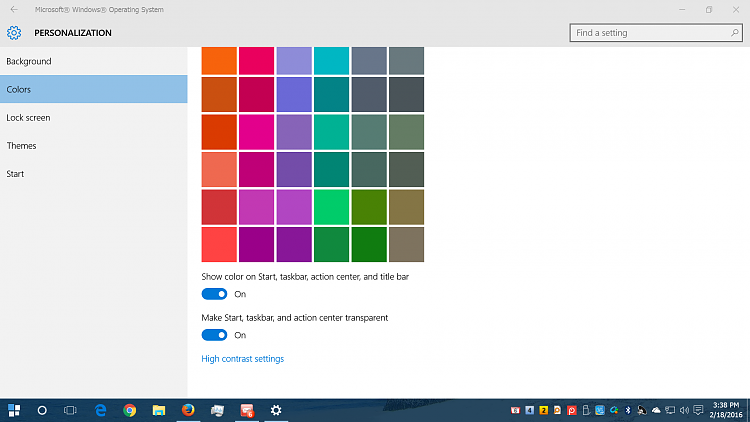
Başlat menüsünde Ayarlar > Kişiselleştirme > Renkler'i seçin ve ardından kendi renginizi seçin veya Windows vurgu rengi oluşturmak için arka planınızdan bir renk alabilir.
Bir fotoğrafın arka plan rengini değiştirmek için basit bir teknik kullanılabilir. İşlem oldukça basit olsa da, işe başlarken bazı ilkeleri aklınızda tutmalısınız. Picsart, yapay zekayı kullanarak resminizden arka planı otomatik olarak kaldıracaktır. Bunu yapmayı seçerseniz, resminizin arka planı veya diğer bölümleri de manuel olarak kaldırılabilir. Picsart mobil uygulaması, herhangi bir fotoğrafın arka plan rengini değiştirmenin basit bir yolunu sunar. Film rulonuzdan bir fotoğraf kaydedebilir veya ücretsiz fotoğraf kitaplığını kullanabilirsiniz. Düzenleyici araç çubuğundan Sığdır'ı ve ardından Renk seçiciden Renk'i seçin.
Renk damlalığını veya renk tekerleğini kullanarak bir dolgu katmanını olabildiğince çabuk doldurabilirsiniz. Bu makale, bir resmin arka planını şeffaf hale getirme adımlarında size yol gösterecektir. Saydam bir arka planı kaydettiğinizde, yalnızca bu belirli biçimde kaydetmeniz yararlıdır. JPEG ve PNG formatları arasında seçim yapmak büyük bir fark yaratacaktır. Gelecekte tek renk olmayan arka planlarla denemeler yapabilirsiniz. Saydam arka plana sahip bir görüntüyü JPEG dosyası olarak kaydederseniz, kaydettikten sonra arka plan düz beyaza döner. Picsart, resminizden arka planı otomatik olarak kaldırmak için yapay zeka (AI) kullanır.
Resminizin arka planını veya diğer kısımlarını manuel olarak silmek istiyorsanız, ekranın sol tarafındaki Silgi'ye tıklayarak bunu yapabilirsiniz. Picsart'a, uygulamayı başlatarak, film rulonuzdan bir fotoğraf seçerek ve ardından ekranın üst kısmında düzenlemesi ücretsiz fotoğraf kitaplığını arayarak erişilebilir. Kesme aracı, Silgi ile arka planı kaldırmak ve saklamak istediğiniz alanı vurgulamak için kullanılabilir. Arka Plan Değiştirici ile fotoğraflarınızı hızlı ve kolay bir şekilde düzenleyebilirsiniz. Basit bir resim, eğlenceli bir desenli arka plan veya farklı bir renk dahil olmak üzere fotoğrafınızın arka planını değiştirmek için çeşitli seçenekler vardır. Picsart, mevsimselden eğlenceliye kadar değişebilen geniş, çeşitli bir arka plan koleksiyonuna sahiptir.
Neden Farklı Bir Arka Plan Resmi Seçmelisiniz?
Listeden farklı bir arka plan resmi seçin.
WordPress 2020'de Arka Planı Nasıl Değiştiririm?

WordPress 2020'de arka planı değiştirmek için Özelleştirici > Renkler ve Arka Plan'a gidin ve sağlanan seçeneklerden yeni bir renk veya resim seçin.
Markanızın ve tasarımınızın önemli bir yönü, web sitenizin arka planının rengidir. Web sitenizin arka plan rengini değiştirmek, onu kişiselleştirmenize ve daha okunaklı hale getirmenize yardımcı olabilir. Bir WordPress sitesinin arka plan rengini çeşitli seçeneklerle özelleştirebilirsiniz. Web siteniz, renk kodu oluşturmak için renk seçme aracını veya onaltılı kodu kullanabilir. Tam site düzenleyicisi (FSE), blok tabanlı bir WordPress tema düzenleyicisi kullanarak bir web sitesinin arka plan rengini değiştirmenize olanak tanır. WordPress blok düzenleyicileri tarafından sağlanan işlevselliğe benzer şekilde, bir web sitesinin tasarımını özelleştirmenize izin vermek için bloklar sağlanmıştır. Görünüm'e giderek arka plan rengini değiştirebilirsiniz.

Ayarları WordPress kontrol panelinizden değiştirebilirsiniz. Bir sonraki adım, bir renk seçmek ve ardından tüm sayfanızda görüntülemektir. WordPress'te arka plan rengini rastgele değiştirmek için yumuşak bir arka plan rengi değiştirme efekti kullanılabilir. Efekti WordPress sitenize eklediğinizde, önce kodu eklemelisiniz. Tüm arka plan renkleri, algılanır algılanmaz otomatik olarak kodla değiştirilecektir. Aşağıda size yol gösterdiğimiz için süreç boyunca yönlendirileceksiniz. Dosyaları bilgisayarınızdan Windows, Mac veya Linux'ta başka bir bilgisayara göndermek için FTP istemcisini kullanabilirsiniz.
Bunu kullanmak için önce web sitenizin FTP sunucusuna giriş yapmalısınız. Eğer bir js klasörünüz yoksa, isterseniz bir tane oluşturabilirsiniz. FTP istemcisinde, temanızın klasörünü sağ tıklayın ve 'Dizin oluştur' seçeneğini seçin. 'Yükle'yi tıklayarak dosyayı temanıza ekleyebilirsiniz. Gönderi kimliğinizi oluşturduktan sonra, aşağıda gösterilen özel CSS'yi kullanarak tek bir gönderinin arka plan rengini değiştirebilirsiniz. Bu eğitim için mb programını kullanacağız. Arka plan videoları için YTPlayer'ı kullanabilirsiniz.
WordPress web sitenizin arka planında kullanabileceğiniz ücretsiz bir YouTube video oynatıcı eklentisidir. Bu eklenti, WordPress için en iyi açılış sayfası eklentisidir. Bu sayfa oluşturucu, tek bir açılır menüden ve herhangi bir kodlama yapmanıza gerek kalmadan sayfalar oluşturmanıza olanak tanır. Yeni SeedProd Pro sürümü daha güçlü özellikler, şablonlar ve özelleştirme seçenekleri içerir. WordPress.org'da da ücretsiz bir sürümü var. SeedProd sayfa oluşturucuyu kullanarak, açılış sayfanızdaki her bloğun yerleşimini kolayca değiştirebilirsiniz. Örneğin, kullanıcıları motive etmek için bir geri sayım sayacı kullanılabilir, takipçileri artırmak için bir sosyal profil görüntülenebilir ve olası satışları toplamak için bir seçenek formu kullanılabilir. Metnin düzeni, boyutu, rengi ve yazı tipinin tümü değiştirilebilir.
Bir Yazıdan veya Sayfadan Arka Plan Resmi Nasıl Kaldırılır
Bir gönderi veya sayfadan arka plan resmini kaldırmak için aşağıdaki adımları izleyin: Bir gönderi veya sayfadan arka planın kaldırılmasını istiyorsanız, Yazılar veya Sayfalar paneline gidin. Gönderiler veya Sayfalar başlığı altında, panelin sağ tarafında bulunan Arka Plan düğmesini tıklayın. Panelin Arka Plan Görüntüleri bölümünden kaldırılacak görüntüyü seçin. Programı kaldırmak için Kaldır düğmesine tıklayın.
Arka Plan Rengini Değiştirin WordPress Css
Medya kitaplığınızdan bir resim seçin veya dikdörtgeni tıklayıp ardından Resim Seç seçeneğini belirleyerek yeni bir tane yükleyin. Bir görsel seçtikten sonra Bitti'ye tıklayarak ana Renkler bölümüne dönebilirsiniz.
Bir web sitesinin sayfaları için görsel olarak çekici bir arka plan tasarlama yeteneği, en önemli özelliklerinden biridir. WordPress temaları, arka planın rengini değiştirmenize, video, resim, degrade veya istediğiniz herhangi bir arka planı kullanmanıza olanak tanıyan yerleşik arka plan özellikleriyle birlikte gelir. Temanız gereken özelliklerden yoksunsa, WordPress eklentilerini kullanabilirsiniz; eğer öyleyse, endişelenmenize gerek yok. Başka bir deyişle, ekranınıza bir resim ekleyebilir veya cihazınızdan bir tane yükleyip mevcut ekranın üzerine yerleştirebilirsiniz. Bindirme, orijinal görüntü ile görüntü arasına uygulanan yarı saydam bir renktir. Colibri ve Mesmerize, kendi ayarlarınızı özelleştirmenize izin veren iki temaya sahiptir. Colibri'de arka plan görüntüsü ekleme ve yazı tiplerini değiştirme gibi daha gelişmiş stil değişiklikleri yapabilirsiniz.
Photoshop'un hem ücretsiz hem de ücretli sürümleri, hem arka planların hem de kaplamaların kullanımını destekler. Colibri sayfa oluşturucu ve Colibri'nin tasarım motoru, sayfaları oluşturmak veya sıralamak için mükemmel araçlardır. Başka bir tema kullanıyorsanız, arka planları sınırlama olmaksızın özelleştirmek için bir eklenti kullanabilirsiniz. Arka planlarınızı kaplamalar ve bir pano efekti ile özelleştirmek için Gelişmiş WordPress Arka Planları eklentisini kullanabilirsiniz. Bu bölümün sonunda, blok Düzenleyicide tasarım üzerinde size daha fazla kontrol sağlayacak bir seçenek var. Bloklar, blok yerleştiricinin desenler sekmesinde bulunabilen önceden tanımlanmış desenlerdir. Düğmeler bloğu, onu degrade bir arka plan yapmanıza izin veren bazı araçlara sahiptir (örneğin, düğmeler).
Gutenberg'e benzer bir web sitesi oluşturucu olan Kubio, Web'de ücretsiz olarak kullanılabilir. Bu sürümle, web sitenizin Blok Düzenleyicisinde sınırsız değişiklik yaparak tam kontrol sağlayabilirsiniz. Kubio, esnekliğine rağmen WordPress temanızı etkilemez. Bu derste Kubio'nun geçmişleriyle nasıl çalışacağınızı öğreneceksiniz. WordPress'te yeniyseniz, çarpıcı web siteleri oluşturmak için Kubio'yu kullanabilirsiniz. Bir plan için ödeme veya bir plan için ücretsiz seçeneğiniz vardır. Kubio ücretsiz planının desteklediği iki arka plan türünden birini kullanmak, bir görüntüyü indirmek kadar basittir. Videolar ve slayt gösterilerinin yanı sıra bunları PRO planında arka plan resimleri olarak da kullanabilirsiniz.
WordPress Gönderimin Arka Plan Rengini Nasıl Değiştiririm?
Sayfanın sol tarafındaki 'Renkler' sekmesi, web sitenizin arka plan rengini değiştirebileceğiniz yerdir. 'Arka Plan Rengi' seçeneğine tıkladıktan sonra web siteniz için bir renk seçmeniz gerekecektir. Bir arka plan rengi seçmek için renk seçiciyi kullanabilir veya bir onaltılık dosyadan bir renk kodu girebilirsiniz.
WordPress Arka Plan Rengi Değişmiyor
Özelleştir altında bulunan site ayarlarını kullanarak bir sitenin arka planını bir kapsayıcının içinde veya dışında değiştirmek mümkündür.