
Como alterar a cor de fundo no tema WordPress
Publicados: 2022-10-04Se você deseja alterar a cor de fundo do seu tema WordPress, existem algumas maneiras diferentes de fazer isso. Neste artigo, mostraremos como alterar a cor de fundo no tema WordPress usando o Personalizador, um plug-in e codificação. Primeiro, abordaremos como alterar a cor de fundo no tema WordPress usando o Personalizador. O Personalizador é uma ferramenta integrada que permite visualizar e personalizar seu site em tempo real. Para alterar a cor de fundo do seu tema WordPress usando o Personalizador, siga estas etapas: 1. Faça login no seu site WordPress e vá para o Personalizador. 2. No Personalizador, clique na opção “Cores”. 3. Na página “Cores”, você verá várias opções de cores. Selecione a cor que deseja usar para o plano de fundo. 4. Depois de selecionar uma cor, clique no botão “Salvar e publicar” para salvar suas alterações. Isso é tudo o que há para alterar a cor de fundo do seu tema WordPress usando o Personalizador! Se você quiser mais controle sobre a cor de fundo do seu site WordPress, você pode usar um plugin. Existem vários plugins que permitem alterar a cor de fundo do seu site WordPress. Recomendamos o plugin Color and Background Manager. Para alterar a cor de fundo do seu site WordPress usando o plug-in Color and Background Manager, siga estas etapas: 1. Instale e ative o plug-in. Na barra lateral esquerda do seu site WordPress, clique na opção “Cores”. Depois de selecionar uma cor, clique no botão “Salvar alterações” para salvar suas alterações. Isso é tudo para mudar a cor de fundo do seu site WordPress usando um plugin! Se você estiver familiarizado com o código, também poderá alterar a cor de fundo do seu site WordPress editando o CSS do seu tema. Para fazer isso, siga estes passos: 1. Faça login no seu site WordPress e vá para o arquivo CSS do seu tema . Encontre o código que controla a cor de fundo do seu site. Altere o código de cor para a cor que deseja usar para o plano de fundo.
Não há dúvida de que ter um fundo branco maçante para o nosso blog é indesejável para a maioria de nós. Uma imagem pode ser adicionada como plano de fundo a qualquer imagem, e é por isso que a maioria de nós deseja alterar completamente a cor do plano de fundo. Neste tutorial, mostraremos como alterar a cor de fundo de um site WordPress.
A propriedade CSS background -color pode ser usada para adicionar a cor de fundo ao HTML. Você pode definir o nome ou código da cor para isso e, em seguida, inseri-lo em um atributo de estilo. Você pode incluir esse atributo de estilo em qualquer elemento HTML, como uma tag de tabela, título, div ou span.
Os valores de cor de fundo podem ser expressos em caracteres hexadecimais, como #FFFFFF, #000000 e #FF0000. rgb(255,255,255), rgb(0,0,0) e rgb(255,0,0) são os quatro valores que podem ser expressos em cor de fundo. Os valores de cor no plano de fundo podem ser expressos em termos de cores de nome, como branco, preto e vermelho.
Como posso alterar a cor de fundo?
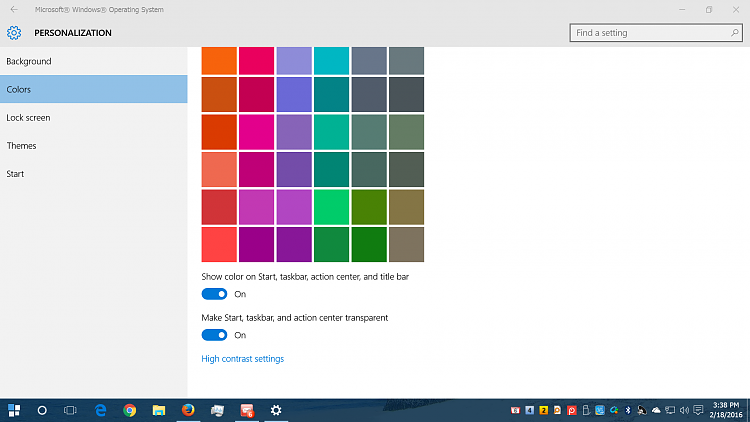
No menu Iniciar, selecione Configurações > Personalização > Cores e escolha sua própria cor ou o Windows pode extrair uma cor do plano de fundo para criar uma cor de destaque.
Uma técnica simples pode ser usada para alterar a cor de fundo de uma fotografia. Embora o processo seja bastante simples, você deve manter certos princípios em mente ao embarcar nele. Usando inteligência artificial, o Picsart removerá o fundo da sua imagem automaticamente. Se você optar por fazer isso, o plano de fundo ou outras partes da imagem também poderão ser removidos manualmente. O aplicativo móvel Picsart fornece uma maneira simples de alterar a cor de fundo de qualquer foto. Você pode salvar uma foto do rolo da câmera ou usar a biblioteca de fotos gratuita. Selecione Ajustar na barra de ferramentas do editor e, em seguida, Cor no seletor de cores.
Usando o conta-gotas de cores ou a roda de cores, você pode preencher uma camada de preenchimento o mais rápido possível. Este artigo o guiará pelas etapas para tornar o plano de fundo de uma imagem transparente. Quando você salva um plano de fundo transparente , só é útil salvá-lo nesse formato específico. Escolher entre os formatos JPEG e PNG fará uma grande diferença. Você pode experimentar planos de fundo que não sejam cores sólidas no futuro. Se você salvar uma imagem com fundo transparente como um arquivo JPEG, o fundo ficará branco sólido após salvá-la. O Picsart usará inteligência artificial (AI) para remover o fundo da sua imagem automaticamente.
Se você quiser apagar manualmente o fundo ou outras partes da sua imagem, pode fazê-lo clicando em Borracha no lado esquerdo da tela. O Picsart pode ser acessado iniciando o aplicativo, selecionando uma foto do rolo da câmera e pesquisando a biblioteca de fotos gratuita para edição na parte superior da tela. A ferramenta Recortar pode ser usada para remover o fundo e destacar a área que você deseja manter com a Borracha. Você pode editar suas fotos de maneira rápida e fácil com o Background Changer . Existem várias opções para alterar o plano de fundo da sua foto, incluindo uma imagem simples, um plano de fundo com padrão divertido ou uma cor diferente. O Picsart tem uma coleção enorme e diversificada de fundos que podem variar de sazonais a lúdicos.
Por que você deve selecionar uma imagem de fundo diferente
Escolha uma imagem de fundo diferente na lista.
Como faço para alterar o plano de fundo no WordPress 2020?

Para alterar o plano de fundo no WordPress 2020, acesse Personalizador > Cores e plano de fundo e selecione uma nova cor ou imagem nas opções fornecidas.
Um aspecto importante da sua marca e design é a cor do plano de fundo do seu site. Alterar a cor de fundo do seu site pode ajudá-lo a personalizá-lo e torná-lo mais legível. Você pode personalizar a cor de fundo de um site WordPress com uma variedade de opções. Seu site pode usar a ferramenta de seleção de cores ou um código hexadecimal para gerar um código de cores. O editor de site completo (FSE) permite que você altere a cor de fundo de um site usando um editor de temas WordPress baseado em blocos. Os blocos são fornecidos para permitir que você personalize o design de um site, semelhante à funcionalidade fornecida pelos editores de blocos do WordPress. Ao acessar Aparência, você pode alterar a cor do plano de fundo.

Você pode alterar as configurações em seu painel do WordPress. A próxima etapa é selecionar uma cor e exibi-la em toda a página. Um efeito de mudança de cor de fundo suave pode ser usado para alterar aleatoriamente a cor de fundo no WordPress. Ao adicionar o efeito ao seu site WordPress, você deve primeiro adicionar o código. Todas as cores de fundo serão automaticamente substituídas pelo código assim que forem detectadas. Você será guiado pelo processo conforme o orientamos abaixo. Você pode usar o cliente FTP para enviar arquivos do seu computador para outro computador no Windows, Mac ou Linux.
Para usá-lo, você deve primeiro fazer login no servidor FTP do seu site. Se você não tiver uma pasta js, poderá criar uma, se quiser. No cliente FTP, clique com o botão direito do mouse na pasta do seu tema e selecione a opção 'Criar diretório'. Ao clicar em 'Upload', você pode adicionar o arquivo ao seu tema. Depois de configurar seu ID de postagem, você pode alterar a cor de fundo de uma única postagem usando o CSS personalizado mostrado abaixo. Para este tutorial, usaremos o programa mb. Para vídeos em segundo plano, você pode usar o YTPlayer.
É um plugin de player de vídeo gratuito do YouTube que você pode usar no plano de fundo do seu site WordPress. Este plugin é o melhor plugin de landing page para WordPress. Este construtor de páginas permite que você crie páginas a partir de um único menu suspenso e sem precisar codificar nada. A nova versão do SeedProd Pro inclui recursos, modelos e opções de personalização mais poderosos. Há uma versão gratuita no WordPress.org também. Ao usar o construtor de páginas SeedProd, você pode alterar facilmente o posicionamento de cada bloco em sua página de destino. Por exemplo, um cronômetro de contagem regressiva pode ser usado para motivar os usuários, um perfil social pode ser exibido para aumentar os seguidores e um formulário de opção pode ser usado para coletar leads. O layout, tamanho, cor e fonte do texto podem ser alterados.
Como remover uma imagem de fundo de um post ou página
Para remover uma imagem de plano de fundo de uma postagem ou página, siga as etapas a seguir: Se desejar que o plano de fundo seja removido de uma postagem ou página, navegue até o painel Postagens ou Páginas. Sob o título Postagens ou Páginas, clique no botão Plano de fundo, que pode ser encontrado no lado direito do painel. Selecione a imagem a ser removida da seção Imagens de fundo do painel. Para desinstalar o programa, clique no botão Remover.
Alterar cor de fundo WordPress CSS
Escolha uma imagem da sua biblioteca de mídia ou carregue uma nova clicando no retângulo e selecionando a opção Selecionar imagem. Ao clicar em Concluído, você pode retornar à seção principal de Cores depois de escolher uma imagem.
A capacidade de criar um plano de fundo visualmente atraente para as páginas de um site é um de seus recursos mais importantes. Os temas do WordPress vêm com recursos de plano de fundo integrados que permitem alterar a cor do plano de fundo, usar vídeo, imagem, gradiente ou qualquer plano de fundo que você desejar. Se o seu tema não possui os recursos necessários, você pode usar plugins do WordPress; se isso acontecer, você não precisa se preocupar. Em outras palavras, você pode adicionar uma imagem à sua tela ou carregar uma do seu dispositivo e sobrepô-la na tela existente. A sobreposição é uma cor semitransparente aplicada entre a imagem original e a imagem. Colibri e Mesmerize têm dois temas que permitem personalizar suas próprias configurações. Você pode fazer alterações de estilo mais avançadas no colibri, como adicionar uma imagem de fundo e alterar as fontes.
As versões gratuita e paga do Photoshop suportam o uso de planos de fundo e sobreposições. O construtor de páginas Colibri e o mecanismo de design do Colibri são excelentes ferramentas para criar ou classificar páginas. Você pode usar um plugin para personalizar fundos sem limitações se estiver usando outro tema. Você pode usar o plug-in Advanced WordPress Backgrounds para personalizar seus planos de fundo com sobreposições e um efeito panorâmico. Há uma opção no final deste capítulo que lhe dará mais controle sobre o design no editor de blocos. Os blocos são padrões predefinidos, que podem ser encontrados na guia de padrões do insersor de blocos. O bloco de botões possui algumas ferramentas que permitem torná-lo um fundo gradiente (por exemplo, botões).
Kubio, um construtor de sites semelhante ao Gutenberg, está disponível gratuitamente na Web. Com esta versão, você pode fazer alterações ilimitadas no Editor de Blocos do seu site, dando a você controle total. Kubio não afetará seu tema WordPress, apesar de sua flexibilidade. Nesta lição, você aprenderá a trabalhar com os antecedentes de Kubio. Se você é um novato no WordPress, pode usar o Kubio para criar sites incríveis. Você tem a opção de pagar por um plano ou gratuito por um plano. Usar um dos dois tipos de plano de fundo suportados pelo plano gratuito Kubio é tão simples quanto baixar uma imagem. Além de vídeos e apresentações de slides, você também pode usá-los como imagens de fundo no plano PRO.
Como faço para alterar a cor de fundo da minha postagem no WordPress?
A guia 'Cores' no lado esquerdo da página é onde você pode alterar a cor de fundo do seu site. Você precisará escolher uma cor para o seu site depois de clicar na opção 'Cor de fundo'. Para escolher uma cor de fundo, você pode usar o seletor de cores ou inserir um código de cor de um arquivo hexadecimal.
Cor de fundo do WordPress não muda
É possível alterar o plano de fundo de um site dentro ou fora de um container usando as configurações do site, que podem ser encontradas em Personalizar.