
Comment changer la couleur d'arrière-plan dans le thème WordPress
Publié: 2022-10-04Si vous souhaitez modifier la couleur d'arrière-plan de votre thème WordPress, vous pouvez le faire de différentes manières. Dans cet article, nous allons vous montrer comment changer la couleur d'arrière-plan du thème WordPress à l'aide du Customizer, d'un plugin et du codage. Tout d'abord, nous verrons comment changer la couleur d'arrière-plan dans le thème WordPress à l'aide de l'outil de personnalisation. Le Customizer est un outil intégré qui vous permet de prévisualiser et de personnaliser votre site en temps réel. Pour modifier la couleur d'arrière-plan de votre thème WordPress à l'aide du Customizer, procédez comme suit : 1. Connectez-vous à votre site WordPress et accédez au Customizer. 2. Dans le Customizer, cliquez sur l'option "Couleurs". 3. Sur la page "Couleurs", vous verrez un certain nombre d'options de couleurs. Sélectionnez la couleur que vous souhaitez utiliser pour votre arrière-plan. 4. Une fois que vous avez sélectionné une couleur, cliquez sur le bouton « Enregistrer et publier » pour enregistrer vos modifications. C'est tout ce qu'il y a à faire pour changer la couleur de fond de votre thème WordPress à l'aide du Customizer ! Si vous voulez plus de contrôle sur la couleur de fond de votre site WordPress, vous pouvez utiliser un plugin. Il existe un certain nombre de plugins qui vous permettent de changer la couleur de fond de votre site WordPress. Nous recommandons le plugin Color and Background Manager. Pour modifier la couleur d'arrière-plan de votre site WordPress à l'aide du plugin Color and Background Manager, suivez ces étapes : 1. Installez et activez le plugin. Dans la barre latérale gauche de votre site WordPress, cliquez sur l'option "Couleurs". Une fois que vous avez sélectionné une couleur, cliquez sur le bouton "Enregistrer les modifications" pour enregistrer vos modifications. C'est tout ce qu'il y a à faire pour changer la couleur de fond de votre site WordPress à l'aide d'un plugin ! Si vous êtes à l'aise avec le code, vous pouvez également modifier la couleur d'arrière-plan de votre site WordPress en modifiant le CSS de votre thème. Pour cela, procédez comme suit : 1. Connectez-vous à votre site WordPress et rendez-vous dans le fichier CSS de votre thème. Trouvez le code qui contrôle la couleur d'arrière-plan de votre site. Remplacez le code couleur par la couleur que vous souhaitez utiliser pour votre arrière-plan.
Il ne fait aucun doute qu'avoir un fond blanc terne pour notre blog n'est pas souhaitable pour la majorité d'entre nous. Une image peut être ajoutée comme arrière-plan à n'importe quelle image, c'est pourquoi la plupart d'entre nous voudront changer complètement la couleur d'arrière-plan. Dans ce tutoriel, nous allons vous montrer comment changer la couleur de fond d'un site WordPress.
La propriété CSS background -color peut être utilisée pour ajouter la couleur d'arrière-plan au HTML. Vous pouvez définir le nom ou le code de la couleur sur celui-ci, puis l'insérer dans un attribut de style. Vous pouvez inclure cet attribut de style dans n'importe quel élément HTML, tel qu'un tableau, un en-tête, un div ou une balise span.
Les valeurs de couleur d'arrière-plan peuvent être exprimées en caractères hexadécimaux tels que #FFFFFF, #000000 et #FF0000. rgb(255,255,255), rgb(0,0,0) et rgb(255,0,0) sont les quatre valeurs qui peuvent être exprimées en couleur d'arrière-plan. Les valeurs de couleur sur l'arrière-plan peuvent être exprimées en termes de couleurs de nom comme le blanc, le noir et le rouge.
Comment puis-je changer la couleur d'arrière-plan ?
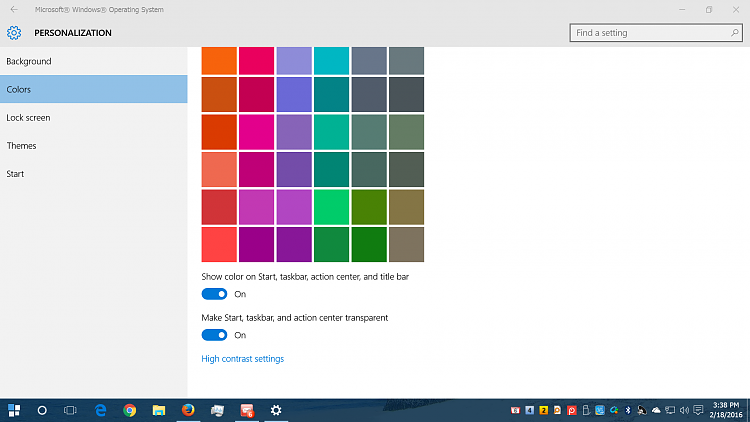
Dans le menu Démarrer, sélectionnez Paramètres > Personnalisation > Couleurs, puis choisissez votre propre couleur ou Windows peut extraire une couleur de votre arrière-plan pour créer une couleur d'accentuation.
Une technique simple peut être utilisée pour changer la couleur de fond d'une photographie. Bien que le processus soit assez simple, vous devez garder certains principes à l'esprit lorsque vous vous y lancez. Grâce à l'intelligence artificielle, Picsart supprimera automatiquement l'arrière-plan de votre image. Si vous choisissez de le faire, l'arrière-plan ou d'autres parties de votre image peuvent également être supprimés manuellement. L'application mobile Picsart offre un moyen simple de changer la couleur d'arrière-plan de n'importe quelle photo. Vous pouvez soit enregistrer une photo de votre pellicule, soit utiliser la photothèque gratuite. Sélectionnez Ajuster dans la barre d'outils de l'éditeur, puis Couleur dans le sélecteur de couleurs.
À l'aide du compte-gouttes ou de la roue chromatique, vous pouvez remplir un calque de remplissage aussi rapidement que possible. Cet article vous guidera à travers les étapes pour rendre l'arrière-plan d'une image transparent. Lorsque vous enregistrez un arrière- plan transparent , il est uniquement utile de l'enregistrer dans ce format spécifique. Choisir entre les formats JPEG et PNG fera une grande différence. Vous pouvez expérimenter avec des arrière-plans qui ne sont pas des couleurs unies à l'avenir. Si vous enregistrez une image avec un arrière-plan transparent en tant que fichier JPEG, l'arrière-plan deviendra blanc uni après l'avoir enregistré. Picsart utilisera l'intelligence artificielle (IA) pour supprimer automatiquement l'arrière-plan de votre image.
Si vous souhaitez effacer manuellement l'arrière-plan ou d'autres parties de votre image, vous pouvez le faire en cliquant sur Gomme sur le côté gauche de l'écran. Picsart est accessible en lançant l'application, en sélectionnant une photo dans votre pellicule, puis en recherchant la photothèque gratuite à modifier en haut de l'écran. L'outil Découpe peut être utilisé pour supprimer l'arrière-plan et mettre en surbrillance la zone que vous souhaitez conserver avec la gomme. Vous pouvez rapidement et facilement éditer vos photos avec Background Changer . Il existe plusieurs options pour modifier l'arrière-plan de votre photo, notamment une image simple, un arrière-plan à motifs amusants ou une couleur différente. Picsart possède une vaste collection diversifiée d'arrière-plans pouvant aller du saisonnier au ludique.
Pourquoi devriez-vous sélectionner une image d'arrière-plan différente
Choisissez une autre image d'arrière -plan dans la liste.
Comment changer l'arrière-plan dans WordPress 2020 ?

Pour modifier l'arrière-plan dans WordPress 2020, accédez à Personnalisateur > Couleurs et arrière-plan et sélectionnez une nouvelle couleur ou image parmi les options fournies.
Un aspect important de votre image de marque et de votre design est la couleur de l'arrière-plan de votre site Web. Changer la couleur d'arrière-plan de votre site Web peut vous aider à le personnaliser et à le rendre plus lisible. Vous pouvez personnaliser la couleur d'arrière-plan d'un site WordPress avec une variété d'options. Votre site Web peut utiliser soit l'outil de sélection de couleurs, soit un code hexadécimal pour générer un code de couleur. L'éditeur de site complet (FSE) vous permet de modifier la couleur d'arrière-plan d'un site Web à l'aide d'un éditeur de thème WordPress basé sur des blocs. Les blocs sont fournis pour vous permettre de personnaliser la conception d'un site Web, similaire à la fonctionnalité fournie par les éditeurs de blocs WordPress. En allant dans Apparence, vous pouvez changer la couleur de fond.

Vous pouvez modifier les paramètres de votre tableau de bord WordPress. L'étape suivante consiste à sélectionner une couleur, puis à l'afficher sur toute votre page. Un effet de changement de couleur d'arrière-plan lisse peut être utilisé pour changer de manière aléatoire la couleur d'arrière-plan sur WordPress. Lorsque vous ajoutez l'effet à votre site WordPress, vous devez d'abord ajouter du code. Toutes les couleurs de fond seront automatiquement remplacées par le code dès qu'elles seront détectées. Vous serez guidé tout au long du processus au fur et à mesure que nous vous guiderons ci-dessous. Vous pouvez utiliser le client FTP pour envoyer des fichiers de votre ordinateur vers un autre ordinateur sous Windows, Mac ou Linux.
Pour l'utiliser, vous devez d'abord vous connecter au serveur FTP de votre site Web. Si vous n'avez pas de dossier js, vous pouvez en créer un si vous le souhaitez. Dans le client FTP, faites un clic droit sur le dossier de votre thème et sélectionnez l'option "Créer un répertoire". En cliquant sur "Télécharger", vous pouvez ajouter le fichier à votre thème. Une fois que vous avez configuré votre identifiant de publication, vous pouvez modifier la couleur d'arrière-plan d'une seule publication en utilisant le CSS personnalisé illustré ci-dessous. Pour ce tutoriel, nous utiliserons le programme mb. Pour les vidéos d'arrière-plan, vous pouvez utiliser YTPlayer.
Il s'agit d'un plug-in de lecteur vidéo YouTube gratuit que vous pouvez utiliser en arrière-plan de votre site Web WordPress. Ce plugin est le meilleur plugin de page de destination pour WordPress. Ce constructeur de pages vous permet de créer des pages à partir d'un seul menu déroulant et sans avoir à coder quoi que ce soit. La nouvelle version de SeedProd Pro comprend des fonctionnalités, des modèles et des options de personnalisation plus puissants. Il existe également une version gratuite sur WordPress.org. En utilisant le générateur de pages SeedProd, vous pouvez facilement modifier l'emplacement de chaque bloc sur votre page de destination. Par exemple, un compte à rebours peut être utilisé pour motiver les utilisateurs, un profil social peut être affiché pour augmenter les abonnés et un formulaire d'option peut être utilisé pour collecter des prospects. La mise en page, la taille, la couleur et la police du texte peuvent toutes être modifiées.
Comment supprimer une image d'arrière-plan d'un message ou d'une page
Pour supprimer une image d'arrière-plan d'un article ou d'une page, procédez comme suit : Si vous souhaitez que l'arrière-plan soit supprimé d'un article ou d'une page, accédez au panneau Articles ou Pages. Sous l'en-tête Articles ou Pages, cliquez sur le bouton Arrière-plan, qui se trouve sur le côté droit du panneau. Sélectionnez l'image à supprimer de la section Images d'arrière -plan du panneau. Pour désinstaller le programme, cliquez sur le bouton Supprimer.
Changer la couleur de fond WordPress CSS
Choisissez une image dans votre bibliothèque multimédia ou téléchargez-en une nouvelle en cliquant sur le rectangle, puis en sélectionnant l'option Sélectionner une image. En cliquant sur Terminé, vous pouvez revenir à la section principale Couleurs après avoir choisi une image.
La possibilité de concevoir un arrière-plan visuellement attrayant pour les pages d'un site Web est l'une de ses caractéristiques les plus importantes. Les thèmes WordPress sont livrés avec des fonctionnalités d'arrière-plan intégrées qui vous permettent de changer la couleur de l'arrière-plan, d'utiliser une vidéo, une image, un dégradé ou tout autre arrière-plan de votre choix. Si votre thème ne dispose pas des fonctionnalités dont vous avez besoin, vous pouvez utiliser les plugins WordPress ; si c'est le cas, vous n'avez pas à vous inquiéter. En d'autres termes, vous pouvez ajouter une image à votre écran ou en télécharger une depuis votre appareil et la superposer sur l'écran existant. La superposition est une couleur semi-transparente appliquée entre l'image d'origine et l'image. Colibri et Mesmerize ont deux thèmes qui vous permettent de personnaliser vos propres paramètres. Vous pouvez apporter des modifications de style plus avancées dans colibri, telles que l'ajout d'une image d'arrière-plan et la modification des polices.
Les versions gratuites et payantes de Photoshop prennent en charge l'utilisation des arrière-plans et des superpositions. Le constructeur de pages Colibri et le moteur de conception de Colibri sont d'excellents outils pour créer ou trier des pages. Vous pouvez utiliser un plugin pour personnaliser les arrière-plans sans limitations si vous utilisez un autre thème. Vous pouvez utiliser le plugin Advanced WordPress Backgrounds pour personnaliser vos arrière-plans avec des superpositions et un effet panoramique. Il y a une option à la fin de ce chapitre qui vous donnera plus de contrôle sur la conception dans l'éditeur de blocs. Les blocs sont des modèles prédéfinis, qui peuvent être trouvés dans l'onglet des modèles de l'outil d'insertion de blocs. Le bloc de boutons a des outils qui vous permettent d'en faire un fond dégradé (par exemple, des boutons).
Kubio, un constructeur de sites Web similaire à Gutenberg, est disponible gratuitement sur le Web. Avec cette version, vous pouvez apporter des modifications illimitées à l'éditeur de blocs de votre site Web, ce qui vous donne un contrôle total. Kubio n'impactera pas votre thème WordPress, malgré sa flexibilité. Dans cette leçon, vous apprendrez à travailler avec les arrière-plans de Kubio. Si vous êtes un nouveau venu sur WordPress, vous pouvez utiliser Kubio pour créer de superbes sites Web. Vous avez la possibilité de payer pour un plan ou gratuitement pour un plan. L'utilisation de l'un des deux types d'arrière-plan pris en charge par le plan gratuit de Kubio est aussi simple que le téléchargement d'une image. Outre les vidéos et les diaporamas, vous pouvez également les utiliser comme images d'arrière-plan dans le plan PRO.
Comment changer la couleur d'arrière-plan de mon article WordPress ?
L'onglet "Couleurs" sur le côté gauche de la page vous permet de modifier la couleur d'arrière-plan de votre site Web. Vous devrez choisir une couleur pour votre site Web après avoir cliqué sur l'option "Couleur de fond". Pour choisir une couleur d'arrière-plan, vous pouvez utiliser le sélecteur de couleurs ou entrer un code de couleur à partir d'un fichier hexadécimal.
La couleur d'arrière-plan de WordPress ne change pas
Il est possible de modifier l'arrière-plan d'un site à l'intérieur ou à l'extérieur d'un conteneur à l'aide des paramètres du site, qui se trouvent sous Personnaliser.