
Como alterar o rodapé no WordPress: 2 métodos
Publicados: 2022-10-04Se você deseja alterar o rodapé do seu tema WordPress, existem dois métodos que você pode usar. A primeira é editar o arquivo footer.php do seu tema, e a segunda é usar um plugin. Se você quiser editar o arquivo footer.php do seu tema, você precisará acessar seus arquivos do WordPress via FTP. Depois de acessar seus arquivos, você precisará navegar até a pasta de temas. Na pasta de temas, você encontrará a pasta do seu tema atual. Dentro da pasta do seu tema, você encontrará o arquivo footer.php. Você precisará baixar o arquivo footer.php para o seu computador e depois editá-lo em um editor de texto. Depois de fazer as alterações, você precisará fazer o upload do arquivo de volta para o servidor. Se você quiser usar um plugin para alterar o rodapé do seu tema WordPress, você pode usar o WordPress Custom Footer Plugin. Este plugin permite que você altere o rodapé do seu tema WordPress sem ter que editar nenhum código.
Rodapés para sites estão na parte inferior, ou pé. Você pode incluir uma declaração de direitos autorais, seus links de mídia social, informações de contato, bem como links adicionais, como suas políticas de privacidade, isenções de responsabilidade e, mais recentemente, um mapa do Google. Qual é a melhor maneira de editar um rodapé no WordPress? O rodapé do seu site WordPress aparecerá na seção 'Sobre' depois de configurá-lo. O rodapé do seu site contém todos os elementos que você precisa incluir, como links de mídia social, conteúdo de boletim informativo, links individuais, um endereço e um CTA que é executado ao lado deles. Dependendo do tema que estiver usando, você pode acessar e editar o rodapé. Se você usa o tema Astra, pode adicionar um rodapé usando o personalizador do WordPress.
Para inserir um link, você deve incluir uma tag 'A'. Você pode alterar a navegação e o rodapé do seu site sem precisar escrever uma única linha de código com esse método. O novo Visual Footer Builder, que estreou com o lançamento da nova versão do WordPress, permite alterar instantaneamente a aparência e o conteúdo do seu site. Ao fazer alterações no texto do seu site, você pode visualizar como ele aparecerá no rodapé. Você deve primeiro instalar um tema filho para usá-lo. Selecione o nome do tema filho que você deseja criar. Mychildtheme é um nome que você pode selecionar em uma lista de opções.
Se você deseja baixar seu tema filho, vá para o botão 'Gerar' e depois para a opção 'Opções avançadas'. Em Opções Avançadas, você tem a opção de personalizar campos como nome do autor, URL do autor, nome da pasta e a captura de tela (que aparece como o design da capa do tema). Você pode personalizar o esquema de cores do rodapé do WordPress , adicionar uma imagem de plano de fundo e alterar a tipografia usando o personalizador. Você também pode editar o rodapé editando o arquivo '.css' no WordPress. Você deve abster-se de usar esta opção. Isso será explicado o mais rápido possível. É possível adicionar código ao rodapé do seu site WordPress.
O Astra Pro inclui Layouts Personalizados, e vamos analisá-los nesta lição. O Google não gosta de ocultar conteúdo, então escondê-lo tem o potencial de impactar negativamente o SEO, como a classificação abaixo da concorrência nos resultados de pesquisa. Um site não precisa ter um rodapé, mas precisa de um para funcionar corretamente. O rodapé contém declarações de direitos autorais, ícones de mídia social, links de menu, endereços e outros elementos da página. Links de crédito para rodapés do WordPress podem ser removidos a qualquer momento. Você pode incluir imagens em seu rodapé seguindo estas etapas. A seção Aparência do WordPress inclui um link para Aparência.
O widget 'WPForms' é o substituto ideal para o 'Widget de Imagem'. O widget WPForms pode ser instalado após a conclusão do processo de instalação, que inclui a criação de um formulário de contato. Você pode incluir um mapa do Google no rodapé do site WordPress de duas maneiras. Um método para incorporar o código é usar 'Incorporar um mapa'. A segunda opção é instalar um plug-in, como o widget Maps para o Google Maps, como parte da instalação do Google Maps. Você pode editar facilmente o rodapé do WordPress usando um editor WYSIWYG ou editando arquivos PHP.
Vá para Aparência -> Editor para alterar este arquivo para o rodapé do seu site WordPress. À direita, há uma lista de arquivos de tema para escolher. Rodapé ou rodapé do tema pode ser encontrado no menu Temas.
Faça login no painel de administração do WordPress para começar. Navegue até a coluna à esquerda e clique no link “Adicionar novo” para adicionar um plug-in. Você pode desinstalar o Footer Credit indo até a caixa “Search plugins…” e clicando no botão “Remove Footer Credit”.
Você pode editar um Rodapé existente clicando no rótulo Rodapé na barra lateral. O painel de detalhes do rodapé será aberto agora. Você pode editar qualquer rodapé clicando no link Editar no canto superior direito da página. Para abrir o editor Elementor para esse rodapé, clique nele.
Visite o painel de administração do WordPress para começar. Para personalizar sua aparência, navegue até Aparência – Preferências. Você será levado ao Personalizador do tema WordPress, onde poderá modificá-lo. O rodapé pode ser encontrado na seção de rodapé .
Como faço para editar o rodapé no WordPress 2022?
Existem algumas maneiras de editar o rodapé no WordPress 2022. Uma maneira é simplesmente editar o código no arquivo footer.php. Outra maneira é usar um plugin como o Footer Putter.
Um site WordPress típico é composto de três partes: o cabeçalho, o corpo principal e o rodapé. Embora o cabeçalho seja a principal forma de os visitantes chegarem a um site, o rodapé também é um aspecto muito importante. Você deve entender como selecionar e editar uma ampla variedade de elementos de rodapé em um site WordPress para poder editar os rodapés. O título do site e o ano estão incluídos nos temas do WordPress que incluem um texto de direitos autorais. O Personalizador de temas permite adicionar, editar ou excluir um texto de direitos autorais, créditos de rodapé ou nome ou ano do tema, entre outras coisas. Se você optar por usar um tema que permita a personalização de rodapés, poderá escolher os rodapés para visualização em desktop, celular e tablet. widgets são usados por alguns desenvolvedores para definir e editar o conteúdo do rodapé em temas do WordPress.
Rodapés podem ser criados com o Template Builder que vem com o Elementor Pro, bem como o template builder. O Divi Theme Builder permite criar e editar rodapés personalizados, bem como adicionar imagens. Se você escolher essa opção, também poderá adicionar subseções arrastando-as e soltando-as. Se você deseja adicionar elementos e recursos de design extras ao rodapé, você deve usar os plugins WordPress Footer . Outro plugin do WordPress que adiciona código ao rodapé e ao cabeçalho é Head, Footer e Post Injections. O rodapé é definido no arquivo de modelo como footer.php. Você pode alterar esse arquivo para um rodapé seguindo as etapas abaixo.

Na seção de rodapé do seu site, você pode ver pequenos ícones representando links para outras páginas ou contas de mídia social. Você pode alterar a cor padrão conforme achar melhor com base em suas preferências. Você também pode entrar em contato com as configurações de link se precisar que elas sejam alteradas.
Remover rodapé do WordPress
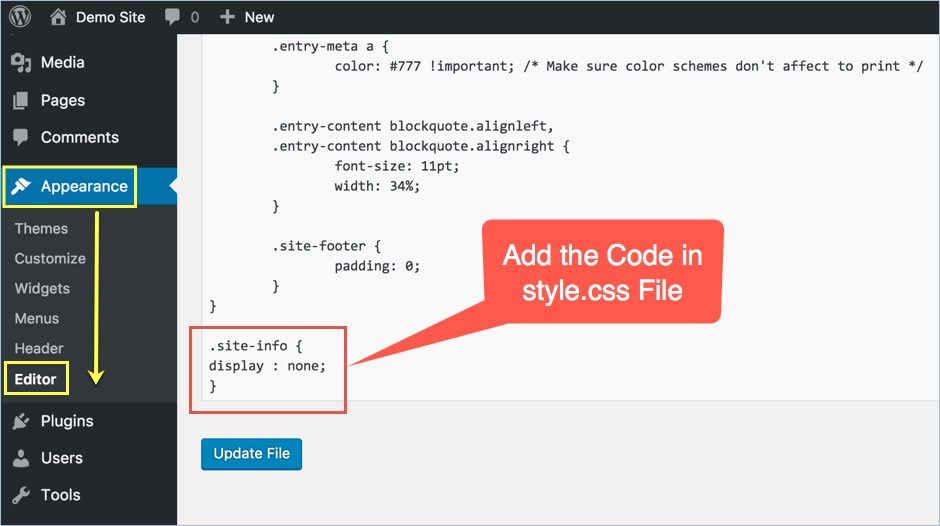
Não há uma resposta única para essa pergunta, pois a melhor maneira de remover o rodapé do WordPress pode variar dependendo do tema que você está usando e do nível de conhecimento de codificação que você possui. No entanto, algumas dicas gerais sobre como remover o rodapé do seu site WordPress incluem:
– Editando o arquivo footer.php em seu tema
– Adicionando uma regra CSS simples à sua folha de estilo
– Usando um plugin para remover o rodapé
Se você estiver confortável em editar código, editar o arquivo footer.php em seu tema é a maneira mais fácil de remover o rodapé do seu site WordPress. Simplesmente exclua o código que gera o rodapé e salve o arquivo.
Se você não se sentir confortável em editar código, poderá adicionar uma regra CSS simples à sua folha de estilo para ocultar o rodapé. Por exemplo, a seguinte regra CSS ocultará o rodapé do seu site WordPress:
#rodapé {
Mostrar nenhum;
}
Por fim, também existem vários plugins que podem ser usados para remover o rodapé do seu site WordPress. Esses plugins geralmente oferecem uma maneira simples de remover o rodapé sem precisar editar nenhum código.
Menu de rodapé do WordPress
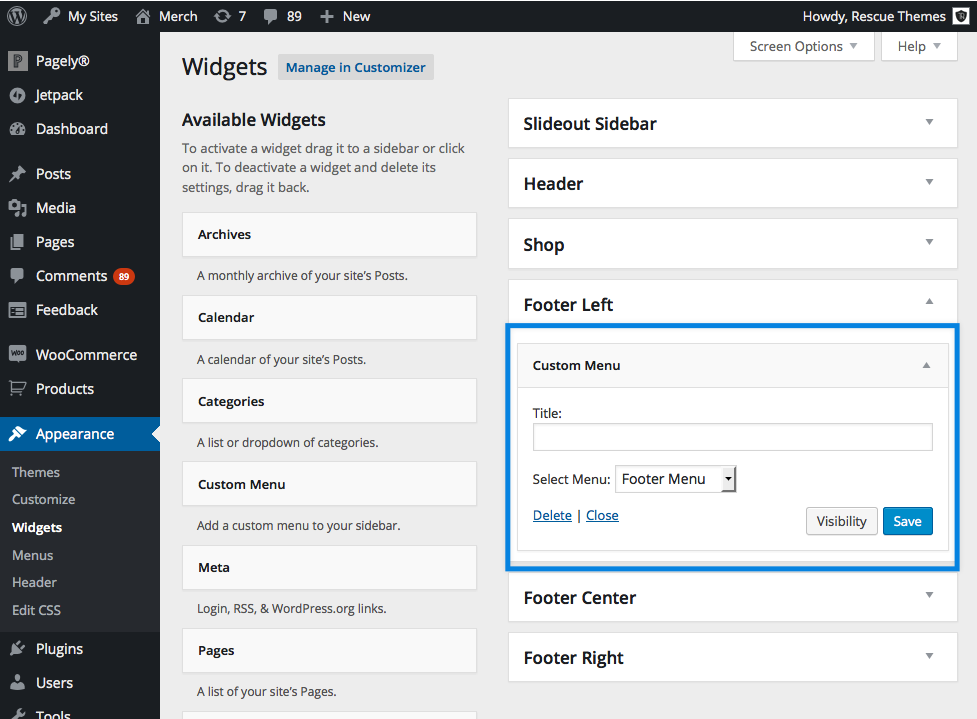
O menu de rodapé do WordPress é uma ótima maneira de navegar em seu site. É fácil de usar e ajuda seus visitantes a encontrar o que estão procurando. Você pode adicionar páginas, postagens e até links personalizados ao seu menu de rodapé.
Você pode adicionar um menu de rodapé a um site ou blog WordPress usando este tutorial. Você pode tornar seus menus de rodapé mais úteis incluindo links, mapas do site e botões voltar ao início. Neste tutorial, vamos orientá-lo no processo de criação de um menu de rodapés no WordPress.
Como adicionar um rodapé ao seu site WordPress
Um rodapé é uma maneira simples de adicionar uma página ao seu site WordPress; você pode fazer isso na seção Aparência do seu painel ou na seção de widgets. Você pode garantir que seu rodapé e cabeçalho estejam sempre visíveis desativando a opção 'Ativar modelo de página vazia'.
Direitos autorais de alteração de rodapé do WordPress
Você pode alterar os direitos autorais do rodapé no WordPress acessando a seção Aparência > Personalizar > Rodapé > Direitos autorais. Aqui, você pode adicionar o texto que deseja exibir na área de direitos autorais do rodapé.
Quando o rodapé de direitos autorais é separado do restante do texto do site, ele permite que você estilize a fonte e o tamanho do rodapé para corresponder ao restante do site. Na maioria dos temas gratuitos do WordPress.org, você pode adicionar texto de rodapé ao menu do tema. Quando você usa um tema premium do WordPress, suas opções de tema Redux provavelmente serão instaladas. Trawell Kit WordPress Theme oferece controle total sobre como seu rodapé aparece, graças ao seu editor visual que permite personalizá-lo. Este plugin torna mais fácil para um usuário excluir ou substituir qualquer conteúdo específico em uma página. A WPChill criou um sistema com mais de 80.000 instalações.
Personalize o texto de direitos autorais do seu site com o plug-in de texto de direitos autorais personalizado.
O plugin Custom Copyright Text pode ser usado para alterar o texto de copyright de todas as páginas do seu site. Usando este plug-in, você pode alterar o texto de direitos autorais de qualquer tipo de postagem, página ou postagem personalizada. Você pode instalar o plug-in acessando a guia “Configurações” e depois a guia “Plugins”. Em seguida, na seção "Plugins", clique em "Adicionar novo" e depois em "Selecionar plug-in". O plugin Custom Copyright Text pode ser selecionado na caixa de diálogo “Select Plugins” e, em seguida, clicado no botão “Install”. O texto de direitos autorais personalizado que você criou agora deve aparecer no rodapé do seu site.
Código de rodapé do WordPress PHP
Adicionar código ao rodapé do WordPress é uma ótima maneira de personalizar seu site e adicionar recursos adicionais. Existem duas maneiras de adicionar código ao seu rodapé: diretamente através do WordPress Customizer ou adicionando um plugin. Se você está familiarizado com o código e deseja adicioná-lo diretamente, o WordPress Customizer é a melhor opção. Basta navegar até Aparência > Personalizar > Opções de tema e rolar para baixo até a seção Código de rodapé . A partir daqui, você pode adicionar qualquer código que desejar, incluindo HTML, CSS e JavaScript. Se você não está confortável com o código ou apenas quer uma solução mais fácil, existem muitos plugins que permitem adicionar código ao seu rodapé do WordPress. Um dos nossos favoritos é o Footer Putter, que permite adicionar código facilmente ao seu rodapé sem tocar em uma única linha de código.
Ao usar ferramentas e scripts de rastreamento, frequentemente é necessário incluir trechos de código no rodapé ou cabeçalho do seu site WordPress. De acordo com o padrão, o WordPress não facilita a edição desses arquivos. O método de plugin é frequentemente recomendado entre a maioria dos usuários. No entanto, o método de código manual pode ser preferido por aqueles que são mais avançados no WordPress. Se você não está a par do PHP, o método do plugin acima é sua melhor aposta. Usando o arquivo functions.php, você aprenderá como adicionar manualmente trechos de código ao cabeçalho e rodapé do seu tema. Certifique-se de ter um tema filho instalado em seu computador.
Você poderá escrever código no cabeçalho e no rodapé do seu site WordPress usando a estrutura fornecida por nós. O método plugin é o método mais simples para lidar com exemplos de código manual que são confusos. É uma opção melhor para iniciantes, pois fornece tanta funcionalidade. Nossos planos economizarão tempo, dinheiro e aumentarão o desempenho do seu site.
Onde está o rodapé PHP WordPress?
Para acessar o painel do WordPress do seu site, faça login. Ao clicar em Aparência, você pode acessar o Editor de Temas. Você pode encontrar e clicar no rodapé na lista de arquivos de tema à direita da tela.