
كيفية تغيير التذييل في ووردبريس: طريقتان
نشرت: 2022-10-04إذا كنت تريد تغيير تذييل قالب WordPress الخاص بك ، فهناك طريقتان يمكنك استخدامهما. الأول هو تحرير ملف footer.php الخاص بقالبك ، والثاني هو استخدام مكون إضافي. إذا كنت ترغب في تحرير ملف footer.php الخاص بقالبك ، فستحتاج إلى الوصول إلى ملفات WordPress الخاصة بك عبر FTP. بمجرد وصولك إلى ملفاتك ، ستحتاج إلى الانتقال إلى مجلد السمات. في مجلد السمات ، ستجد المجلد الخاص بموضوعك الحالي. داخل مجلد القالب الخاص بك ، ستجد ملف footer.php. ستحتاج إلى تنزيل ملف footer.php على جهاز الكمبيوتر الخاص بك ، وبعد ذلك يمكنك تحريره في محرر نصي. بمجرد إجراء التغييرات ، ستحتاج إلى إعادة تحميل الملف إلى الخادم الخاص بك. إذا كنت تريد استخدام مكون إضافي لتغيير تذييل قالب WordPress الخاص بك ، فيمكنك استخدام WordPress Custom Footer Plugin. يتيح لك هذا المكون الإضافي تغيير تذييل قالب WordPress الخاص بك دون الحاجة إلى تعديل أي رمز.
تذييلات مواقع الويب في الجزء السفلي أو القدم. يمكنك تضمين بيان حقوق النشر ، وروابط الوسائط الاجتماعية الخاصة بك ، ومعلومات الاتصال ، بالإضافة إلى روابط إضافية مثل سياسات الخصوصية الخاصة بك ، وإخلاء المسؤولية ، ومؤخراً ، خريطة Google. ما هي أفضل طريقة لتعديل التذييل في WordPress؟ سيظهر تذييل موقع WordPress الخاص بك في قسم "حول" بمجرد إعداده. يحتوي تذييل موقعك على جميع العناصر التي تحتاج إلى تضمينها ، مثل روابط الوسائط الاجتماعية ومحتوى الرسائل الإخبارية والروابط الفردية والعنوان و CTA الذي يعمل جنبًا إلى جنب معهم. اعتمادًا على الموضوع الذي تستخدمه ، يمكنك الوصول إلى التذييل وتحريره. إذا كنت تستخدم سمة Astra ، فيمكنك إضافة تذييل باستخدام أداة تخصيص WordPress.
لإدراج ارتباط ، يجب عليك تضمين علامة "أ". يمكنك تغيير التنقل والتذييل في موقع الويب الخاص بك دون الحاجة إلى كتابة سطر واحد من التعليمات البرمجية بهذه الطريقة. يتيح لك Visual Footer Builder الجديد ، الذي ظهر لأول مرة مع إصدار الإصدار الجديد من WordPress ، تغيير مظهر ومحتوى موقع الويب الخاص بك على الفور. عندما تقوم بإجراء تغييرات على النص الموجود على موقع الويب الخاص بك ، يمكنك تصور كيفية ظهوره في التذييل. يجب عليك أولاً تثبيت سمة فرعية لاستخدامها. حدد اسم النسق الفرعي الذي تريد إنشاءه. Mychildtheme هو اسم يمكنك تحديده من قائمة الخيارات.
إذا كنت ترغب في تنزيل المظهر الخاص بك ، فانتقل إلى الزر "إنشاء" ثم إلى خيار "الخيارات المتقدمة". ضمن الخيارات المتقدمة ، لديك خيار تخصيص الحقول مثل اسم المؤلف وعنوان URL للمؤلف واسم المجلد ولقطة الشاشة (التي تظهر كتصميم غلاف السمة). يمكنك تخصيص مخطط ألوان تذييل WordPress الخاص بك وإضافة صورة خلفية وتغيير أسلوب الطباعة باستخدام أداة التخصيص. يمكنك أيضًا تعديل التذييل عن طريق تحرير ملف ".css" في WordPress. يجب عليك الامتناع عن استخدام هذا الخيار. سيتم شرح ذلك في أقرب وقت ممكن. من الممكن إضافة رمز إلى تذييل موقع WordPress الخاص بك.
يتضمن Astra Pro تنسيقات مخصصة ، وسنراجعها في هذا الدرس. لا تحب Google إخفاء المحتوى ، لذا فإن إخفائه قد يؤثر سلبًا على مُحسنات محركات البحث ، مثل الترتيب دون المنافسة في نتائج البحث. لا يجب أن يحتوي موقع الويب على تذييل ، ولكنه يحتاج إلى واحد ليعمل بشكل صحيح. يحتوي التذييل على بيانات حقوق النشر وأيقونات الوسائط الاجتماعية وروابط القوائم والعناوين وعناصر الصفحة الأخرى. يمكن إزالة روابط الائتمان إلى تذييلات WordPress في أي وقت. يمكنك تضمين الصور في التذييل الخاص بك باتباع هذه الخطوات. يتضمن قسم المظهر في WordPress رابطًا إلى المظهر.
تعد أداة "WPForms" البديل المثالي لـ "أداة الصورة". يمكن تثبيت أداة WPForms بعد إكمال عملية التثبيت ، والتي تتضمن إنشاء نموذج اتصال. يمكنك تضمين خريطة Google في تذييل موقع WordPress بإحدى طريقتين. تتمثل إحدى طرق تضمين الشفرة في استخدام "تضمين خريطة". الخيار الثاني هو تثبيت مكون إضافي ، مثل أداة الخرائط لخرائط جوجل ، كجزء من تثبيت خرائط جوجل. يمكنك بسهولة تحرير تذييل WordPress باستخدام محرر WYSIWYG أو عن طريق تحرير ملفات PHP.
انتقل إلى المظهر -> المحرر لتغيير هذا الملف إلى تذييل موقع WordPress الخاص بك. على اليمين ، توجد قائمة بملفات السمات للاختيار من بينها. يمكن العثور على تذييل السمة أو تذييل الصفحة في قائمة السمات.
قم بتسجيل الدخول إلى لوحة إدارة WordPress للبدء. انتقل إلى العمود الأيسر وانقر على رابط "إضافة جديد" لإضافة مكون إضافي. يمكنك إلغاء تثبيت ائتمان التذييل بالانتقال إلى مربع "البحث عن المكونات الإضافية ..." والنقر فوق الزر "إزالة رصيد التذييل".
يمكنك تحرير تذييل موجود بالنقر فوق تسمية التذييل في الشريط الجانبي. سيتم الآن فتح لوحة معلومات تفاصيل التذييل. يمكنك تحرير أي تذييل بالنقر فوق الارتباط تحرير في الزاوية اليمنى العليا من الصفحة. لفتح محرر Elementor لذلك التذييل ، انقر فوقه.
قم بزيارة لوحة تحكم مسؤول WordPress للبدء. لتخصيص مظهرك ، انتقل إلى المظهر - التفضيلات. سيتم نقلك إلى أداة تخصيص سمة WordPress ، حيث يمكنك تعديلها. يمكن العثور على التذييل في قسم التذييل .
كيف يمكنني تحرير التذييل في WordPress 2022؟
هناك عدة طرق يمكنك من خلالها تعديل التذييل في WordPress 2022. إحدى الطرق هي ببساطة تحرير الكود في ملف footer.php. هناك طريقة أخرى وهي استخدام مكون إضافي مثل Footer Putter.
يتكون موقع WordPress النموذجي من ثلاثة أجزاء: الرأس والجسم الرئيسي والتذييل. في حين أن العنوان هو الطريقة الأساسية التي يصل بها الزوار إلى موقع الويب ، فإن التذييل هو أيضًا جانب مهم جدًا. يجب أن تفهم كيفية تحديد وتحرير مجموعة واسعة من عناصر التذييل في موقع WordPress حتى تتمكن من تحرير التذييلات. يتم تضمين كل من عنوان الموقع والسنة في قوالب WordPress التي تتضمن نص حقوق النشر. يتيح لك Theme Customizer إضافة أو تحرير أو حذف نص حقوق النشر أو اعتمادات التذييل أو اسم الموضوع أو السنة ، من بين أشياء أخرى. إذا اخترت استخدام سمة تسمح بتخصيص التذييلات ، فيمكنك اختيار التذييلات لعرض سطح المكتب والجوال والجهاز اللوحي. يستخدم بعض المطورين عناصر واجهة المستخدم لتحديد محتوى التذييل وتحريره في سمات WordPress.
يمكن إنشاء التذييلات باستخدام Template Builder الذي يأتي مع Elementor Pro ، وكذلك منشئ القوالب. يتيح لك Divi Theme Builder إنشاء تذييلات مخصصة وتعديلها ، بالإضافة إلى إضافة صور. إذا اخترت هذا الخيار ، يمكنك أيضًا إضافة أقسام فرعية عن طريق سحبها وإفلاتها. إذا كنت ترغب في إضافة عناصر وميزات تصميم إضافية إلى التذييل ، فيجب عليك استخدام مكونات WordPress Footer الإضافية . إضافة WordPress أخرى تضيف رمزًا إلى التذييل والرأس هي Head و Footer و Post Injections. يتم تعريف التذييل في ملف القالب على أنه footer.php. يمكنك تغيير هذا الملف إلى تذييل باتباع الخطوات أدناه.

في قسم التذييل في موقع الويب الخاص بك ، قد ترى أيقونات صغيرة تمثل روابط لصفحات أخرى أو حسابات وسائل التواصل الاجتماعي. يمكنك تغيير اللون الافتراضي كما تراه مناسبًا بناءً على تفضيلاتك. يمكنك أيضًا الاتصال بإعدادات الارتباط إذا طلبت تغييرها.
إزالة ووردبريس تذييل
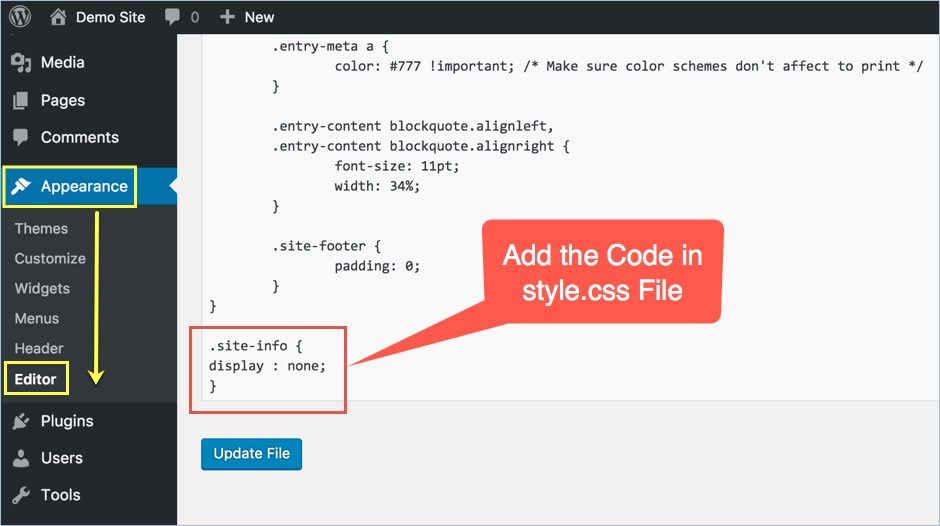
لا توجد إجابة واحدة تناسب الجميع على هذا السؤال ، لأن أفضل طريقة لإزالة تذييل WordPress قد تختلف اعتمادًا على الموضوع الذي تستخدمه ومستوى معرفة الترميز لديك. ومع ذلك ، تتضمن بعض النصائح العامة حول كيفية إزالة التذييل من موقع WordPress الخاص بك ما يلي:
- تحرير ملف footer.php في نسقك
- إضافة قاعدة CSS بسيطة إلى ورقة الأنماط الخاصة بك
- استخدام البرنامج المساعد لإزالة التذييل
إذا كنت مرتاحًا لتحرير الكود ، فإن تحرير ملف footer.php في قالبك هو أسهل طريقة لإزالة التذييل من موقع WordPress الخاص بك. ما عليك سوى حذف الكود الذي يخرج التذييل ، وحفظ الملف.
إذا لم تكن مرتاحًا لتحرير الكود ، فيمكنك إضافة قاعدة CSS بسيطة إلى ورقة الأنماط الخاصة بك لإخفاء التذييل. على سبيل المثال ، ستخفي قاعدة CSS التالية التذييل على موقع WordPress الخاص بك:
#تذييل {
عرض لا شيء؛
}
أخيرًا ، هناك أيضًا عدد من المكونات الإضافية التي يمكن استخدامها لإزالة التذييل من موقع WordPress الخاص بك. تقدم هذه المكونات الإضافية عادةً طريقة بسيطة لإزالة التذييل دون الحاجة إلى تعديل أي كود.
قائمة تذييل WordPress
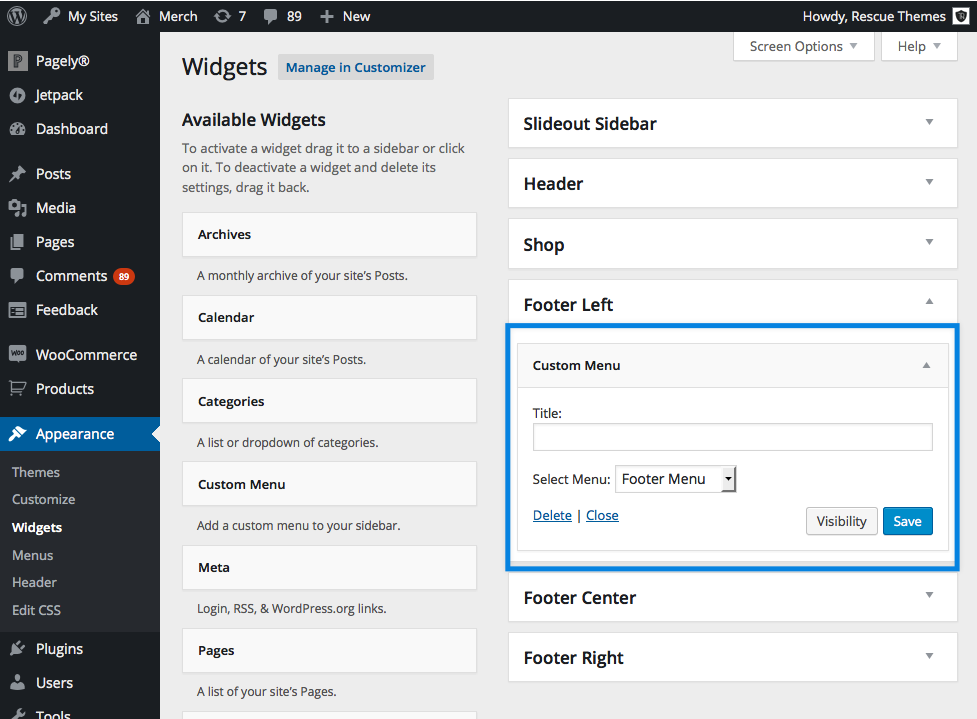
تعد قائمة تذييل WordPress طريقة رائعة للتنقل في موقع الويب الخاص بك. إنه سهل الاستخدام ويساعد زوارك في العثور على ما يبحثون عنه. يمكنك إضافة صفحات ومنشورات وحتى روابط مخصصة لقائمة التذييل.
يمكنك إضافة قائمة تذييل إلى موقع WordPress أو مدونة باستخدام هذا البرنامج التعليمي. يمكنك جعل قوائم التذييل أكثر إفادة من خلال تضمين الروابط وخرائط الموقع وأزرار الرجوع إلى الأعلى. في هذا البرنامج التعليمي ، سنرشدك خلال عملية إنشاء قائمة تذييلات في WordPress.
كيفية إضافة تذييل إلى موقع WordPress الخاص بك
التذييل هو طريقة بسيطة لإضافة صفحة إلى موقع WordPress الخاص بك ؛ يمكنك القيام بذلك من خلال قسم المظهر في لوحة التحكم الخاصة بك أو من خلال قسم الأدوات. يمكنك التأكد من أن التذييل والعنوان مرئيان دائمًا عن طريق تعطيل الخيار "تمكين قالب الصفحة الفارغة".
ووردبريس تغيير حقوق التأليف والنشر التذييل
يمكنك تغيير حقوق نشر التذييل في WordPress بالانتقال إلى قسم المظهر> تخصيص> التذييل> حقوق النشر. هنا ، يمكنك إضافة النص الذي تريد عرضه في منطقة حقوق التأليف والنشر في التذييل.
عندما يتم فصل تذييل حقوق النشر عن باقي نص موقع الويب الخاص بك ، فإنه يسمح لك بتصميم الخط وحجم التذييل لمطابقة بقية موقع الويب الخاص بك. في معظم سمات WordPress المجانية من WordPress.org ، يمكنك إضافة نص تذييل إلى قائمة السمات. عند استخدام سمة WordPress متميزة ، فمن المرجح أن يتم تثبيت خيارات سمة Redux. يمنحك Trawell Kit WordPress Theme تحكمًا كاملاً في كيفية ظهور التذييل الخاص بك ، وذلك بفضل المحرر المرئي الذي يسمح لك بتخصيصه. يسهل هذا المكون الإضافي على المستخدم حذف أو استبدال أي محتوى محدد على الصفحة. أنشأ WPChill نظامًا يحتوي على أكثر من 80000 عملية تثبيت.
تخصيص نص حقوق الطبع والنشر لموقع الويب الخاص بك باستخدام البرنامج المساعد نص حقوق الطبع والنشر المخصص.
يمكن استخدام المكون الإضافي Custom Copyright Text لتغيير نص حقوق النشر لجميع الصفحات على موقع الويب الخاص بك. باستخدام هذا المكون الإضافي ، يمكنك تغيير نص حقوق النشر لأي نوع من المنشورات أو الصفحات أو المنشورات المخصصة. يمكنك تثبيت البرنامج المساعد بالانتقال إلى علامة التبويب "الإعدادات" ، ثم علامة التبويب "الإضافات". بعد ذلك ، في قسم "المكونات الإضافية" ، انقر على "إضافة جديد" ثم "تحديد البرنامج المساعد". يمكن تحديد المكون الإضافي Custom Copyright Text من مربع الحوار "Select Plugins" ، ثم النقر فوق الزر "تثبيت". يجب أن يظهر نص حقوق النشر المخصص الذي قمت بإنشائه الآن في تذييل موقع الويب الخاص بك.
ووردبريس تذييل كود Php
تعد إضافة رمز إلى تذييل WordPress طريقة رائعة لتخصيص موقعك وإضافة ميزات إضافية. هناك طريقتان لإضافة رمز إلى تذييل الصفحة: مباشرة من خلال أداة تخصيص WordPress أو عن طريق إضافة مكون إضافي. إذا كنت راضيًا عن الكود وتريد إضافته مباشرةً ، فإن مُخصص WordPress هو الخيار الأفضل. ما عليك سوى الانتقال إلى Appearance> Customize> Theme Options والتمرير لأسفل إلى قسم Footer Code . من هنا ، يمكنك إضافة أي كود تريده ، بما في ذلك HTML و CSS وجافا سكريبت. إذا لم تكن مرتاحًا للشفرة أو كنت ترغب فقط في حل أسهل ، فهناك الكثير من المكونات الإضافية التي تسمح لك بإضافة كود إلى تذييل WordPress الخاص بك. أحد الأشياء المفضلة لدينا هو Footer Putter ، والذي يتيح لك إضافة التعليمات البرمجية بسهولة إلى تذييل الصفحة دون لمس سطر واحد من التعليمات البرمجية.
عند استخدام الأدوات ونصوص التتبع ، من الضروري في كثير من الأحيان تضمين مقتطفات التعليمات البرمجية في تذييل أو رأس موقع WordPress الخاص بك. وفقًا للإعدادات الافتراضية ، لا يسهل WordPress عليك تحرير هذه الملفات. يوصى كثيرًا باستخدام طريقة البرنامج المساعد بين معظم المستخدمين. ومع ذلك ، قد يفضل الأشخاص الأكثر تقدمًا في WordPress طريقة الكود اليدوي. إذا لم تكن على دراية بالسرعة مع PHP ، فإن طريقة المكون الإضافي أعلاه هي أفضل رهان لك. باستخدام ملف jobs.php ، ستتعلم كيفية إضافة مقتطفات التعليمات البرمجية يدويًا إلى رأس وتذييل القالب الخاص بك. تأكد من أن لديك سمة فرعية مثبتة على جهاز الكمبيوتر الخاص بك.
ستتمكن من كتابة التعليمات البرمجية في كل من رأس وتذييل موقع WordPress الخاص بك باستخدام إطار العمل الذي نقدمه. طريقة البرنامج المساعد هي أبسط طريقة للتعامل مع أمثلة التعليمات البرمجية اليدوية المربكة. إنه خيار أفضل للمبتدئين ، لأنه يوفر نفس القدر من الوظائف. ستوفر خططنا الوقت والمال وتزيد من أداء موقع الويب الخاص بك.
أين هو تذييل PHP وورد؟
للوصول إلى لوحة معلومات WordPress الخاصة بموقعك ، قم بتسجيل الدخول. بالنقر فوق المظهر ، يمكنك الوصول إلى محرر السمات. يمكنك العثور على التذييل والنقر عليه في قائمة ملفات السمات على يمين الشاشة.