
Creazione di un modello di post personalizzato in WordPress
Pubblicato: 2022-10-04Un modello di post è un file che definisce il design e la struttura di un singolo post in WordPress. Puoi creare un modello di post creando un nuovo file nella directory del tema di WordPress e denominandolo single.php. Nel tuo file single.php, puoi definire il design del tuo modello di post utilizzando HTML e CSS. Puoi anche utilizzare il codice PHP nel tuo modello di post per visualizzare contenuti dinamici. Dopo aver creato il modello di post, puoi applicarlo a qualsiasi post selezionandolo dal menu a discesa Modello di post nell'editor dei post.
Crea un aspetto completamente unico per qualsiasi tema con il plug-in Post Custom Templates Lite. Il post può essere completamente personalizzato con un'interfaccia drag-and-drop e può essere facilmente spostato per aggiungere attributi. L'uso di colori di sfondo, caratteri o altri elementi chiave distinti per separare i post per un aspetto più coerente distingue il sito. Il plug-in Post Custom Templates Lite ti consente di creare il numero di modelli che desideri. Puoi personalizzare i contenuti in vari modi, grazie alle numerose opzioni disponibili. Il plug-in viene fornito con due modelli pronti per l'uso che possono essere utilizzati insieme. Oltre al generatore di modelli, puoi creare ancora più piastre a montante singolo personalizzate.
Per aggiungere righe di contenuto, aggiungi un titolo del modello OTW Grid Manager e usa la sezione OTW Grid Manager. Il quarto passaggio consiste nel creare barre laterali che funzionino nel modello in modo da renderlo bello. Esistono numerosi plugin per WordPress che ti aiuteranno a personalizzare il tuo modello di post. Puoi anche creare più modelli di post singoli collegati tra loro. A tale scopo viene utilizzato Elementor Theme Builder e non è necessario codificarlo. Usando il plugin Gutenberg Templat Library, puoi creare post e pagine con una varietà di layout. A differenza delle altre opzioni che ho condiviso, è gratuito e semplice da usare.
Ci sono già alcune opzioni a post singolo disponibili tramite il generatore di temi di WordPress. Seleziona semplicemente quello che è più conveniente per te da usare. Il plugin mostrato sopra è attualmente l'unico che può essere utilizzato per creare un singolo modello di post . Per favore fatemi sapere se individuate un errore; Mi scuso nella sezione commenti.
È possibile trovare un modello aprendo la presentazione che si desidera salvare. Fare clic su Salva come modello per salvare il file come modello. Inserisci il nome che desideri utilizzare per il tuo nuovo modello nella casella Salva con nome. Hai la possibilità di usarlo (opzionale). Nella casella Dove, seleziona la posizione in cui verrà salvato il modello.
Cliccando su Pagine e trascinando il mouse su una, puoi modificarla. Noterai anche un menu a discesa Modello, in cui puoi scegliere da un elenco di modelli e salvarli o aggiornarli.
Puoi creare un modello di post in WordPress?
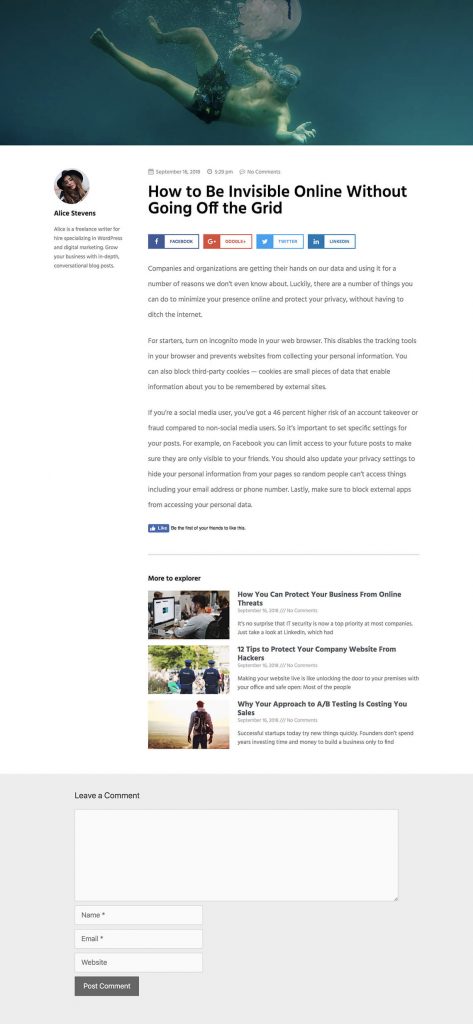
Torna al pannello di controllo di WordPress. Il titolo del post che vuoi modificare deve essere inserito nella sezione “Post”. Apparirà la nuova casella "Modello di post" e scegli il tuo modello dal menu a discesa. Al termine, fai clic sul pulsante "Aggiorna".
I modelli di post di WordPress ti consentono di creare facilmente un modello che funzionerà su tutti i tuoi contenuti. Oltre a risparmiare tempo, ti consente di creare design coerenti. In questo articolo, esamineremo due metodi per creare i tuoi modelli senza competenze di programmazione. Questi modelli possono aiutarti a liberare tempo consentendoti di concentrarti su ciò che sai fare meglio: SEO per il tuo sito Web o coinvolgimento del pubblico per il tuo blog. È anche possibile standardizzare la struttura dei contenuti utilizzando modelli predefiniti. Un modello di post WordPress personalizzato può essere creato con uno dei due metodi. Se desideri funzionalità più avanzate, vale la pena dare un'occhiata al plug-in Elementor Pro.
Avrai più libertà di progettazione e funzionalità con questo plugin, il che lo rende ideale per coloro che vogliono pensare più a ciò che creano. A parte il gran numero di blocchi, hai la possibilità di personalizzarli. Il modo più semplice per creare un modello di post, secondo noi, è utilizzare questo metodo. Il titolo di un post, il contenuto, l'immagine in primo piano e così via possono essere tutti personalizzati utilizzando i widget personalizzati. Per trascinare i menu a discesa dei widget, vai a sinistra. Elementor mostrerà il titolo di un post segnaposto che era stato precedentemente visualizzato quando aggiungi il widget Titolo del post. Al termine della modifica, fai clic sul pulsante Pubblica nell'angolo in basso a sinistra di Elementor.
È possibile selezionare la posizione in cui si desidera utilizzare il modello dall'interfaccia. Le tue regole possono essere utilizzate per indirizzare i post in base al loro contenuto, categorie, tag e autori. Hai la possibilità di scegliere come target post specifici. Il tuo nuovo modello sarà disponibile per tutti i post che hai specificato nelle impostazioni una volta terminato il caricamento.
I molti tipi di post di WordPress.com
WordPress.com offre un'ampia gamma di tipi di post, incluso il popolare modello "Articolo in primo piano". Selezionando il pannello "Modello" o la meta casella "Attributi del post" nell'area di amministrazione del blog di WordPress.com, puoi creare o modificare i post. È possibile salvare bozze e pagine per un uso futuro.
Come faccio a creare un modello di pagina di post in WordPress?
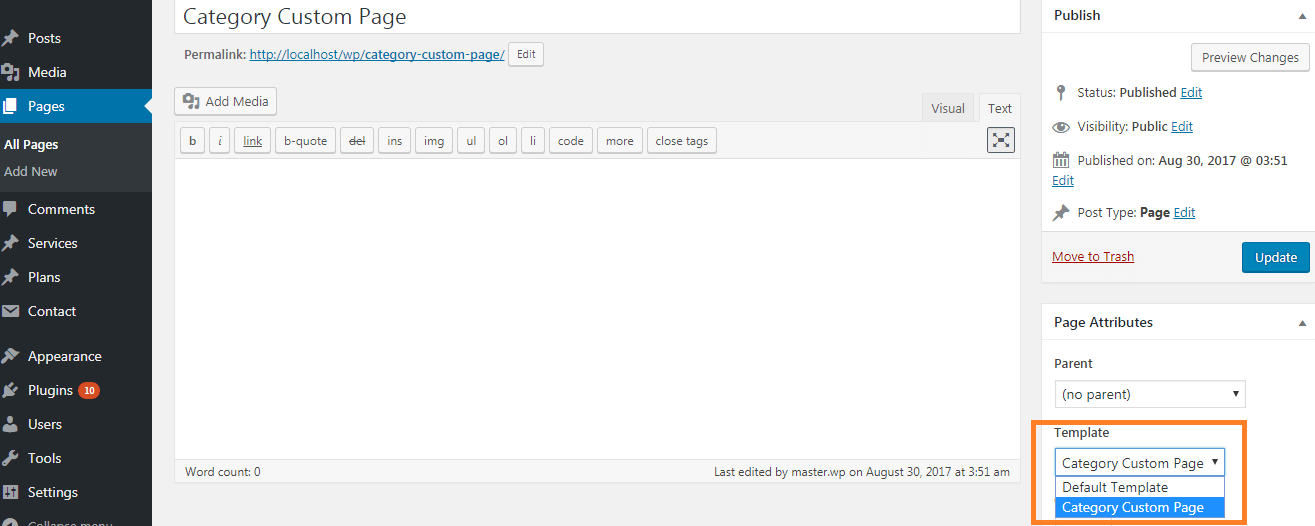
Per creare un modello di pagina di post in WordPress, devi prima creare un nuovo file nella cartella del tema di WordPress. Puoi nominare questo file come vuoi, ma deve avere l'estensione .php. In questo file, dovrai aggiungere il seguente codice: /* Nome modello: La mia pagina personalizzata */ // Il tuo codice va qui... ? > Questo dirà a WordPress che si tratta di un modello di pagina personalizzato. Puoi quindi aggiungere qualsiasi codice desideri a questo file e verrà utilizzato quando qualcuno visualizza un post sul tuo sito.
In WordPress ci sono numerosi modelli di pagina, quindi puoi crearne uno tuo. In generale, WordPress utilizza un unico modello di post per tutti i suoi singoli post. In questa lezione, ti mostreremo come creare un modello di post singolo personalizzato in WordPress. I blocchi possono essere salvati e riutilizzati nell'editor di blocchi predefinito di WordPress. SeedProd è il metodo più semplice per creare un modello di post singolo personalizzato. Questo è il miglior plug-in per la creazione di siti Web WordPress per creare bellissimi layout di siti Web e modelli personalizzati senza codifica. Devi prima installare e attivare il plugin Seedprod.
Utilizzando il generatore di pagine trascina e rilascia SeedProd, puoi facilmente personalizzare il modello predefinito "Post singolo". Di conseguenza, seedpromod ha contenuti dinamici, come titoli dei post, immagini in primo piano, commenti e così via. Puoi utilizzare un layout a due colonne per visualizzare i contenuti di categorie specifiche, ad esempio, e modificare il numero di post da mostrare nella barra laterale. Quando si modifica un singolo post, è necessario creare un modello. Per farlo, apri un editor di testo come Blocco note e copia il codice seguente: Questo codice definisce un nuovo modello chiamato "Articolo in primo piano", disponibile per post, pagine e prodotti. Il file che stai salvando è WPb-single-post.php e dovrebbe essere salvato sul tuo computer. Successivamente, dovrai utilizzare un client FTP per aggiungere il modello al tuo sito WordPress.
I modelli di post personalizzati possono essere creati con SeedProd in vari modi. Ad esempio, puoi modificare il layout dei post nella sezione viaggi. Il modello di post originale non verrà duplicato; fai semplicemente clic sul link "Duplica" sotto di esso per aggiungere un nuovo modello di post singolo. Il nuovo modello, "Post singolo - Copia", verrà aggiunto alla pagina del modello nella parte superiore del tema. Poiché il modello Post singolo predefinito ha una priorità di 0, dovrebbe essere assegnata una priorità più alta in modo che venga visualizzato in modo appropriato. In questo caso, gli unici passaggi sono selezionare il modello di post appropriato in WordPress e quindi creare più modelli personalizzati. Il programma non richiede alcuna esperienza di codifica e non causerà alcun problema con i file del tema.
Se il tuo post rientra in una di queste categorie, è un post di notizie o consigli di viaggio. Poiché il primo modello nel feed delle notizie di WordPress è in ordine alfabetico, viene visualizzato automaticamente. Dopo aver creato un post in una categoria ma non aver creato un modello per quella categoria, WordPress torna al suo modello single.php predefinito.
Crea un modello di post
Non c'è una risposta a questa domanda in quanto dipende dal tipo di modello che desideri creare e dal software che stai utilizzando. Tuttavia, alcuni suggerimenti sulla creazione di un modello di post includono pensare al design generale e al layout del modello, al tipo di informazioni che desideri includere e se desideri utilizzare un modello preesistente o progettarne uno tuo. Una volta che hai una buona idea di ciò che desideri, puoi iniziare a creare il tuo modello di post utilizzando il software di tua scelta.

Se desideri che un tipo specifico di post o tipo di post si distingua dal resto dei tuoi contenuti, potresti prendere in considerazione la creazione di un modello di post singolo personalizzato. Poiché viene applicato solo ai post specificati, questo modello può avere un aspetto completamente diverso. Un modello di post personalizzato , al contrario di un modello di pagina personalizzato, viene utilizzato per creare e utilizzare un modello di post personalizzato. Devi prima determinare quale file contiene la pagina dei dettagli del post. La maggior parte dei temi utilizza single.php, ma se sono presenti modelli predefiniti, è possibile utilizzare il file. Poiché la struttura del codice per ogni tema varia, potrebbe essere necessario un po' di apprendimento per capire come funziona. Puoi utilizzare questo modello modificando il post desiderato su WordPress e assegnandolo al menu a tendina.
Il plug-in Post Custom Templates Lite funziona con una bella interfaccia drag-and-drop per consentirti di creare modelli di post completamente privi di codifica. A causa dell'ampia varietà di opzioni di personalizzazione, un modello di post può essere personalizzato in generale utilizzando questo plug-in. Il sito web di Brian Dean può essere utilizzato come fonte di ispirazione per le guide; Dean utilizza un modello specifico per far risaltare i suoi post dal resto del contenuto del suo sito web.
Creazione di post di blog personalizzati con modelli di post personalizzati
La creazione di post di blog personalizzati utilizzando un modello di post personalizzato è semplice come digitare. Crea modelli personalizzati con SeedProd e riempi gli spazi vuoti con il modello del tema. Se non hai già un blog, puoi utilizzare Post Custom Templates Lite per creare rapidamente alcuni modelli veloci.
Come creare modelli personalizzati a post singolo in WordPress
Per creare modelli di post singoli personalizzati in WordPress, dovrai creare un nuovo file chiamato single-{post-type}.php nella directory del tuo tema. Quindi, dovrai modificare il file e aggiungere il seguente codice: /* Nome del modello: Modello di post singolo personalizzato */ // Il codice va qui... ? > Salva il file e caricalo nella directory del tuo tema. Ora dovresti essere in grado di selezionare il modello personalizzato dal menu a discesa "Modello di post" durante la modifica di un post.
Se hai lo stesso layout per ogni post del blog, può essere noioso, quindi dovresti sperimentare layout diversi. Puoi scegliere tra una varietà di modelli personalizzati per post singoli e utilizzare i layout e gli stili più adatti ai tuoi post del blog. Quella che segue è una guida per iniziare a progettare un logo e un modello che rappresenti la tua azienda. In WordPress, c'è una funzione nell'editor di blocchi predefinito che ti consente di salvare e riutilizzare i blocchi. Sebbene questa funzionalità suoni impressionante, richiede alcune abilità di codifica, quindi non è un modo semplice per ottenere un singolo modello di post. Ci sono alcuni modi per raggiungere questi obiettivi senza richiedere alcuna codifica. Per utilizzare il plug-in, vai a un altro post in WordPress e fai clic sull'icona del post nella schermata del post.
Può essere personalizzato in base alle tue esigenze aggiungendo diversi elementi, moduli, righe e persino colori. I temi di WordPress hanno un'opzione per personalizzare le barre laterali, i menu e così via. Se vuoi creare manualmente singoli post personalizzati, devi essere uno sviluppatore e programmatore di WordPress. Puoi creare post personalizzati in WordPress utilizzando una varietà di editor e plugin. Invece di spendere tempo ed energia selezionando e creando temi individuali per ogni post del blog, puoi concentrarti sulla scrittura del post stesso.
Plugin per modelli di post di WordPress
Esistono numerosi plug-in che possono essere utilizzati per creare modelli di post personalizzati in WordPress. Alcuni plugin consentono un grado di personalizzazione maggiore rispetto ad altri, ma tutti possono essere utilizzati per creare modelli di post unici che possono essere utilizzati per visualizzare meglio i tuoi contenuti.
Puoi aggiungere modelli di post al tuo tema utilizzando il plug-in Modello di post singolo. Utilizzando questo metodo, puoi selezionare un modello di post in base al post (tramite un semplice menu a discesa). Se desideri creare un modello di post, puoi duplicare il modello esistente o crearne uno completamente nuovo. Se desideri creare o modificare un post, crea un modello di post specifico per quel post. Come faccio a includere questi plugin nel mio tema per la distribuzione? Per favore contattami se non sei in grado di completare questo processo; se non sei sicuro, per favore contattami. C'è una tassa per questo servizio. Il valore delle segnalazioni di bug è apprezzato e i loro costi non sono sostenuti. Puoi ottenere i plugin andando nella directory dei plugin di WordPress.org.
Modifica del modello di post di WordPress
Un modello di post di WordPress è un file che definisce il layout e lo stile di un post di WordPress. Puoi modificare un modello di post di WordPress per cambiare l'aspetto dei tuoi post sul tuo blog.
I modelli di post in WordPress ti consentono di creare layout diversi per pagine diverse sullo stesso sito Web, incluse home page, modelli a larghezza intera e moduli per i contatti. Se modifichi solo uno dei tuoi modelli di post, il tuo tema potrebbe comunque avere un bell'aspetto nel complesso. In questo tutorial, ti insegneremo come modificare solo il modello di post in modo semplice e veloce. Il plug-in di concorrenza per WordPress è un altro modo per modificare i modelli di post. Puoi modificare alcuni aspetti del tuo sito Web utilizzando un tema figlio, ma devi preservare l'aspetto del tema senza perdere la funzionalità. Puoi modificare qualsiasi modello di post di WordPress in questo modo. In questo caso, puoi comunque modificare il modello di una pagina specifica utilizzando il tema figlio anche se includi file che non sono contenuti nel tema principale.
WordPress implementa azioni solo in una situazione specifica con l'uso di tag condizionali. Puoi modificare i modelli di post in WordPress in tre modi diversi. Puoi modificare la pagina del post predefinita in WordPress andando nell'area di amministrazione e selezionando l'opzione Impostazioni dal menu a discesa. WordPress contiene una serie di tag condizionali che possono modificare i modelli di post, inclusi is_single(has_post_thumbnai($post_id), is_singular(has_stack) e is_singular(has_stack).
Crea un modello di post WordPress Elementor
Supponendo che desideri un modello di post per WordPress Elementor:
Elementor è un plugin per WordPress che ti consente di creare modelli di post personalizzati. Con Elementor, puoi creare un modello di post trascinandolo. Elementor ti consente anche di personalizzare il tuo modello di post con CSS.
Se hai una pagina di post ben scritta, dà ai tuoi lettori un senso di soddisfazione quando la leggono. Non solo aiuta ad attirare nuovi visitatori sul tuo sito, abbassando la frequenza di rimbalzo, aumentando le visualizzazioni di pagina e migliorando l'esperienza utente complessiva, ma aiuta anche a migliorare il tuo sito. In questo tutorial, ti guideremo attraverso il processo di creazione di un modello o pagina di post del blog Elementor da zero. Il widget può essere trovato trascinandolo a destra selezionandolo dal menu di sinistra. Utilizzando l'impostazione Avanzate, inserisci una nuova colonna e imposta il layout. I Meta Data del widget Post Info possono essere controllati nell'area Contenuto. Inoltre, la sezione Stile consente di selezionare lo stile del titolo del post.
Come primo passo, scegli un modello di blog pre-progettato per la pagina del tuo blog. Nel passaggio 2, personalizza il design e aggiungi i widget necessari. Nel passaggio 3, Elementor Theme Builder viene utilizzato per creare una singola pagina di post. Aggiungi post con post correlati, commento sul post e un widget di impaginazione del post. Utilizzando questi widget di post, puoi rendere la pagina del tuo blog visivamente più accattivante e coinvolgente. Il widget Elenco post di Happy Addons semplifica l'ordinamento dei post nel tuo blog per argomento. Se desideri uno strumento robusto per visualizzare i blog nelle griglie, dovresti controllare il widget Post Grid.
Con la nostra assistenza, dimostrerai come utilizzare gli Happy Addons Post Widgets. Rendi il design del tuo post più attraente per i visitatori utilizzando il widget Post Carousel. Trova la documentazione del widget dei riquadri dei post e inizia a usarla.