
Creación de una plantilla de publicación personalizada en WordPress
Publicado: 2022-10-04Una plantilla de publicación es un archivo que define el diseño y la estructura de una sola publicación en WordPress. Puede crear una plantilla de publicación creando un nuevo archivo en su directorio de temas de WordPress y asígnele el nombre single.php. En su archivo single.php, puede definir el diseño de su plantilla de publicación utilizando HTML y CSS. También puede usar código PHP en su plantilla de publicación para mostrar contenido dinámico. Una vez que haya creado su plantilla de publicación, puede aplicarla a cualquier publicación seleccionándola en el menú desplegable Plantilla de publicación en el editor de publicaciones.
Cree una apariencia completamente única para cualquier tema con el complemento Post Custom Templates Lite. La publicación se puede personalizar completamente con una interfaz de arrastrar y soltar y se puede mover fácilmente para agregar atributos. El uso de distintos colores de fondo, fuentes u otros elementos clave para separar las publicaciones y lograr una apariencia más uniforme distingue al sitio. El complemento Post Custom Templates Lite le permite crear cualquier número de plantillas que desee. Puede personalizar el contenido de varias maneras, gracias a las numerosas opciones disponibles. El complemento viene con dos plantillas listas para usar que se pueden usar en conjunto. Además del generador de plantillas, puede crear aún más placas personalizadas de un solo poste.
Para agregar filas de contenido, agregue un título de plantilla de Administrador de cuadrículas de OTW y use la sección Administrador de cuadrículas de OTW. El cuarto paso es hacer barras laterales que funcionen en su plantilla de una manera que se vea bien. Existen numerosos complementos de WordPress que lo ayudarán a personalizar su plantilla de publicación. También puede crear varias plantillas de publicación única que estén vinculadas entre sí. Elementor Theme Builder se usa para lograr esto, y no hay necesidad de codificarlo. Con el complemento Gutenberg Templat Library, puede crear publicaciones y páginas con una variedad de diseños. A diferencia de las otras opciones que he compartido, es gratis y fácil de usar.
Ya hay algunas opciones de publicación única disponibles a través del generador de temas de WordPress. Simplemente seleccione el que le resulte más conveniente utilizar. El complemento que se muestra arriba es actualmente el único que se puede usar para crear una sola plantilla de publicación . Por favor, hágamelo saber si detecta un error; Me disculparé en la sección de comentarios.
Se puede encontrar una plantilla abriendo la presentación que desea guardar. Haga clic en Guardar como plantilla para guardar el archivo como plantilla. Ingrese el nombre que desea usar para su nueva plantilla en el cuadro Guardar como. Tienes la opción de usarlo (opcional). En el cuadro Dónde, seleccione la ubicación donde se guardará la plantilla.
Al hacer clic en Páginas y arrastrar el mouse sobre una, puede editarla. También verá un menú desplegable Plantilla, donde puede elegir entre una lista de plantillas y guardarlas o actualizarlas.
¿Puedes crear una plantilla de publicación en WordPress?
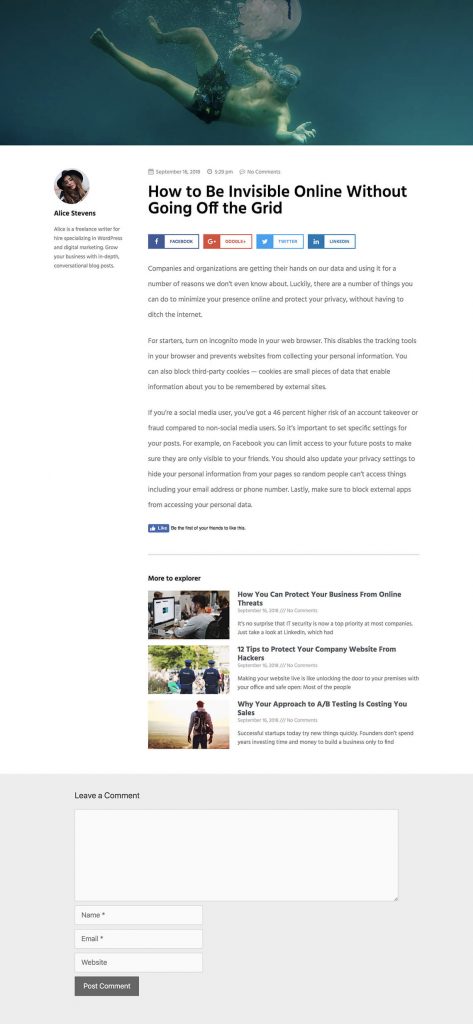
Vuelve a tu panel de control de WordPress. El título de la publicación que desea editar debe ingresarse en la sección "Publicaciones". Aparecerá el nuevo cuadro "Plantilla de publicación" y elija su plantilla en el menú desplegable. Una vez que haya terminado de hacerlo, haga clic en el botón "Actualizar".
Las plantillas de publicación de WordPress le permiten crear fácilmente una plantilla que funcionará en todo su contenido. Además de ahorrar tiempo, te permite crear diseños cohesivos. En este artículo, repasaremos dos métodos para crear sus propias plantillas sin conocimientos de programación. Estas plantillas pueden ayudarlo a liberar tiempo al permitirle concentrarse en lo que hace mejor: SEO para su sitio web o participación de la audiencia para su blog. También es posible estandarizar la estructura de su contenido mediante el uso de plantillas prefabricadas. Se puede crear una plantilla de publicación de WordPress personalizada con uno de dos métodos. Si desea funciones más avanzadas, puede valer la pena echarle un vistazo al complemento Elementor Pro.
Tendrá más libertad de diseño y funcionalidad con este complemento, lo que lo hace ideal para aquellos que quieren pensar más en lo que crean. Aparte de la gran cantidad de bloques, tienes la opción de personalizarlos. Según nosotros, la forma más sencilla de crear una plantilla de publicación es utilizar este método. El título, el contenido, la imagen destacada, etc., de una publicación se pueden personalizar mediante widgets personalizados. Para arrastrar los menús desplegables de widgets, navegue hacia la izquierda. Elementor mostrará el título de una publicación de marcador de posición que se mostró anteriormente cuando agrega el widget Título de la publicación. Cuando haya terminado de editar, haga clic en el botón Publicar en la esquina inferior izquierda de Elementor.
Puede seleccionar la ubicación en la que desea utilizar su plantilla desde la interfaz. Sus reglas se pueden usar para orientar las publicaciones en función de su contenido, categorías, etiquetas y autores. Tienes la opción de apuntar a publicaciones específicas. Su nueva plantilla estará disponible para todas las publicaciones que especificó en su configuración una vez que haya terminado de cargarla.
Los muchos tipos de publicaciones de WordPress.com
WordPress.com ofrece una amplia gama de tipos de publicaciones, incluida la popular plantilla "Artículo destacado". Al seleccionar el panel 'Plantilla' o el cuadro meta 'Atributos de la publicación' en el área de administración del blog de WordPress.com, puede crear o editar publicaciones. Es posible guardar borradores y páginas para uso futuro.
¿Cómo creo una plantilla de página de publicación en WordPress?
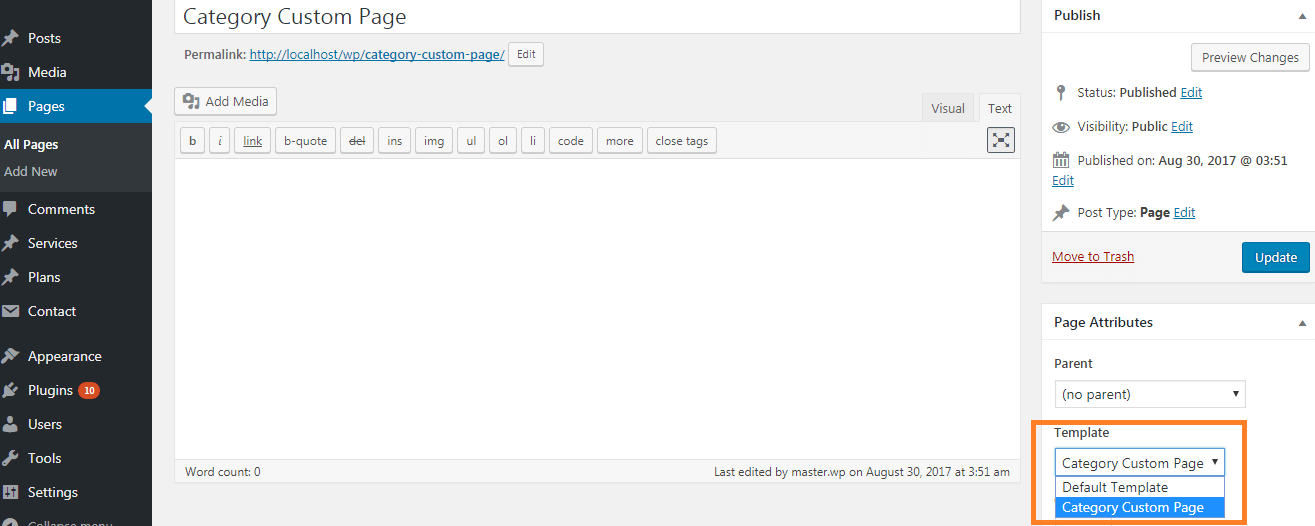
Para crear una plantilla de página de publicación en WordPress, primero debe crear un nuevo archivo en su carpeta de temas de WordPress. Puede nombrar este archivo como desee, pero debe tener la extensión .php. En este archivo, deberá agregar el siguiente código: /* Nombre de la plantilla: Mi página personalizada */ // ¿Su código va aquí...? > Esto le dirá a WordPress que esta es una plantilla de página personalizada. Luego puede agregar cualquier código que desee a este archivo, y se usará cuando alguien vea una publicación en su sitio.
En WordPress, existen numerosas plantillas de página, por lo que puede crear la suya propia. En general, WordPress usa una sola plantilla de publicación para todas sus publicaciones individuales. En esta lección, le mostraremos cómo crear una plantilla de publicación única personalizada en WordPress. Los bloques se pueden guardar y reutilizar en el editor de bloques predeterminado de WordPress. SeedProd es el método más sencillo para crear una plantilla de publicación única personalizada. Este es el mejor complemento de creación de sitios web de WordPress para crear hermosos diseños de sitios web y plantillas personalizadas sin codificación. Primero debe instalar y activar el complemento Seedprod.
Al usar el generador de páginas de arrastrar y soltar de SeedProd, puede personalizar fácilmente la plantilla predeterminada de 'Publicación única'. Como resultado, seedpromod tiene contenido dinámico, como títulos de publicaciones, imágenes destacadas, comentarios, etc. Puede usar un diseño de dos columnas para mostrar contenido de categorías específicas, por ejemplo, y cambiar la cantidad de publicaciones para mostrar en la barra lateral. Al editar una sola publicación, se debe crear una plantilla. Para hacerlo, abra un editor de texto como el Bloc de notas y copie el siguiente código: Este código define una nueva plantilla llamada 'Artículo destacado', que está disponible para publicaciones, páginas y productos. El archivo que está guardando es WPb-single-post.php, y debe guardarse en su computadora. Después de eso, deberá usar un cliente FTP para agregar la plantilla a su sitio de WordPress.
Las plantillas de publicación personalizadas se pueden crear con SeedProd de varias maneras. Por ejemplo, puede cambiar el diseño de las publicaciones en la sección de viajes. La plantilla de publicación original no se duplicará; simplemente haga clic en el enlace 'Duplicar' debajo para agregar una nueva plantilla de publicación única. La nueva plantilla, 'Publicación única - Copiar', se agregará a la página de la plantilla en la parte superior del tema. Debido a que la plantilla de publicación única predeterminada tiene una prioridad de 0, se le debe asignar una prioridad más alta para que se muestre correctamente. En este caso, los únicos pasos son seleccionar la plantilla de publicación adecuada en WordPress y luego crear varias plantillas personalizadas. El programa no requiere ninguna experiencia en codificación y no causará ningún problema con los archivos del tema.
Si su publicación pertenece a una de estas categorías, es una publicación de Noticias o Consejos de viaje. Debido a que la primera plantilla en el feed de noticias de WordPress está en orden alfabético, se muestra automáticamente. Después de crear una publicación en una categoría pero no crear una plantilla para esa categoría, WordPress vuelve a su plantilla single.php predeterminada.
Crear plantilla de publicación
No hay una respuesta única para esta pregunta, ya que depende del tipo de plantilla que desee crear y del software que esté utilizando. Sin embargo, algunos consejos para crear una plantilla de publicación incluyen pensar en el diseño general y el diseño de la plantilla, qué tipo de información desea incluir y si desea utilizar una plantilla preexistente o diseñar la suya propia. Una vez que tenga una buena idea de lo que quiere, puede comenzar a crear su plantilla de publicación utilizando el software de su elección.

Si desea que un tipo específico de publicación o un tipo de publicación se destaque del resto de su contenido, puede considerar crear una plantilla personalizada de una sola publicación. Debido a que solo se aplica a las publicaciones que especifique, esta plantilla puede tener una apariencia completamente diferente. Una plantilla de publicación personalizada , a diferencia de una plantilla de página personalizada, se usa para crear y usar una plantilla de publicación personalizada. Primero debe determinar qué archivo contiene la página de detalles de la publicación. La mayoría de los temas usan single.php, pero si hay plantillas predefinidas, se puede usar el archivo. Dado que la estructura del código de cada tema varía, es posible que sea necesario aprender a comprender cómo funciona. Puede usar esta plantilla editando la publicación deseada en WordPress y asignándola al menú desplegable.
El complemento Post Custom Templates Lite funciona con una agradable interfaz de arrastrar y soltar que le permite crear plantillas de publicaciones que están completamente desprovistas de codificación. Debido a la amplia variedad de opciones de personalización, una plantilla de publicación se puede personalizar en general con este complemento. El sitio web de Brian Dean se puede utilizar como fuente de inspiración para guías; Dean emplea una plantilla específica para que sus publicaciones se destaquen del resto del contenido de su sitio web.
Crear publicaciones de blog personalizadas con plantillas de publicaciones personalizadas
Crear publicaciones de blog personalizadas usando una plantilla de publicación personalizada es tan simple como escribir. Cree plantillas personalizadas con SeedProd y complete los espacios en blanco con la plantilla del tema. Si aún no tiene un blog, puede usar Post Custom Templates Lite para crear rápidamente algunas plantillas rápidas.
Cómo crear plantillas personalizadas de publicación única en WordPress
Para crear plantillas personalizadas de publicación única en WordPress, deberá crear un nuevo archivo llamado single-{post-type}.php en el directorio de su tema. Luego, deberá editar el archivo y agregar el siguiente código: /* Nombre de la plantilla: Plantilla de publicación única personalizada */ // ¿El código va aquí...? > Guarde el archivo y cárguelo en el directorio de su tema. Ahora debería poder seleccionar la plantilla personalizada en el menú desplegable "Plantilla de publicación" al editar una publicación.
Si tiene el mismo diseño para cada publicación de blog, puede ser aburrido, por lo que debe experimentar con diferentes diseños. Puede seleccionar entre una variedad de plantillas personalizadas de publicación única y usar los diseños y estilos que mejor se adapten a sus publicaciones de blog. La siguiente es una guía para comenzar a diseñar un logotipo y una plantilla que represente a su empresa. En WordPress, hay una función en el editor de bloques predeterminado que le permite guardar y reutilizar bloques. Aunque esta característica suena impresionante, requiere algunas habilidades de codificación, por lo que no es una manera fácil de obtener una sola plantilla de publicación. Hay algunas formas de lograr estos objetivos sin necesidad de codificación alguna. Para usar el complemento, vaya a otra publicación en WordPress y haga clic en el ícono de publicación en la pantalla de publicación.
Puede personalizarse para satisfacer sus necesidades agregando diferentes elementos, módulos, filas e incluso colores. Los temas de WordPress tienen una opción para personalizar las barras laterales, los menús, etc. Si desea crear manualmente publicaciones individuales personalizadas, debe ser un desarrollador y programador de WordPress. Puede crear publicaciones personalizadas en WordPress utilizando una variedad de editores y complementos. En lugar de gastar tiempo y energía seleccionando y creando temas individuales para cada publicación de blog, puede concentrarse en escribir la publicación en sí.
Complemento de plantilla de publicación de WordPress
Hay una variedad de complementos que se pueden usar para crear plantillas de publicaciones personalizadas en WordPress. Algunos complementos permiten un mayor grado de personalización que otros, pero todos ellos se pueden usar para crear plantillas de publicaciones únicas que se pueden usar para mostrar mejor su contenido.
Puede agregar Plantillas de publicación a su tema utilizando el complemento Plantilla de publicación única. Con este método, puede seleccionar una plantilla de publicación por publicación (a través de un menú desplegable simple). Si desea crear una plantilla de publicación, puede duplicar su plantilla existente o crear una completamente nueva. Si desea crear o editar una publicación, cree una plantilla de publicación específica para esa publicación. ¿Cómo incluyo estos complementos en mi tema para su distribución? Comuníquese conmigo si no puede completar este proceso; si no está seguro, por favor póngase en contacto conmigo. Hay un costo por este servicio. Se aprecia el valor de los informes de errores y no se incurre en sus costos. Puede obtener los complementos yendo al directorio de complementos de WordPress.org.
Plantilla de publicación de WordPress Editar
Una plantilla de publicación de WordPress es un archivo que define el diseño y el estilo de una publicación de WordPress. Puede editar una plantilla de publicación de WordPress para cambiar la apariencia de sus publicaciones en su blog.
Las plantillas de publicación en WordPress le permiten crear diferentes diseños para diferentes páginas en el mismo sitio web, incluidas páginas de inicio, plantillas de ancho completo y formularios de contacto. Si cambia solo una de sus plantillas de publicación, su tema aún puede verse bien en general. En este tutorial, le enseñaremos cómo editar solo la plantilla de publicación de una manera simple y rápida. El complemento de concurrencia para WordPress es otra forma de modificar las plantillas de publicación. Puede modificar algunos aspectos de su sitio web utilizando un tema secundario, pero debe conservar el aspecto del tema sin perder funcionalidad. Puede cambiar cualquier plantilla de publicación de WordPress de esta manera. En este caso, aún puede modificar la plantilla de una página específica utilizando el tema secundario incluso si incluye archivos que no están contenidos en el tema principal.
WordPress solo implementa acciones en una situación específica con el uso de etiquetas condicionales. Puede modificar las plantillas de publicación en WordPress de tres maneras diferentes. Puede cambiar la página de publicación predeterminada en WordPress yendo al área de administración y seleccionando la opción Configuración en el menú desplegable. WordPress contiene una serie de etiquetas condicionales que pueden modificar las plantillas de publicación, incluidas is_single (has_post_thumbnai ($ post_id), is_singular (has_stack) e is_singular (has_stack).
Crear una plantilla de publicación WordPress Elementor
Suponiendo que le gustaría una plantilla de publicación para WordPress Elementor:
Elementor es un complemento de WordPress que le permite crear plantillas de publicaciones personalizadas. Con Elementor, puede crear una plantilla de publicación arrastrando y soltando. Elementor también le permite personalizar su plantilla de publicación con CSS.
Si tiene una página de publicación bien escrita, les da a sus lectores una sensación de satisfacción cuando la leen. No solo ayuda a atraer nuevos visitantes a su sitio, reduce la tasa de rebote, aumenta las visitas a la página y mejora la experiencia general del usuario, sino que también ayuda a mejorar su sitio. En este tutorial, lo guiaremos a través del proceso de creación de una plantilla o página de publicación de blog de Elementor desde cero. El widget se puede encontrar arrastrándolo hacia la derecha seleccionándolo en el menú de la izquierda. Usando la configuración Avanzada, inserte una nueva columna y configure el diseño. Los metadatos del widget de información de publicación se pueden controlar en el área de contenido. Además, la sección Estilo le permite seleccionar el estilo del título de la publicación.
Como primer paso, elija una plantilla de blog prediseñada para su página de blog. En el Paso 2, personaliza el diseño y agrega los widgets necesarios. En el Paso 3, se usa Elementor Theme Builder para crear una sola página de publicación. Agregue publicaciones con publicaciones relacionadas, comentarios de publicaciones y un widget de paginación de publicaciones. Al usar estos widgets de publicación, puede hacer que la página de su blog sea más atractiva y atractiva visualmente. El widget Lista de publicaciones de Happy Addons simplifica la clasificación de publicaciones en su blog por tema. Si desea una herramienta robusta para mostrar blogs en cuadrículas, debe consultar el widget Post Grid.
Con nuestra ayuda, demostrará cómo usar los widgets de publicación de Happy Addons. Haga que el diseño de su publicación sea más atractivo para los visitantes utilizando el widget Carrusel de publicaciones. Encuentre la documentación del widget de mosaicos de publicaciones y comience a usarlo.