
การสร้างเทมเพลตโพสต์ที่กำหนดเองใน WordPress
เผยแพร่แล้ว: 2022-10-04เทมเพลตโพสต์ คือไฟล์ที่กำหนดการออกแบบและโครงสร้างของโพสต์เดียวใน WordPress คุณสามารถสร้างเทมเพลตโพสต์โดยสร้างไฟล์ใหม่ในไดเร็กทอรีธีม WordPress และตั้งชื่อเป็น single.php ในไฟล์ single.php คุณสามารถกำหนดการออกแบบเทมเพลตโพสต์ของคุณโดยใช้ HTML และ CSS คุณยังสามารถใช้โค้ด PHP ในเทมเพลตโพสต์ของคุณเพื่อแสดงเนื้อหาแบบไดนามิก เมื่อคุณสร้างเทมเพลตโพสต์แล้ว คุณสามารถนำไปใช้กับโพสต์ใดก็ได้โดยเลือกจากเมนูดร็อปดาวน์เทมเพลตโพสต์ในตัวแก้ไขโพสต์
สร้างรูปลักษณ์และความรู้สึกที่ไม่เหมือนใครสำหรับธีมใดๆ ด้วยปลั๊กอิน Post Custom Templates Lite โพสต์สามารถปรับแต่งได้อย่างเต็มที่ด้วยอินเทอร์เฟซแบบลากแล้ววาง และสามารถเคลื่อนย้ายไปรอบๆ เพื่อเพิ่มแอตทริบิวต์ได้อย่างง่ายดาย การใช้สีพื้นหลัง แบบอักษร หรือองค์ประกอบหลักอื่นๆ ที่แตกต่างกันเพื่อแยกโพสต์เพื่อให้มีลักษณะที่สอดคล้องกันมากขึ้นจะทำให้ไซต์ดูแตกต่าง ปลั๊กอิน Post Custom Templates Lite ช่วยให้คุณสร้างเทมเพลตได้ตามต้องการ คุณสามารถปรับแต่งเนื้อหาได้หลายวิธี ด้วยตัวเลือกมากมายที่มีให้ ปลั๊กอินนี้มาพร้อมกับเทมเพลตที่พร้อมใช้งานสองแบบที่สามารถใช้ร่วมกันได้ นอกจากตัวสร้างเทมเพลตแล้ว คุณยังสามารถสร้างเพลตโพสต์เดี่ยวแบบกำหนดเองเพิ่มเติมได้อีกด้วย
ในการเพิ่มแถวเนื้อหา ให้เพิ่มชื่อเทมเพลต OTW Grid Manager และใช้ส่วน OTW Grid Manager ขั้นตอนที่สี่คือการสร้างแถบด้านข้างที่ทำงานในเทมเพลตของคุณในลักษณะที่ดูดี มีปลั๊กอิน WordPress มากมายที่จะช่วยคุณปรับแต่งเทมเพลตโพสต์ของคุณ คุณยังสามารถสร้าง เทมเพลตโพสต์เดียวหลายเทมเพลต ที่เชื่อมโยงกัน Elementor Theme Builder ถูกใช้เพื่อทำสิ่งนี้ให้สำเร็จ และไม่จำเป็นต้องเขียนโค้ด การใช้ปลั๊กอิน Gutenberg Templat Library คุณสามารถสร้างโพสต์และหน้าเว็บที่มีรูปแบบต่างๆ ได้ ตรงกันข้ามกับตัวเลือกอื่นๆ ที่ฉันแชร์ มันฟรีและใช้งานง่าย
มีตัวเลือกโพสต์เดียวสองสามรายการสำหรับคุณผ่านตัวสร้างธีม WordPress คุณเพียงแค่เลือกอันที่สะดวกที่สุดสำหรับคุณที่จะใช้ ปลั๊กอินที่แสดงด้านบนนี้เป็นปลั๊กอินเดียวที่สามารถใช้สร้าง เทมเพลตโพสต์เดียว ได้ โปรดแจ้งให้เราทราบหากคุณพบข้อผิดพลาด ฉันจะขอโทษในส่วนความคิดเห็น
คุณสามารถหาเทมเพลตได้โดยการเปิดงานนำเสนอที่คุณต้องการบันทึก คลิก บันทึกเป็นเทมเพลต เพื่อบันทึกไฟล์เป็นเทมเพลต ป้อนชื่อที่คุณต้องการใช้สำหรับ เทมเพลตใหม่ ของคุณในกล่องบันทึกเป็น คุณมีตัวเลือกในการใช้งาน (ไม่จำเป็น) ในกล่อง Where ให้เลือกตำแหน่งที่จะบันทึกแม่แบบ
คุณสามารถแก้ไขได้โดยการคลิกที่หน้าและลากเมาส์ไปที่หน้าหนึ่ง นอกจากนี้ คุณจะสังเกตเห็นเมนูแบบเลื่อนลงเทมเพลต ซึ่งคุณสามารถเลือกจากรายการเทมเพลตและบันทึกหรืออัปเดตได้
คุณสามารถสร้างเทมเพลตโพสต์ใน WordPress ได้หรือไม่?
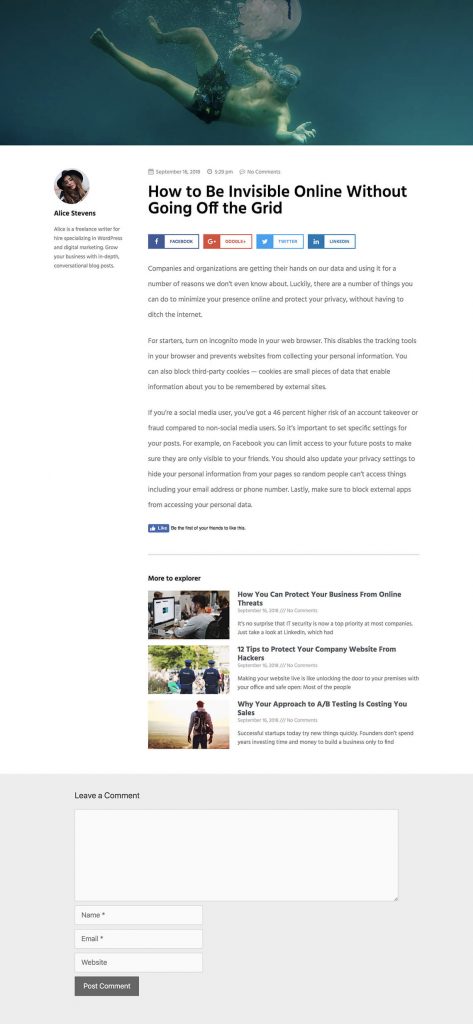
กลับไปที่แผงควบคุม WordPress ของคุณ ต้องป้อนชื่อโพสต์ที่คุณต้องการแก้ไขในส่วน "โพสต์" กล่อง "เทมเพลตโพสต์" ใหม่จะปรากฏขึ้น และเลือกเทมเพลตของคุณจากเมนูแบบเลื่อนลง เมื่อคุณทำเสร็จแล้ว ให้คลิกปุ่ม "อัปเดต"
เทมเพลตโพสต์ WordPress ช่วยให้คุณสร้างเทมเพลตที่จะทำงานกับเนื้อหาทั้งหมดของคุณได้อย่างง่ายดาย นอกจากจะช่วยประหยัดเวลาแล้ว ยังช่วยให้คุณสร้างการออกแบบที่เหนียวแน่นได้อีกด้วย ในบทความนี้ เราจะพูดถึงสองวิธีในการสร้างเทมเพลตของคุณเองโดยไม่ต้องใช้ทักษะการเขียนโปรแกรม เทมเพลตเหล่านี้ช่วยให้คุณมีเวลาว่างมากขึ้นโดยช่วยให้คุณมีสมาธิกับสิ่งที่คุณทำได้ดีที่สุด: SEO สำหรับเว็บไซต์หรือการมีส่วนร่วมของผู้ชมสำหรับบล็อกของคุณ นอกจากนี้ยังสามารถกำหนดโครงสร้างเนื้อหาของคุณให้เป็นมาตรฐานโดยใช้เทมเพลตที่สร้างไว้ล่วงหน้า คุณสามารถสร้างเทมเพลตโพสต์ WordPress แบบกำหนดเองได้ด้วยวิธีใดวิธีหนึ่งจากสองวิธี หากคุณต้องการคุณสมบัติขั้นสูงเพิ่มเติม ปลั๊กอิน Elementor Pro อาจคุ้มค่าที่จะดู
คุณจะมีอิสระในการออกแบบและการทำงานมากขึ้นด้วยปลั๊กอินนี้ ทำให้เหมาะสำหรับผู้ที่ต้องการใช้ความคิดมากขึ้นในสิ่งที่พวกเขาสร้างขึ้น นอกจากบล็อกจำนวนมากแล้ว คุณยังมีตัวเลือกในการปรับแต่งบล็อกเหล่านั้นอีกด้วย วิธีที่ง่ายที่สุดในการสร้างเทมเพลตโพสต์ตามที่เราคิดคือใช้วิธีนี้ ชื่อโพสต์ เนื้อหา รูปภาพเด่น และอื่นๆ ทั้งหมดสามารถปรับแต่งได้โดยใช้วิดเจ็ตที่กำหนดเอง ในการลากเมนูดรอปดาวน์ของวิดเจ็ต ให้ไปทางซ้าย Elementor จะแสดงชื่อเรื่องของตัวยึดตำแหน่งที่แสดงก่อนหน้านี้เมื่อคุณเพิ่มวิดเจ็ตชื่อโพสต์ เมื่อคุณแก้ไขเสร็จแล้ว ให้คลิกปุ่มเผยแพร่ที่มุมล่างซ้ายมือของ Elementor
คุณสามารถเลือกตำแหน่งที่คุณต้องการใช้เทมเพลตของคุณได้จากอินเทอร์เฟซ คุณสามารถใช้กฎเพื่อกำหนดเป้าหมายโพสต์ตามเนื้อหา หมวดหมู่ แท็ก และผู้เขียนได้ คุณมีตัวเลือกในการกำหนดเป้าหมายโพสต์เฉพาะ เทมเพลตใหม่ของคุณจะพร้อมใช้งานสำหรับโพสต์ทั้งหมดที่คุณระบุในการตั้งค่าของคุณเมื่อคุณอัปโหลดเสร็จแล้ว
WordPress.com โพสต์ประเภทต่างๆ มากมาย
WordPress.com มีโพสต์หลากหลายประเภท รวมถึงเทมเพลต “บทความแนะนำ” ยอดนิยม โดยการเลือกแผง 'เทมเพลต' หรือกล่องเมตา 'โพสต์แอตทริบิวต์' ในพื้นที่ผู้ดูแลบล็อก WordPress.com คุณสามารถสร้างหรือแก้ไขโพสต์ได้ สามารถบันทึกแบบร่างและหน้าเพื่อใช้ในอนาคตได้
ฉันจะสร้างเทมเพลตหน้าโพสต์ใน WordPress ได้อย่างไร
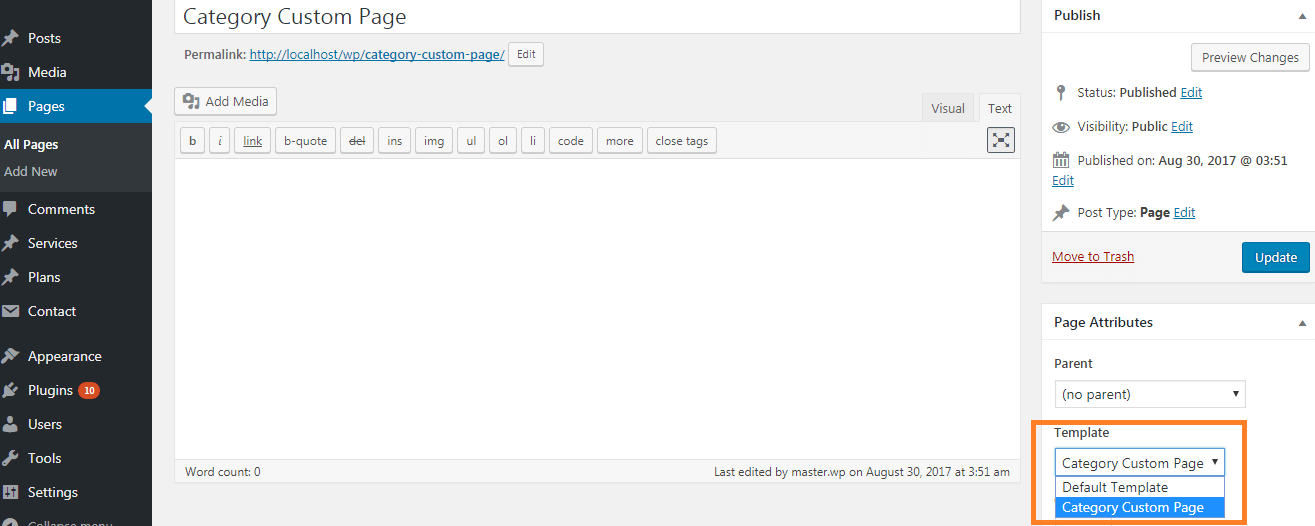
ในการสร้าง เทมเพลตหน้าโพสต์ ใน WordPress คุณต้องสร้างไฟล์ใหม่ในโฟลเดอร์ธีม WordPress ก่อน คุณสามารถตั้งชื่อไฟล์นี้อะไรก็ได้ที่คุณต้องการ แต่ไฟล์นั้นต้องมีนามสกุล .php ในไฟล์นี้ คุณจะต้องเพิ่มโค้ดต่อไปนี้: /* ชื่อเทมเพลต: My Custom Page */ // รหัสของคุณไปที่นี่… ? > สิ่งนี้จะบอก WordPress ว่านี่คือเทมเพลตของเพจที่กำหนดเอง จากนั้นคุณสามารถเพิ่มโค้ดใดๆ ที่คุณต้องการลงในไฟล์นี้ได้ และโค้ดดังกล่าวจะใช้เมื่อมีคนดูโพสต์บนไซต์ของคุณ
ใน WordPress มีเทมเพลตหน้ามากมาย ดังนั้นคุณสามารถสร้างเทมเพลตของคุณเองได้ โดยทั่วไป WordPress ใช้เทมเพลตโพสต์เดียวสำหรับโพสต์เดียวทั้งหมด ในบทนี้ เราจะแสดงวิธีสร้าง เทมเพลตสำหรับโพสต์เดี่ยวแบบกำหนดเอง ใน WordPress บล็อกสามารถบันทึกและนำกลับมาใช้ใหม่ได้ในตัวแก้ไขบล็อก WordPress เริ่มต้น SeedProd เป็นวิธีที่ตรงไปตรงมาที่สุดในการสร้างเทมเพลตโพสต์เดี่ยวแบบกำหนดเอง นี่คือปลั๊กอินตัวสร้างเว็บไซต์ WordPress ที่ดีที่สุดสำหรับการสร้างเลย์เอาต์เว็บไซต์ที่สวยงามและเทมเพลตที่กำหนดเองโดยไม่ต้องเข้ารหัส คุณต้องติดตั้งและเปิดใช้งานปลั๊กอิน Seedprod ก่อน
ด้วยการใช้ตัวสร้างเพจแบบลากและวางของ SeedProd คุณสามารถปรับแต่งเทมเพลต 'โพสต์เดียว' เริ่มต้นได้อย่างง่ายดาย ผลลัพธ์คือ seedpromod มีเนื้อหาแบบไดนามิก เช่น ชื่อโพสต์ รูปภาพเด่น ความคิดเห็น และอื่นๆ คุณสามารถใช้เค้าโครงสองคอลัมน์เพื่อแสดงเนื้อหาจากหมวดหมู่เฉพาะได้ ตัวอย่างเช่น และเปลี่ยนจำนวนโพสต์ที่จะแสดงในแถบด้านข้าง เมื่อแก้ไขโพสต์เดียว ต้องสร้างเทมเพลต ในการดำเนินการดังกล่าว ให้เปิดโปรแกรมแก้ไขข้อความ เช่น Notepad และคัดลอกโค้ดต่อไปนี้: รหัสนี้กำหนดเทมเพลตใหม่ที่เรียกว่า 'บทความแนะนำ' ซึ่งมีให้สำหรับโพสต์ เพจ และผลิตภัณฑ์ ไฟล์ที่คุณกำลังบันทึกคือ WPb-single-post.php และควรบันทึกไว้ในคอมพิวเตอร์ของคุณ หลังจากนั้น คุณจะต้องใช้ไคลเอนต์ FTP เพื่อเพิ่มเทมเพลตไปยังไซต์ WordPress ของคุณ
สามารถสร้างเทมเพลตโพสต์แบบกำหนดเองด้วย SeedProd ได้หลายวิธี ตัวอย่างเช่น คุณสามารถเปลี่ยนเลย์เอาต์ของโพสต์ในส่วนการเดินทาง เทมเพลตต้นฉบับจะไม่ถูกทำซ้ำ เพียงคลิกลิงก์ 'ทำซ้ำ' ด้านล่างเพื่อเพิ่มเทมเพลตโพสต์ใหม่ เทมเพลตใหม่ 'โพสต์เดียว - คัดลอก' จะถูกเพิ่มลงในหน้าเทมเพลตที่ด้านบนของธีม เนื่องจาก เทมเพลต Single Post เริ่มต้น มีลำดับความสำคัญเป็น 0 จึงควรกำหนดลำดับความสำคัญที่สูงกว่าเพื่อให้แสดงได้อย่างเหมาะสม ในกรณีนี้ ขั้นตอนเดียวคือเลือกเทมเพลตโพสต์ที่เหมาะสมใน WordPress แล้วสร้างเทมเพลตที่กำหนดเองหลายรายการ โปรแกรมไม่ต้องการประสบการณ์ในการเขียนโค้ดและจะไม่ทำให้เกิดปัญหากับไฟล์ธีม
หากโพสต์ของคุณอยู่ในหมวดหมู่ใดหมวดหมู่หนึ่ง แสดงว่าโพสต์นั้นเป็นโพสต์ข่าวสารหรือคำแนะนำการเดินทาง เนื่องจากเทมเพลตแรกในฟีด WordPress News เรียงตามตัวอักษร จึงแสดงโดยอัตโนมัติ หลังจากสร้างโพสต์ในหมวดหมู่แต่ไม่ได้สร้างเทมเพลตสำหรับหมวดหมู่นั้น WordPress จะกลับสู่เทมเพลต single.php เริ่มต้น
สร้างเทมเพลตโพสต์
ไม่มีคำตอบสำหรับคำถามนี้ เนื่องจากขึ้นอยู่กับประเภทของเทมเพลตที่คุณต้องการสร้างและซอฟต์แวร์ที่คุณใช้ อย่างไรก็ตาม เคล็ดลับบางประการในการสร้างเทมเพลตโพสต์ ได้แก่ การพิจารณาการออกแบบโดยรวมและเลย์เอาต์ของเทมเพลต ข้อมูลประเภทใดที่คุณต้องการรวมไว้ และคุณต้องการใช้เทมเพลตที่มีอยู่แล้วหรือออกแบบของคุณเอง เมื่อคุณมีความคิดที่ดีเกี่ยวกับสิ่งที่คุณต้องการแล้ว คุณสามารถเริ่มสร้างเทมเพลตโพสต์ของคุณโดยใช้ซอฟต์แวร์ที่คุณเลือกได้

หากคุณต้องการให้โพสต์บางประเภทหรือโพสต์ประเภทใดประเภทหนึ่งให้โดดเด่นกว่าเนื้อหาอื่นๆ ของคุณ คุณอาจต้องการพิจารณาสร้างเทมเพลตสำหรับโพสต์เดี่ยวแบบกำหนดเอง เนื่องจากใช้เฉพาะกับโพสต์ที่คุณระบุ เทมเพลตนี้สามารถมีลักษณะที่แตกต่างไปจากเดิมอย่างสิ้นเชิง เทมเพลตโพสต์แบบกำหนดเอง แทนที่จะใช้เทมเพลตของเพจแบบกำหนดเอง จะใช้ในการสร้างและใช้เทมเพลตโพสต์แบบกำหนดเอง คุณต้องพิจารณาก่อนว่าไฟล์ใดมีหน้ารายละเอียดโพสต์ ธีมส่วนใหญ่ใช้ single.php แต่ถ้ามีเทมเพลตที่กำหนดไว้ล่วงหน้า ไฟล์นั้นก็สามารถใช้ได้ เนื่องจากโครงสร้างโค้ดสำหรับแต่ละธีมแตกต่างกันไป จึงอาจต้องเรียนรู้เพื่อทำความเข้าใจวิธีการทำงาน คุณสามารถใช้เทมเพลตนี้โดยแก้ไขโพสต์ที่ต้องการบน WordPress และกำหนดให้กับเมนูดรอปดาวน์
ปลั๊กอิน Post Custom Templates Lite ใช้งานได้กับอินเทอร์เฟซแบบลากและวางที่ดี เพื่อให้คุณสร้างเทมเพลตโพสต์ที่ไม่ต้องเขียนโค้ดโดยสมบูรณ์ เนื่องจากมีตัวเลือกการปรับแต่งที่หลากหลาย เทมเพลตโพสต์จึงสามารถปรับแต่งโดยทั่วไปได้โดยใช้ปลั๊กอินนี้ เว็บไซต์ของ Brian Dean สามารถใช้เป็นแหล่งที่มาของแรงบันดาลใจสำหรับมัคคุเทศก์ Dean ใช้เทมเพลตเฉพาะเพื่อทำให้โพสต์ของเขาโดดเด่นกว่าเนื้อหาอื่นๆ ในเว็บไซต์ของเขา
การสร้างโพสต์บล็อกที่กำหนดเองด้วยเทมเพลตโพสต์ที่กำหนดเอง
การสร้างโพสต์บล็อกที่กำหนดเองโดยใช้เทมเพลตโพสต์ที่กำหนดเองนั้นง่ายดายเพียงแค่พิมพ์ สร้างเทมเพลตแบบกำหนดเองด้วย SeedProd และเติมในช่องว่างด้วยเทมเพลตของธีม หากคุณยังไม่มีบล็อก คุณสามารถใช้ Post Custom Templates Lite เพื่อสร้างเทมเพลตสั้นๆ สองสามแบบได้อย่างรวดเร็ว
วิธีสร้างเทมเพลตโพสต์เดียวแบบกำหนดเองใน WordPress
ในการสร้างเทมเพลตโพสต์เดียวแบบกำหนดเองใน WordPress คุณจะต้องสร้างไฟล์ใหม่ชื่อ single-{post-type}.php ในไดเร็กทอรีของธีมของคุณ จากนั้น คุณจะต้องแก้ไขไฟล์และเพิ่มรหัสต่อไปนี้: /* ชื่อเทมเพลต: เทมเพลต Single Post แบบกำหนดเอง */ // รหัสจะอยู่ที่นี่… ? > บันทึกไฟล์และอัปโหลดไปยังไดเร็กทอรีของธีมของคุณ ตอนนี้คุณควรจะสามารถเลือก เทมเพลตที่กำหนดเอง ได้จากเมนูแบบเลื่อนลง "เทมเพลตโพสต์" เมื่อแก้ไขโพสต์
หากคุณมีเลย์เอาต์ที่เหมือนกันสำหรับทุกโพสต์ในบล็อก มันอาจจะน่าเบื่อ คุณจึงควรทดลองกับเลย์เอาต์ต่างๆ คุณสามารถเลือกจากเทมเพลตโพสต์เดียวแบบกำหนดเองที่หลากหลาย และใช้เลย์เอาต์และสไตล์ที่เหมาะสมกับโพสต์บล็อกของคุณมากที่สุด ต่อไปนี้คือแนวทางสำหรับคุณในการเริ่มต้นออกแบบโลโก้และเทมเพลตที่แสดงถึงบริษัทของคุณ ใน WordPress มีฟีเจอร์ในตัวแก้ไขบล็อกเริ่มต้นที่ให้คุณบันทึกและนำบล็อกกลับมาใช้ใหม่ได้ แม้ว่าฟีเจอร์นี้จะฟังดูน่าประทับใจ แต่ก็จำเป็นต้องมีทักษะการเขียนโค้ดอยู่บ้าง ดังนั้นจึงไม่ใช่วิธีง่าย ๆ ในการรับเทมเพลตโพสต์เดียว มีบางวิธีในการบรรลุเป้าหมายเหล่านี้โดยไม่ต้องเขียนโค้ดใดๆ เลย หากต้องการใช้ปลั๊กอิน ให้ไปที่โพสต์อื่นใน WordPress แล้วคลิกไอคอนโพสต์บนหน้าจอโพสต์
สามารถปรับแต่งให้เหมาะกับความต้องการของคุณโดยการเพิ่มองค์ประกอบ โมดูล แถว และแม้แต่สีต่างๆ ธีม WordPress มีตัวเลือกสำหรับปรับแต่งแถบด้านข้าง เมนู และอื่นๆ หากคุณต้องการสร้างบทความเดี่ยวแบบกำหนดเอง คุณต้องเป็นนักพัฒนาและโปรแกรมเมอร์ WordPress คุณสามารถสร้างโพสต์ที่กำหนดเองใน WordPress โดยใช้ตัวแก้ไขและปลั๊กอินที่หลากหลาย แทนที่จะใช้เวลาและพลังงานในการเลือกและสร้างธีมเฉพาะสำหรับแต่ละโพสต์ในบล็อก คุณสามารถมุ่งความสนใจไปที่การเขียนโพสต์เองได้
ปลั๊กอิน WordPress เทมเพลตโพสต์
มีปลั๊กอินมากมายที่สามารถใช้สร้างเทมเพลตโพสต์ที่กำหนดเองใน WordPress ปลั๊กอินบางตัวอนุญาตให้ปรับแต่งได้ในระดับที่มากกว่าตัวอื่นๆ แต่ทั้งหมดนั้นสามารถใช้เพื่อสร้างเทมเพลตโพสต์ที่ไม่ซ้ำใคร ซึ่งสามารถใช้เพื่อแสดงเนื้อหาของคุณได้ดียิ่งขึ้น
คุณสามารถเพิ่มเทมเพลตโพสต์ในธีมของคุณได้โดยใช้ปลั๊กอินเทมเพลตโพสต์เดียว เมื่อใช้วิธีนี้ คุณจะเลือกเทมเพลตโพสต์แบบรายโพสต์ได้ (ผ่านเมนูแบบเลื่อนลงอย่างง่าย) หากคุณต้องการสร้างเทมเพลตโพสต์ คุณสามารถทำซ้ำเทมเพลตที่มีอยู่หรือสร้างใหม่ทั้งหมด หากคุณต้องการสร้างหรือแก้ไขโพสต์ ให้สร้างเทมเพลตโพสต์เฉพาะสำหรับโพสต์นั้น ฉันจะรวมปลั๊กอินนี้ในธีมของฉันเพื่อแจกจ่ายได้อย่างไร โปรดติดต่อฉันหากคุณไม่สามารถดำเนินการตามขั้นตอนนี้ได้ หากคุณไม่แน่ใจโปรดติดต่อฉัน มีค่าธรรมเนียมสำหรับบริการนี้ มูลค่าของรายงานข้อผิดพลาดได้รับการชื่นชมและไม่มีค่าใช้จ่าย คุณสามารถรับปลั๊กอินได้โดยไปที่ไดเร็กทอรีปลั๊กอิน WordPress.org
แก้ไขเทมเพลตโพสต์ WordPress
เทมเพลตโพสต์ WordPress คือไฟล์ที่กำหนดเลย์เอาต์และสไตล์ของโพสต์ WordPress คุณสามารถแก้ไขเทมเพลตโพสต์ WordPress เพื่อเปลี่ยนรูปลักษณ์ของโพสต์ในบล็อกของคุณ
เทมเพลตโพสต์ใน WordPress ช่วยให้คุณสร้างเลย์เอาต์ที่แตกต่างกันสำหรับหน้าต่างๆ ในเว็บไซต์เดียวกัน รวมถึงหน้าแรก เทมเพลตแบบเต็มความกว้าง และแบบฟอร์มสำหรับติดต่อ หากคุณเปลี่ยนเทมเพลตโพสต์เพียงเทมเพลตเดียว ธีมของคุณอาจยังดูดีโดยรวม ในบทช่วยสอนนี้ เราจะสอนวิธีแก้ไขเฉพาะเทมเพลตของโพสต์ในลักษณะที่ง่ายและรวดเร็ว ปลั๊กอิน Concurrence สำหรับ WordPress เป็นอีกวิธีหนึ่งในการแก้ไขเทมเพลตโพสต์ คุณสามารถแก้ไขบางแง่มุมของเว็บไซต์ของคุณได้โดยใช้ธีมย่อย แต่คุณต้องรักษารูปลักษณ์ของธีมไว้โดยไม่สูญเสียฟังก์ชันการทำงาน คุณสามารถเปลี่ยนเทมเพลตโพสต์ WordPress ในลักษณะนี้ได้ ในกรณีนี้ คุณยังคงสามารถปรับเปลี่ยนเทมเพลตของเพจเฉพาะโดยใช้ธีมย่อย แม้ว่าคุณจะรวมไฟล์ที่ไม่ได้อยู่ในธีมพาเรนต์
WordPress ดำเนินการเฉพาะในสถานการณ์เฉพาะด้วยการใช้แท็กแบบมีเงื่อนไข คุณสามารถแก้ไขเทมเพลตโพสต์ใน WordPress ได้สามวิธี คุณสามารถเปลี่ยนหน้าโพสต์เริ่มต้นใน WordPress ได้โดยไปที่ส่วนผู้ดูแลระบบและเลือกตัวเลือกการตั้งค่าจากเมนูแบบเลื่อนลง WordPress มีแท็กตามเงื่อนไขจำนวนหนึ่งที่สามารถแก้ไขเทมเพลตของโพสต์ได้ รวมถึง is_single(has_post_thumbnai($post_id), is_singular(has_stack) และ is_singular(has_stack)
สร้างเทมเพลตโพสต์ WordPress Elementor
สมมติว่าคุณต้องการเทมเพลตโพสต์สำหรับ WordPress Elementor:
Elementor เป็นปลั๊กอิน WordPress ที่ช่วยให้คุณสามารถสร้างเทมเพลตโพสต์ที่กำหนดเองได้ ด้วย Elementor คุณสามารถสร้างเทมเพลตโพสต์ได้ด้วยการลากและวาง Elementor ยังให้คุณปรับแต่งเทมเพลตโพสต์ของคุณด้วย CSS
หากคุณมีหน้าโพสต์ที่เขียนได้ดี จะทำให้ผู้อ่านรู้สึกพึงพอใจเมื่อได้อ่าน ไม่เพียงแต่ช่วยในการดึงดูดผู้เข้าชมใหม่ๆ มายังไซต์ของคุณ ลดอัตราตีกลับ เพิ่มการดูหน้าเว็บ และปรับปรุงประสบการณ์ของผู้ใช้โดยรวม แต่ยังช่วยในการปรับปรุงไซต์ของคุณอีกด้วย ในบทช่วยสอนนี้ เราจะแนะนำคุณตลอดขั้นตอนการสร้างเทมเพลตหรือหน้าโพสต์บล็อกของ Elementor ตั้งแต่เริ่มต้น วิดเจ็ตสามารถพบได้โดยการลากไปทางขวาโดยเลือกจากเมนูด้านซ้ายมือ ใช้การตั้งค่าขั้นสูง แทรกคอลัมน์ใหม่และกำหนดเค้าโครง ข้อมูลเมตาของวิดเจ็ตโพสต์ข้อมูลสามารถควบคุมได้ในพื้นที่เนื้อหา นอกจากนี้ ส่วนสไตล์ยังให้คุณเลือกสไตล์ชื่อโพสต์ได้
ในขั้นแรก ให้เลือก เทมเพลตบล็อก ที่ออกแบบไว้ล่วงหน้าสำหรับหน้าบล็อกของคุณ ในขั้นตอนที่ 2 ให้ปรับแต่งการออกแบบและเพิ่มวิดเจ็ตที่จำเป็น ในขั้นตอนที่ 3 Elementor Theme Builder ถูกใช้เพื่อสร้างหน้าโพสต์เดียว เพิ่มโพสต์ที่มีโพสต์ที่เกี่ยวข้อง ความคิดเห็นของโพสต์ และวิดเจ็ตการแบ่งหน้าโพสต์ ด้วยการใช้วิดเจ็ตโพสต์เหล่านี้ คุณสามารถทำให้หน้าบล็อกของคุณดึงดูดสายตาและมีส่วนร่วมมากขึ้น วิดเจ็ตรายการโพสต์ของ Happy Addons ทำให้การจัดเรียงโพสต์ในบล็อกของคุณตามหัวข้อเป็นเรื่องง่าย หากคุณต้องการเครื่องมือที่มีประสิทธิภาพในการแสดงบล็อกในตาราง คุณควรตรวจสอบวิดเจ็ต Post Grid
ด้วยความช่วยเหลือของเรา คุณจะสาธิตวิธีใช้ Happy Addons Post Widgets ทำให้การออกแบบโพสต์ของคุณดึงดูดผู้เข้าชมมากขึ้นโดยใช้วิดเจ็ต Post Carousel ค้นหาเอกสารประกอบวิดเจ็ตโพสต์ไทล์และเริ่มใช้งาน