
WordPress テーマをデータベースから変更する方法
公開: 2022-10-04WordPress は、Web サイトやブログをゼロから作成したり、既存の Web サイトを改善したりできるコンテンツ管理システム (CMS) です。 WordPress の重要な機能の 1 つは、数回クリックするだけで Web サイトの外観を変更できるテーマです。 WordPress テーマを変更するには、 WordPress ダッシュボードから、または WordPress データベースを直接編集する 2 つの方法があります。 WordPress ダッシュボードから WordPress テーマを変更する場合は、WordPress サイトにログインして、[外観] > [テーマ] に移動します。 ここから、使用可能なテーマを参照し、使用するテーマをアクティブ化できます。 WordPress データベースを直接編集して WordPress テーマを変更する場合は、FTP 経由で WordPress サイトに接続し、wp-config.php ファイルを編集する必要があります。 ファイルを編集したら、define('WP_DEFAULT_THEME', 'your-theme-name'); という行を変更するだけです。 使用するテーマの名前に。 ファイルを保存して WordPress サイトにアップロードすると、テーマが変更されます。
WordPress サイトのルック アンド フィールをデータベースから変換する方法を紹介します。 空白の画面とも呼ばれる「死の白い画面」は、コンテンツのない画面に表示されます。 現在のテーマに互換性がない場合、新しいプラグインまたはテーマの更新が問題の原因である可能性があります。 データベースのテーマを手動で変更すると、問題を解決できる場合があります。 phpMyAdmin は、WordPress が使用し、Web サイトのすべての情報を保存するデータベースにアクセスできるようにする Web インターフェースです。ほとんどの場合、データベース内のデータは、簡単に読み取れるようにプレーン テキストで書き込まれます。 データベースを直接操作することは永続的な変更であるため、最初にバックアップを実行することが重要です。
次の画面で、行名 'template' を 27 に変更し、'Go' を押してそれをデータベースに入力します。 ブラウザに戻ってドメインを入力すると、サイトに再びアクセスできるようになります。 テーマの変更の結果として、外観に顕著な違いがありますが、その目的は、テーマが問題を引き起こしているかどうかを判断することでした。
WordPress テーマを変更するにはどうすればよいですか?
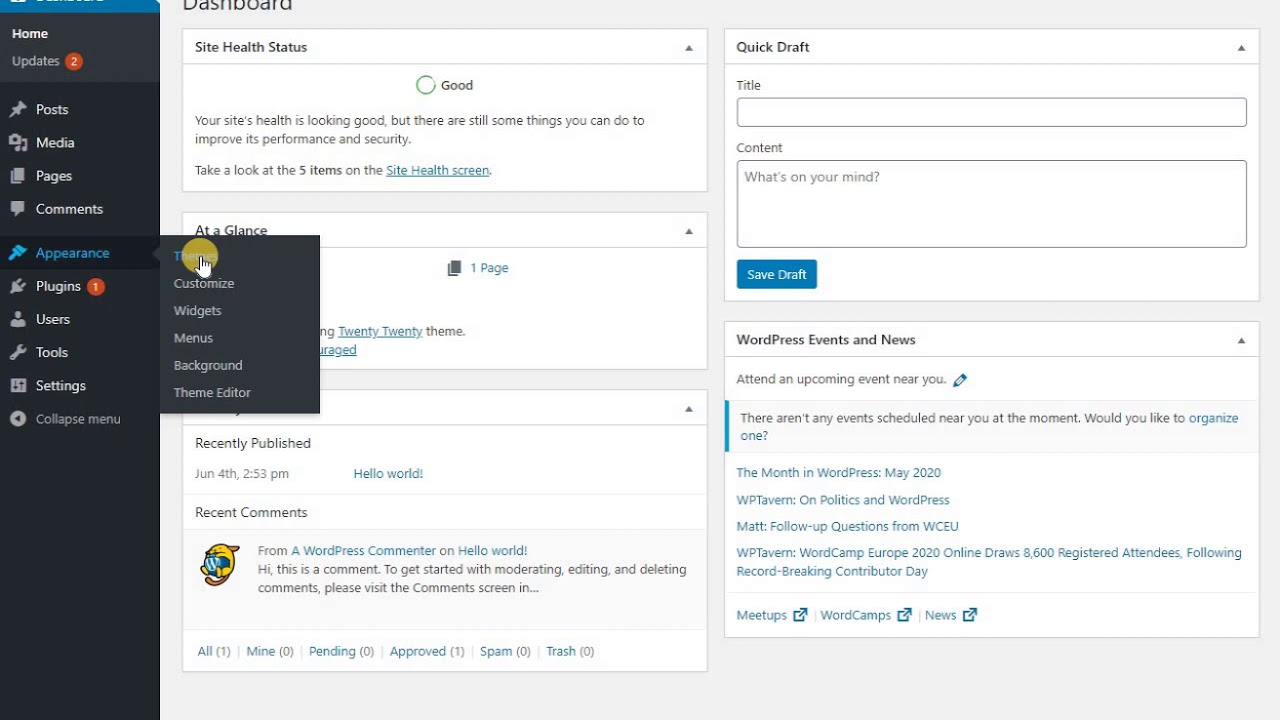
WordPress ダッシュボードの [テーマ] リンクをクリックすると、新しいテーマのページがダッシュボードに表示され、WordPress テーマをカスタマイズできます。 テーマをリアルタイムで変更およびカスタマイズする場合は、カスタマイズに移動してください。
通常のサイトのテーマは、変更しても影響を受けません。 既存のメニューとウィジェット エリアの再構成が必要になる可能性がありますが、機能が失われることはありません。 WordPress の機能をプラグインまたはコア ソフトウェアとして使用するのではなく、テーマに固有の機能を使用すると、その機能が失われる可能性があります。 最初のステップは、WordPress.org から新しいテーマをダウンロードしてインストールすることです。 プレミアム テーマまたは ZIP ファイルを購入した場合は、[テーマのアップロード] ボタンをクリックして ZIP ファイルをアップロードできます。 2 番目のステップは、WordPress カスタマイザーを使用して新しいテーマをプレビューすることです。 カスタマイザーでサイトを無効にする前に、事前にサイトを表示できます。
カスタマイザーのメニューとウィジェットのオプションを使用して、発生する可能性のある問題を解決できます。 テーマがどのように表示されるかを確認し、[アクティブ化] ボタンをクリックすると、新しいテーマの公開を開始できます。 知っておくべきことはこれだけです。 WordPress テーマの変更方法についてさらに質問がある場合は、コメントを残してください。できる限りサポートさせていただきます。

ウェブサイトのテーマを変更する方法
Web サイトのテーマを変更するには、まず現在使用しているテーマを特定します。 多くのテーマでは、画面の左上隅に名前またはロゴが表示されます。 テーマを特定できない場合は、Web サイトの設定で「テーマ」または「デザイン」オプションを探してみてください。 テーマの名前がわかったら、検索エンジンで似たような名前のテーマを探します。 気に入ったテーマが見つかったら、ダウンロードして Web サイトにインストールします。
問題へのアプローチ方法によっては、WordPress サイトに予想外の変更を加えてしまう可能性があります。 Web サイトのテーマを変更するには多くの検討が必要ですが、それは中止すべきだとか不可能だと言っているわけではありません。 WordPress テーマに変更を加える前に、これらの要因を考慮する必要があります。 サイトをバックアップしても、Web サイトが失われることはありません。 作業を保存するのと同じ方法で保存します。 サイトにテーマ固有の要素が含まれている場合は、レビューする必要があります。 何かが不足していたり、正しく機能していない場合、それに気付かないことがあります。 ステージング サイトは、基本的に、アクティブでない Web サイトのコピーです。
訪問者は、作成および編集したコンテンツ、プラグイン、およびテーマにアクセスできます。 コンテンツが失われないことを確認するには、いくつかの異なるブラウザーでページをテストしてください。 デザイナーとして、新しいテーマのあらゆる側面をカスタマイズしたくなるかもしれません。 新しい WordPress テーマをアップロードする前に、完全にカスタマイズされていることを確認してください。 この方法で、すべてのサイト要素が適切に機能しているかどうかを確認できます。 インストール プロセス中にいくつかの項目が表示されない場合がありますが、ライブ機能を起動する前にそれらを修正することが重要です。 [ライブ プレビュー] ボタンをクリックすると、Web サイトでテーマをプレビューできます。
新しいテーマを選択する前に、Web サイトをバックアップする必要があります。 [外観] で[テーマ] オプションを選択すると、WordPress テーマの [外観] セクションにアクセスできます。 ライブ プレビュー モードで Web サイトの要素を追加および編集したり、それらをテストしたりできます。 テーマを手動で変更するには、最初に WordPress データベースを作成する必要があります。 FTP クライアントにアクセスすると、/WP-content/themes フォルダーが表示されます。 このセクションでは、インストールしたすべてのテーマを表示したり、新しいテーマを追加したりできます。 物事を整理するために、必要のない不要なプラグインや重複するプラグインを削除する必要があります。
変更を行う前に、Web サイトの機能をテストし、以前のものと比較する必要があります。 テーマ固有のコードを追加して、ページの読み込み速度を再テストすることもできます. メンテナンス モードを有効にした場合は、新しいテーマのインストール時にオフにすることができます。 Web サイトを使用して、さまざまな方法で新しいデザインや機能を売り込むこともできます。 マーケティング ソフトウェアを使用してアンケートを実施するか、ウェブサイトにアンケートを埋め込むことで、訪問者のフィードバックを得ることができます。
テーマを変更するにはどうすればよいですか?
テーマをクリックすると、設定を変更できます。 デバイスのテーマを選択する必要があります。 白い背景に、光と闇の言葉。
コンテンツを失うことなく WordPress テーマを変更できますか?
WordPress のテーマを切り替えると、メディア、ページ、投稿、コメントなど、すべてのコンテンツが安全になるので安心できます。 コンテンツはダッシュボードにあるため、再配置する必要はありません。 それに関する情報は残ります。