
如何从数据库更改 WordPress 主题
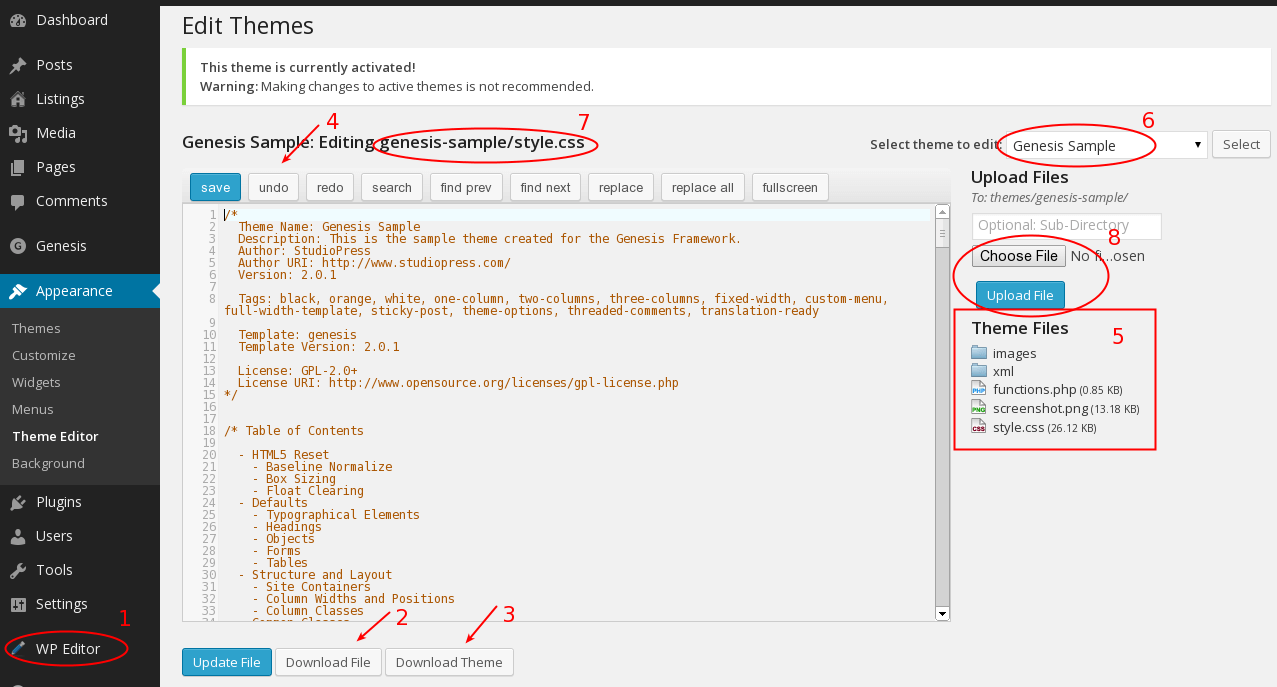
已发表: 2022-10-04WordPress 是一个内容管理系统 (CMS),可让您从头开始创建网站或博客,或改进现有网站。 WordPress 的主要功能之一是其主题,只需单击几下即可更改网站的外观。 有两种方法可以更改您的 WordPress 主题:从WordPress Dashboard或直接编辑您的 WordPress 数据库。 如果您想从 WordPress 仪表板更改您的 WordPress 主题,只需登录到您的 WordPress 站点并转到外观 > 主题。 从这里,您可以浏览可用的主题,并激活您要使用的主题。 如果您想通过直接编辑您的 WordPress 数据库来更改您的 WordPress 主题,您需要通过 FTP 连接到您的 WordPress 站点并编辑文件 wp-config.php。 编辑完文件后,只需更改define('WP_DEFAULT_THEME', 'your-theme-name'); 到您要使用的主题的名称。 保存文件并将其上传回您的 WordPress 站点,您的主题将被更改。
我们将向您展示如何从数据库中转换您的 WordPress 网站的外观。 “白屏死机”,也称为空白屏幕,出现在没有内容的屏幕上。 如果您当前的主题与其不兼容,则新插件或主题更新可能是问题的根源。 如果您手动更改数据库中的主题,您可能能够解决问题。 phpMyAdmin 是一个 Web 界面,允许您访问 WordPress 使用的数据库并在其中存储您网站的所有信息。在大多数情况下,数据库中的数据以纯文本形式写入,以便于阅读。 首先执行备份至关重要,因为直接使用数据库是一项永久性更改。
在下一个屏幕上,将行名“模板”更改为二十七,然后按“开始”将其输入数据库。 当您返回浏览器并输入您的域时,该站点将再次可以访问。 由于主题更改,外观会出现明显差异,但目的是确定主题是否导致任何问题。
如何修改 WordPress 主题?
当您单击 WordPress 仪表板中的主题链接时,仪表板上将出现一个带有新主题的页面,允许您自定义 WordPress 主题。 如果您想实时更改和自定义主题,请转到自定义。
您的常规网站主题不会因更改而受到任何影响。 您可能需要重新配置现有的菜单和小部件区域,但不会丢失任何功能。 如果您使用主题独有的任何功能,而不是将 WordPress 功能用作插件或核心软件,则很可能会失去该功能。 第一步是从 WordPress.org 下载并安装新主题。 如果您购买了高级主题或 ZIP 文件,您可以通过单击上传主题按钮上传 ZIP 文件。 第二步是使用 WordPress Customizer 预览新主题。 您可以在使用定制器禁用它之前提前查看您的站点。
定制器的菜单和小部件选项可用于解决您可能遇到的任何问题。 查看主题的显示方式并单击激活按钮后,您可以开始发布新主题。 这就是你需要知道的。 如果您对如何更改 WordPress 主题有任何其他疑问,请发表评论,我们将尽最大努力为您提供帮助。

如何更改网站主题
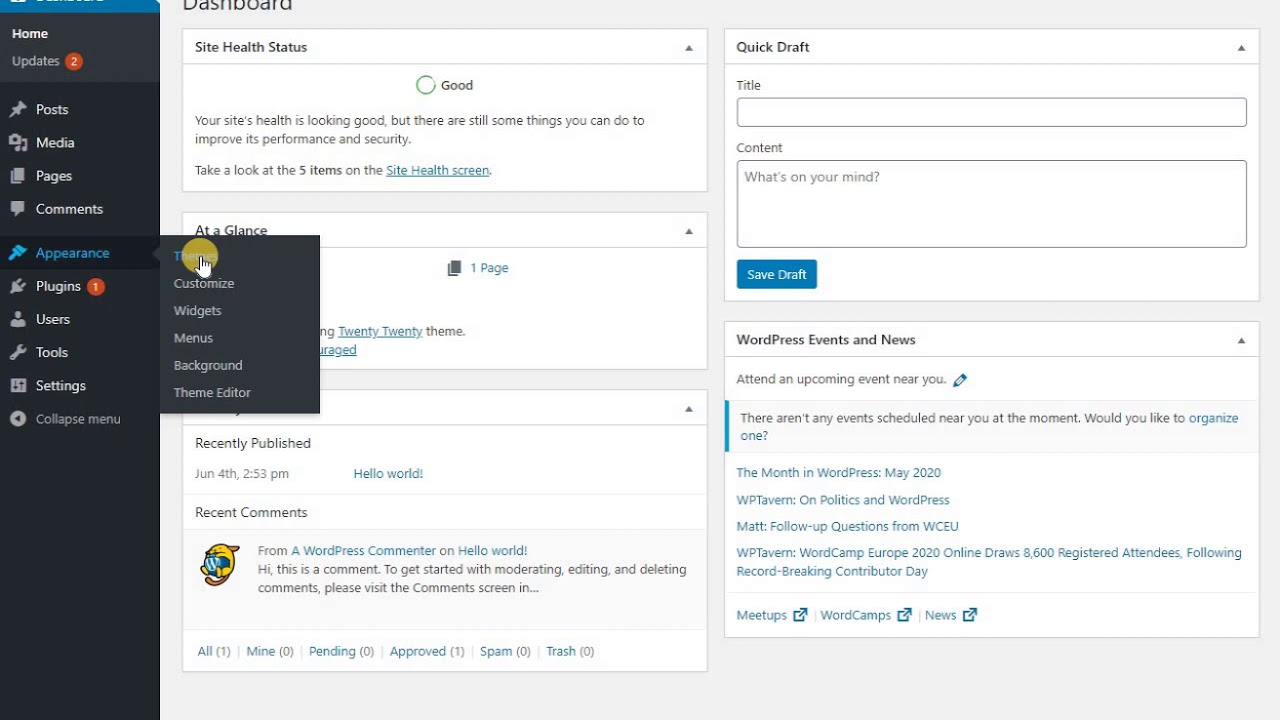
要更改您网站的主题,首先确定您正在使用的当前主题。 许多主题将在屏幕的左上角有一个名称或徽标。 如果您无法识别主题,请尝试在您的网站设置中寻找“主题”或“设计”选项。 知道主题名称后,请在搜索引擎中查找具有相似名称的主题。 找到喜欢的主题后,下载并安装在您的网站上。
根据您选择解决问题的方式,您最终可能会对您的 WordPress 网站进行出乎意料的更改。 更改您网站的主题需要深思熟虑,但这并不意味着您应该停止或这是不可能的。 在对 WordPress 主题进行任何更改之前,您应该考虑这些因素。 如果您备份您的网站,您不会丢失您的网站; 您保存它的方式与保存工作的方式相同。 如果您的网站包含任何特定主题的元素,则应对其进行审查。 当某些东西丢失或无法正常运行时,您可能不会注意到它。 登台站点本质上是您网站的未激活副本。
您的访问者可以访问您创建和编辑的内容、插件和主题。 为确保不会丢失任何内容,请在多个不同的浏览器中测试您的页面。 作为设计师,您可能很想定制新主题的各个方面。 在上传新的 WordPress 主题之前,请确保它是完全自定义的。 您可以检查所有站点元素是否以这种方式正常工作。 在安装过程中可能看不到一些项目,但确保在启动实时功能之前修复它们至关重要。 通过单击实时预览按钮,您可以在您的网站上预览主题。
在选择新主题之前,您应该备份您的网站。 通过选择外观下的主题选项,您可以访问 WordPress 主题的外观部分。 您可以在实时预览模式下在您的网站上添加和编辑元素,并对其进行测试。 您必须首先创建一个 WordPress 数据库才能手动更改您的主题。 访问 FTP 客户端后,/WP-content/themes 文件夹将可见。 您可以在此部分查看已安装的所有主题以及添加新主题。 您应该删除不需要的任何不必要或重复的插件,以使事情井井有条。
在进行任何更改之前,您应该测试您网站的功能并将其与之前的功能进行比较。 您还可以通过添加特定于主题的代码来重新测试页面加载速度。 如果您激活了维护模式,您可以在安装新主题时将其关闭。 您还可以使用您的网站以多种方式推销您的新设计和功能。 您可以通过使用营销软件进行调查或在您的网站上嵌入来获取访问者的反馈。
如何更改我的主题?
通过单击主题,您可以更改设置。 应选择设备主题。 在白色背景上,文字明暗。
我可以在不丢失内容的情况下更改 WordPress 主题吗?
当您切换 WordPress 主题时,您可以放心,您的所有内容(例如媒体、页面、帖子和评论)都是安全的。 由于内容将在您的仪表板中,因此无需重新定位; 有关它的任何信息都将保留。