
Cum să schimbați tema WordPress din baza de date
Publicat: 2022-10-04WordPress este un sistem de management al conținutului (CMS) care vă permite să creați un site web sau un blog de la zero sau să îmbunătățiți un site web existent. Una dintre caracteristicile cheie ale WordPress sunt temele sale, care vă permit să schimbați aspectul site-ului dvs. cu doar câteva clicuri. Există două moduri de a vă schimba tema WordPress: din Tabloul de bord WordPress sau prin editarea directă a bazei de date WordPress. Dacă doriți să vă schimbați tema WordPress din Tabloul de bord WordPress, pur și simplu conectați-vă la site-ul dvs. WordPress și accesați Aspect > Teme. De aici, puteți să răsfoiți temele disponibile și să activați tema pe care doriți să o utilizați. Dacă doriți să vă schimbați tema WordPress prin editarea directă a bazei de date WordPress, va trebui să vă conectați la site-ul WordPress prin FTP și să editați fișierul wp-config.php. După ce ați editat fișierul, schimbați pur și simplu linia care spune define('WP_DEFAULT_THEME', 'your-theme-name'); la numele temei pe care doriți să o utilizați. Salvați fișierul și încărcați-l înapoi pe site-ul dvs. WordPress, iar tema dvs. va fi schimbată.
Vă vom arăta cum să transformați aspectul site-ului dvs. WordPress din baza de date. „Ecranul alb al morții”, cunoscut și sub denumirea de ecran alb, apare pe un ecran care nu are conținut. Un nou plugin sau o actualizare a temei poate fi sursa problemei dacă tema curentă este incompatibilă cu aceasta. Dacă modificați manual tema din baza de date, este posibil să puteți rezolva problema. phpMyAdmin este o interfață web care vă permite să accesați baza de date pe care WordPress o folosește și în care stochează toate informațiile site-ului dvs. web. În cele mai multe cazuri, datele din baza de date sunt scrise în text simplu, astfel încât să poată fi citite cu ușurință. Este esențial să efectuați mai întâi o copie de rezervă, deoarece lucrul direct cu baza de date este o schimbare permanentă.
Pe următorul ecran, schimbați numele rândului „șablon” la douăzeci și șaptesprezece și apoi apăsați „Go” pentru a-l introduce în baza de date. Când reveniți la browser și introduceți domeniul dvs., site-ul va fi din nou accesibil. Vor exista diferențe vizibile de aspect ca urmare a schimbării temei , dar scopul a fost de a determina dacă tema cauza probleme.
Cum modific o temă WordPress?
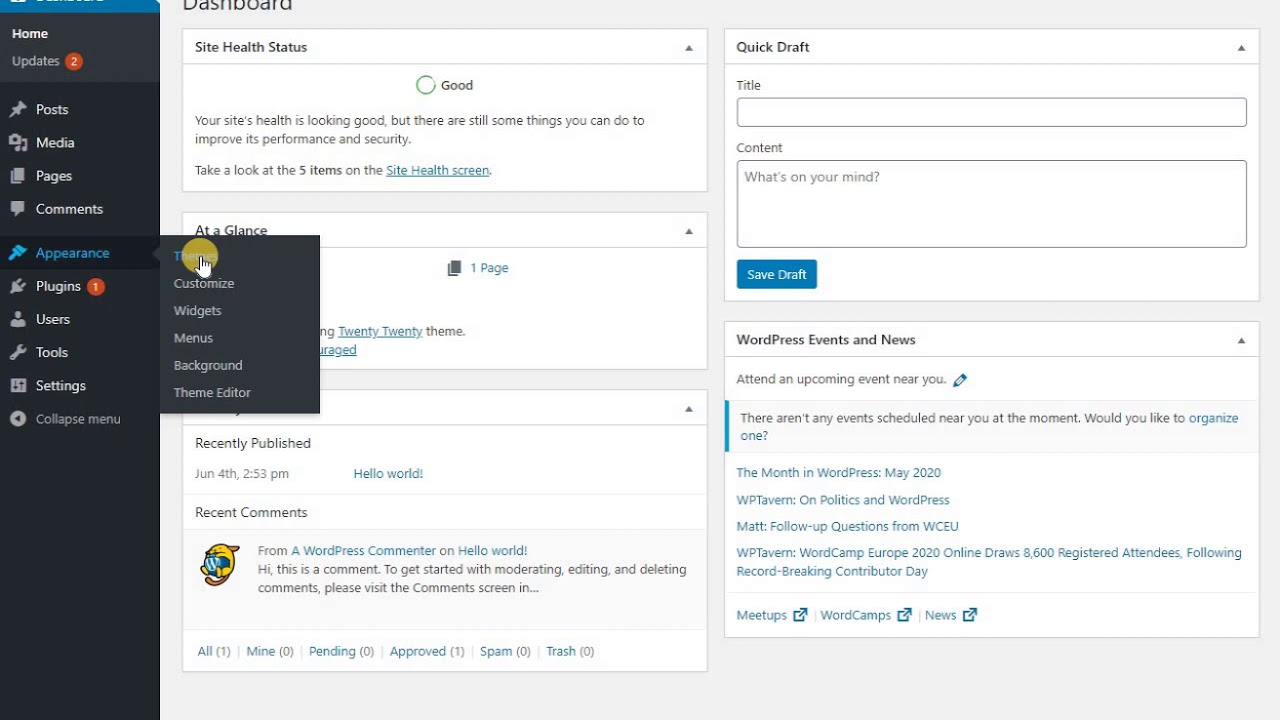
Când faceți clic pe linkul Teme din tabloul de bord WordPress, o pagină cu noua temă va apărea pe tabloul de bord, permițându-vă să personalizați tema WordPress. Dacă doriți să schimbați și să personalizați tema în timp real, accesați personalizarea.
Tema obișnuită a site-ului dvs. nu va fi afectată în niciun fel de modificarea acesteia. Există șansa să trebuiască să reconfigurați meniurile și zonele widget existente, dar nu veți pierde nicio funcționalitate. Dacă utilizați orice funcționalitate care este unică pentru tema dvs., în loc să utilizați funcționalitatea WordPress ca plugin sau software de bază, este probabil să pierdeți această funcționalitate. Primul pas este să descărcați și să instalați noua temă de pe WordPress.org. Dacă ați achiziționat o temă premium sau un fișier ZIP, puteți încărca fișierul ZIP făcând clic pe butonul Încărcați tema. Al doilea pas este să utilizați WordPress Customizer pentru a previzualiza o nouă temă. Puteți vizualiza site-ul în avans înainte de a-l dezactiva cu Personalizatorul.
Opțiunile de meniuri și widgeturi ale personalizării pot fi folosite pentru a rezolva orice probleme pe care le puteți întâlni. După ce ați examinat modul în care apare tema și ați făcut clic pe butonul Activare, puteți începe să publicați noua temă. Acesta este tot ce trebuie să știți. Dacă aveți întrebări suplimentare despre cum să schimbați o temă WordPress, vă rugăm să lăsați un comentariu și vom face tot posibilul pentru a vă ajuta.

Cum se schimbă tema site-ului
Pentru a schimba tema site-ului dvs., mai întâi identificați tema curentă pe care o utilizați. Multe teme vor avea un nume sau un logo în colțul din stânga sus al ecranului. Dacă nu puteți identifica tema, încercați să căutați o opțiune „Temă” sau „Design” în setările site-ului dvs. După ce cunoașteți numele temei, căutați o temă cu un nume similar într-un motor de căutare. După ce ați găsit o temă care vă place, descărcați-o și instalați-o pe site-ul dvs. web.
În funcție de modul în care alegeți să abordați problema, puteți ajunge să faceți modificări site-ului dvs. WordPress la care nu vă așteptați. Schimbarea temei site-ului dvs. implică multă gândire, dar asta nu înseamnă că ar trebui să vă opriți sau că este imposibil. Înainte de a face modificări temei dvs. WordPress, ar trebui să luați în considerare acești factori. Nu vă pierdeți site-ul dacă faceți o copie de rezervă a site-ului; îl salvezi în același mod în care salvezi munca. Dacă site-ul dvs. conține elemente specifice unei teme, acesta ar trebui revizuit. Când ceva lipsește sau nu funcționează corect, este posibil să nu observați acest lucru. Un site de pregătire este în esență o copie a site-ului dvs. care nu este activ.
Vizitatorii dvs. pot accesa conținutul, pluginurile și temele pe care le creați și editați. Pentru a vă asigura că nu se pierde conținut, testați paginile în mai multe browsere diferite. În calitate de designer, ați putea fi tentat să personalizați fiecare aspect al noii voastre teme. Înainte de a încărca o nouă temă WordPress , asigurați-vă că este complet personalizată. Puteți verifica dacă toate elementele site-ului funcționează corect în acest mod. Este posibil ca câteva elemente să nu fie vizibile în timpul procesului de instalare, dar este esențial să vă asigurați că sunt remediate înainte de lansarea funcției live. Făcând clic pe butonul Live Preview, puteți previzualiza tema pe site-ul dvs. web.
Ar trebui să faceți backup pentru site-ul dvs. înainte de a selecta o nouă temă. Selectând opțiunea Temă de sub Aspect, puteți accesa secțiunea Aspect a temelor dvs. WordPress. Puteți adăuga și edita elemente pe site-ul dvs. în modul Live Preview, precum și să le testați. Mai întâi trebuie să creați o bază de date WordPress pentru a vă schimba manual tema. Dosarul /WP-content/themes va fi vizibil după ce ați accesat clientul FTP. Puteți vizualiza toate temele pe care le-ați instalat, precum și să adăugați altele noi, în această secțiune. Ar trebui să eliminați orice pluginuri inutile sau duplicate de care nu aveți nevoie pentru a menține lucrurile organizate.
Înainte de a face orice modificare, ar trebui să testați funcționalitatea site-ului dvs. și să o comparați cu cea anterioară. De asemenea, puteți retesta viteza de încărcare a paginii adăugând cod specific temei. Dacă ați activat modul de întreținere, îl puteți dezactiva când noua temă este instalată. De asemenea, vă puteți folosi site-ul web pentru a vă comercializa noul design și caracteristici într-o varietate de moduri. Puteți obține feedbackul vizitatorilor utilizând un software de marketing pentru a efectua un sondaj sau pentru a încorpora unul pe site-ul dvs. web.
Cum îmi pot schimba tema?
Făcând clic pe Tema, puteți modifica setările. Tema dispozitivului ar trebui să fie selectată. Pe un fundal alb, cuvintele lumină și întuneric.
Pot schimba temele WordPress fără a pierde conținut?
Când schimbați temele WordPress, puteți fi siguri că tot conținutul dvs., cum ar fi media, paginile, postările și comentariile, va fi în siguranță. Deoarece conținutul va fi în tabloul de bord, nu este nevoie să-l mutați; orice informație despre el va rămâne.