
Comment changer le thème WordPress à partir de la base de données
Publié: 2022-10-04WordPress est un système de gestion de contenu (CMS) qui vous permet de créer un site Web ou un blog à partir de zéro, ou d'améliorer un site Web existant. L'une des principales caractéristiques de WordPress est ses thèmes, qui vous permettent de modifier l'apparence de votre site Web en quelques clics. Il existe deux manières de modifier votre thème WordPress : depuis le Tableau de bord WordPress , ou en éditant directement votre base de données WordPress. Si vous souhaitez modifier votre thème WordPress à partir du tableau de bord WordPress, connectez-vous simplement à votre site WordPress et accédez à Apparence > Thèmes. À partir de là, vous pouvez parcourir les thèmes disponibles et activer le thème que vous souhaitez utiliser. Si vous souhaitez modifier votre thème WordPress en éditant directement votre base de données WordPress, vous devrez vous connecter à votre site WordPress via FTP et éditer le fichier wp-config.php. Une fois que vous avez édité le fichier, changez simplement la ligne qui dit define('WP_DEFAULT_THEME', 'your-theme-name'); au nom du thème que vous souhaitez utiliser. Enregistrez le fichier et téléchargez-le sur votre site WordPress, et votre thème sera modifié.
Nous vous montrerons comment transformer l'apparence de votre site WordPress à partir de la base de données. L'"écran blanc de la mort", également connu sous le nom d'écran vide, apparaît sur un écran sans contenu. Un nouveau plugin ou une mise à jour de thème peut être la source du problème si votre thème actuel est incompatible avec celui-ci. Si vous modifiez manuellement le thème dans la base de données, vous pourrez peut-être résoudre le problème. phpMyAdmin est une interface Web qui vous permet d'accéder à la base de données utilisée par WordPress et de stocker toutes les informations de votre site Web. Dans la plupart des cas, les données de la base de données sont écrites en texte brut afin qu'elles puissent être facilement lues. Il est essentiel d'effectuer d'abord une sauvegarde car l'utilisation directe de la base de données est un changement permanent.
Sur l'écran suivant, changez le nom de la ligne 'template' en vingt-sept, puis appuyez sur 'Go' pour l'entrer dans la base de données. Lorsque vous reviendrez sur votre navigateur et saisirez votre domaine, le site sera à nouveau accessible. Il y aura des différences d'apparence notables à la suite du changement de thème , mais le but était de déterminer si le thème posait des problèmes.
Comment modifier un thème WordPress ?
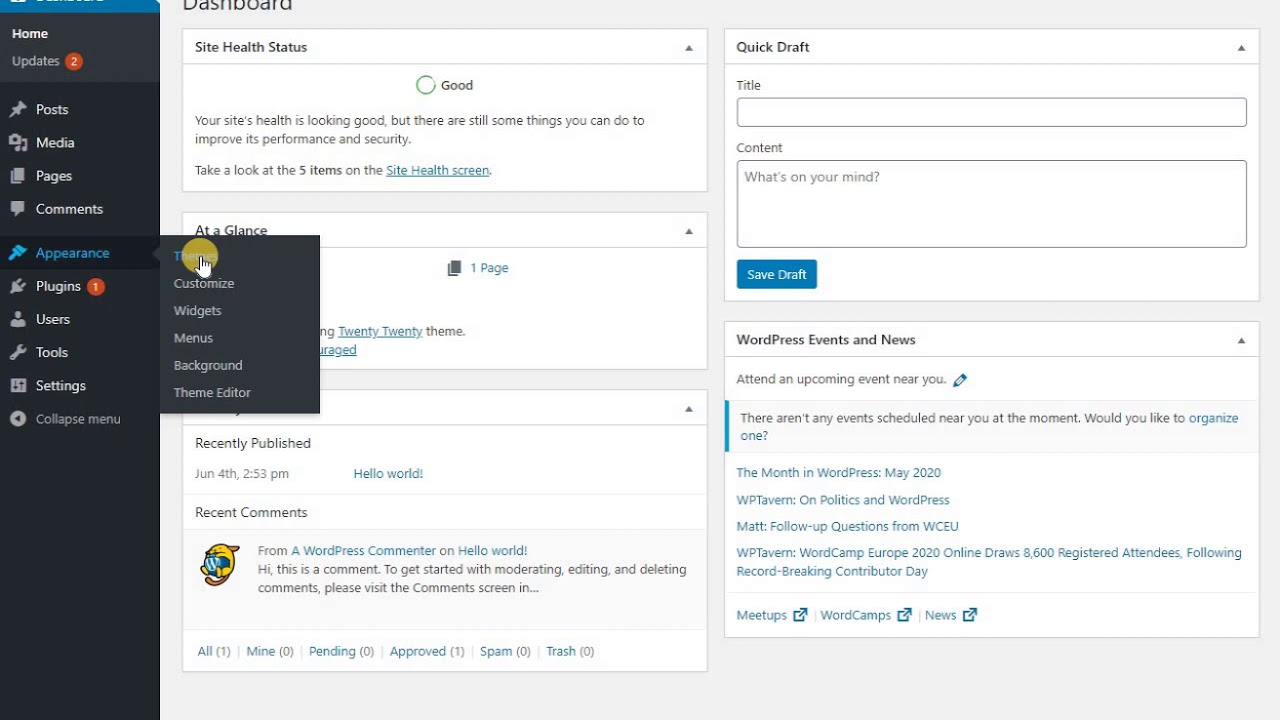
Lorsque vous cliquez sur le lien Thèmes dans votre tableau de bord WordPress, une page avec le nouveau thème apparaîtra sur le tableau de bord, vous permettant de personnaliser le thème WordPress. Si vous souhaitez modifier et personnaliser votre thème en temps réel, rendez-vous sur personnaliser.
Le thème de votre site habituel ne sera en aucun cas affecté par sa modification. Il est possible que vous deviez reconfigurer vos menus et zones de widgets existants, mais vous ne perdrez aucune fonctionnalité. Si vous utilisez une fonctionnalité unique à votre thème, plutôt que d'utiliser la fonctionnalité WordPress en tant que plugin ou logiciel de base, il est probable que cette fonctionnalité soit perdue. La première étape consiste à télécharger et installer votre nouveau thème depuis WordPress.org. Si vous avez acheté un thème premium ou un fichier ZIP, vous pouvez télécharger le fichier ZIP en cliquant sur le bouton Télécharger le thème. La deuxième étape consiste à utiliser WordPress Customizer pour prévisualiser un nouveau thème. Vous pouvez visualiser votre site à l'avance avant de le désactiver avec le Customizer.
Les options Menus et Widgets de l'outil de personnalisation peuvent être utilisées pour résoudre les problèmes que vous pourriez rencontrer. Après avoir examiné l'apparence du thème et cliqué sur le bouton Activer, vous pouvez commencer à publier votre nouveau thème. C'est tout ce que vous devez savoir. Si vous avez des questions supplémentaires sur la façon de changer un thème WordPress, veuillez laisser un commentaire et nous ferons de notre mieux pour vous aider.
Comment changer le thème du site Web
Pour changer le thème de votre site Web, identifiez d'abord le thème actuel que vous utilisez. De nombreux thèmes auront un nom ou un logo dans le coin supérieur gauche de l'écran. Si vous ne parvenez pas à identifier le thème, essayez de rechercher une option "Thème" ou "Design" dans les paramètres de votre site Web. Une fois que vous connaissez le nom du thème, recherchez un thème avec un nom similaire dans un moteur de recherche. Une fois que vous avez trouvé un thème que vous aimez, téléchargez-le et installez-le sur votre site Web.

Selon la façon dont vous choisissez d'aborder le problème, vous pouvez finir par apporter des modifications à votre site WordPress auxquelles vous ne vous attendiez pas. Changer le thème de votre site Web demande beaucoup de réflexion, mais cela ne signifie pas que vous devez vous arrêter ou que ce soit impossible. Avant d'apporter des modifications à votre thème WordPress, vous devez tenir compte de ces facteurs. Vous ne perdez pas votre site Web si vous sauvegardez votre site ; vous l'enregistrez de la même manière que vous enregistrez du travail. Si votre site contient des éléments spécifiques à un thème, il doit être examiné. Lorsque quelque chose manque ou ne fonctionne pas correctement, vous ne le remarquerez peut-être pas. Un site intermédiaire est essentiellement une copie de votre site Web qui n'est pas active.
Vos visiteurs peuvent accéder au contenu, aux plugins et aux thèmes que vous créez et modifiez. Pour vous assurer qu'aucun contenu n'est perdu, testez vos pages dans plusieurs navigateurs différents. En tant que designer, vous pourriez être tenté de personnaliser chaque aspect de votre nouveau thème. Avant de télécharger un nouveau thème WordPress , assurez-vous qu'il est entièrement personnalisé. Vous pouvez vérifier si tous les éléments du site fonctionnent correctement de cette manière. Certains éléments peuvent ne pas être visibles pendant le processus d'installation, mais il est essentiel de s'assurer qu'ils sont corrigés avant le lancement de la fonctionnalité en direct. En cliquant sur le bouton Aperçu en direct, vous pouvez prévisualiser le thème sur votre site Web.
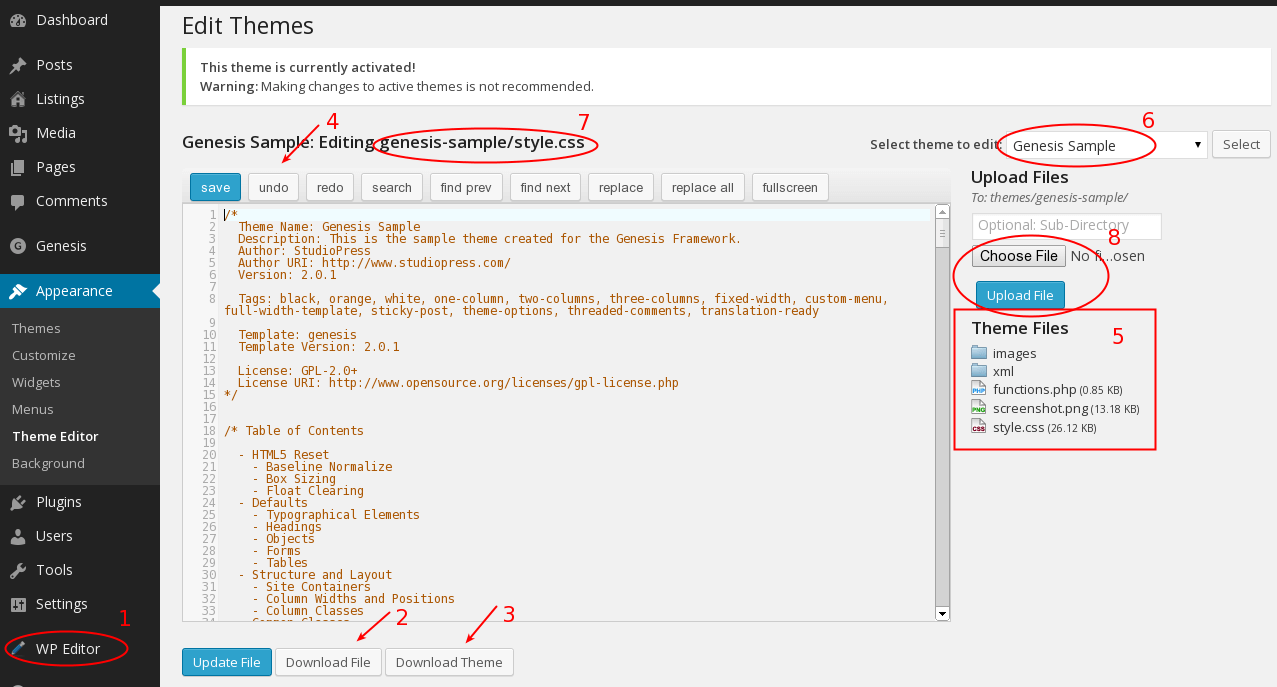
Vous devez sauvegarder votre site Web avant de sélectionner un nouveau thème. En sélectionnant l' option Thème sous Apparence, vous pouvez accéder à la section Apparence de vos thèmes WordPress. Vous pouvez ajouter et modifier des éléments sur votre site Web en mode Aperçu en direct, ainsi que les tester. Vous devez d'abord créer une base de données WordPress afin de modifier votre thème manuellement. Le dossier /WP-content/themes sera visible une fois que vous aurez accédé à votre client FTP. Vous pouvez afficher tous les thèmes que vous avez installés, ainsi qu'en ajouter de nouveaux, dans cette section. Vous devez supprimer tous les plugins inutiles ou en double dont vous n'avez pas besoin afin de garder les choses organisées.
Avant toute modification, vous devez tester la fonctionnalité de votre site Web et la comparer à la précédente. Vous pouvez également tester à nouveau la vitesse de chargement de votre page en ajoutant un code spécifique au thème. Si vous avez activé le mode maintenance, vous pouvez le désactiver lorsque le nouveau thème est installé. Vous pouvez également utiliser votre site Web pour commercialiser votre nouveau design et vos nouvelles fonctionnalités de différentes manières. Vous pouvez obtenir les commentaires des visiteurs en utilisant un logiciel de marketing pour mener une enquête ou en intégrer une sur votre site Web.
Comment puis-je changer mon thème ?
En cliquant sur le thème, vous pouvez modifier les paramètres. Le thème de l'appareil doit être sélectionné. Sur un fond blanc, les mots clair et foncé.
Puis-je changer de thème WordPress sans perdre de contenu ?
Lorsque vous changez de thème WordPress, vous pouvez être assuré que tout votre contenu, tel que les médias, les pages, les publications et les commentaires, sera en sécurité. Étant donné que le contenu sera dans votre tableau de bord, il n'est pas nécessaire de le déplacer ; toute information à ce sujet restera.