
Como alterar o tema do WordPress do banco de dados
Publicados: 2022-10-04O WordPress é um sistema de gerenciamento de conteúdo (CMS) que permite criar um site ou blog do zero ou melhorar um site existente. Um dos principais recursos do WordPress são seus temas, que permitem alterar a aparência do seu site com apenas alguns cliques. Existem duas maneiras de alterar o tema do WordPress: a partir do Painel do WordPress ou editando diretamente o banco de dados do WordPress. Se você quiser alterar seu tema do WordPress a partir do Painel do WordPress, basta fazer login no seu site WordPress e ir para Aparência > Temas. A partir daqui, você pode navegar pelos temas disponíveis e ativar o tema que deseja usar. Se você deseja alterar seu tema WordPress editando diretamente seu banco de dados WordPress, você precisará se conectar ao seu site WordPress via FTP e editar o arquivo wp-config.php. Depois de editar o arquivo, basta alterar a linha que diz define('WP_DEFAULT_THEME', 'your-theme-name'); para o nome do tema que você deseja usar. Salve o arquivo e faça o upload de volta para o seu site WordPress, e seu tema será alterado.
Mostraremos como transformar a aparência do seu site WordPress a partir do banco de dados. A 'Tela Branca da Morte', também conhecida como tela em branco, aparece em uma tela sem conteúdo. Um novo plugin ou atualização de tema pode ser a fonte do problema se o seu tema atual for incompatível com ele. Se você alterar manualmente o tema no banco de dados, poderá resolver o problema. O phpMyAdmin é uma interface da web que permite acessar o banco de dados que o WordPress usa e armazena todas as informações do seu site. Na maioria dos casos, os dados no banco de dados são escritos em texto simples para que possam ser lidos facilmente. É fundamental realizar um backup primeiro porque trabalhar diretamente com o banco de dados é uma mudança permanente.
Na próxima tela, altere o nome da linha 'template' para vinte e dezessete e pressione 'Go' para inserir isso no banco de dados. Quando você retornar ao seu navegador e digitar seu domínio, o site estará acessível novamente. Haverá diferenças visíveis na aparência como resultado da alteração do tema , mas o objetivo era determinar se o tema estava causando algum problema.
Como modifico um tema do WordPress?
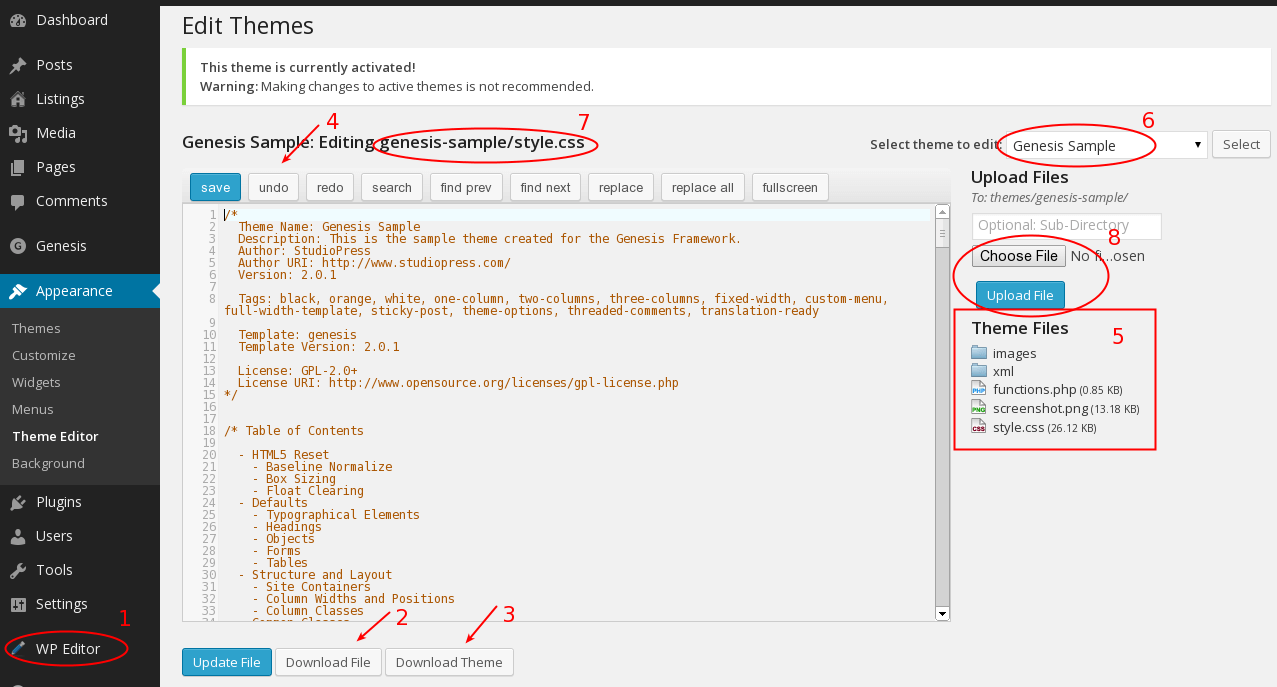
Ao clicar no link Temas em seu painel do WordPress, uma página com o novo tema aparecerá no painel, permitindo que você personalize o tema do WordPress. Se você deseja alterar e personalizar seu tema em tempo real, vá em personalizar.
O tema normal do seu site não será afetado de forma alguma ao alterá-lo. Há uma chance de você precisar reconfigurar seus menus e áreas de widgets existentes, mas você não perderá nenhuma funcionalidade. Se você usar qualquer funcionalidade exclusiva do seu tema, em vez de usar a funcionalidade do WordPress como um plug-in ou software principal, é provável que perca essa funcionalidade. O primeiro passo é baixar e instalar seu novo tema do WordPress.org. Se você comprou um tema premium ou um arquivo ZIP, você pode carregar o arquivo ZIP clicando no botão Carregar tema. O segundo passo é usar o WordPress Customizer para visualizar um novo tema. Você pode visualizar seu site com antecedência antes de desativá-lo com o Personalizador.
As opções de Menus e Widgets do Personalizador podem ser usadas para resolver quaisquer problemas que você possa encontrar. Depois de revisar como o tema aparece e clicar no botão Ativar, você pode começar a publicar seu novo tema. Isso é tudo que você precisa saber. Se você tiver alguma dúvida adicional sobre como alterar um tema do WordPress, deixe um comentário e faremos o possível para ajudá-lo.
Como alterar o tema do site
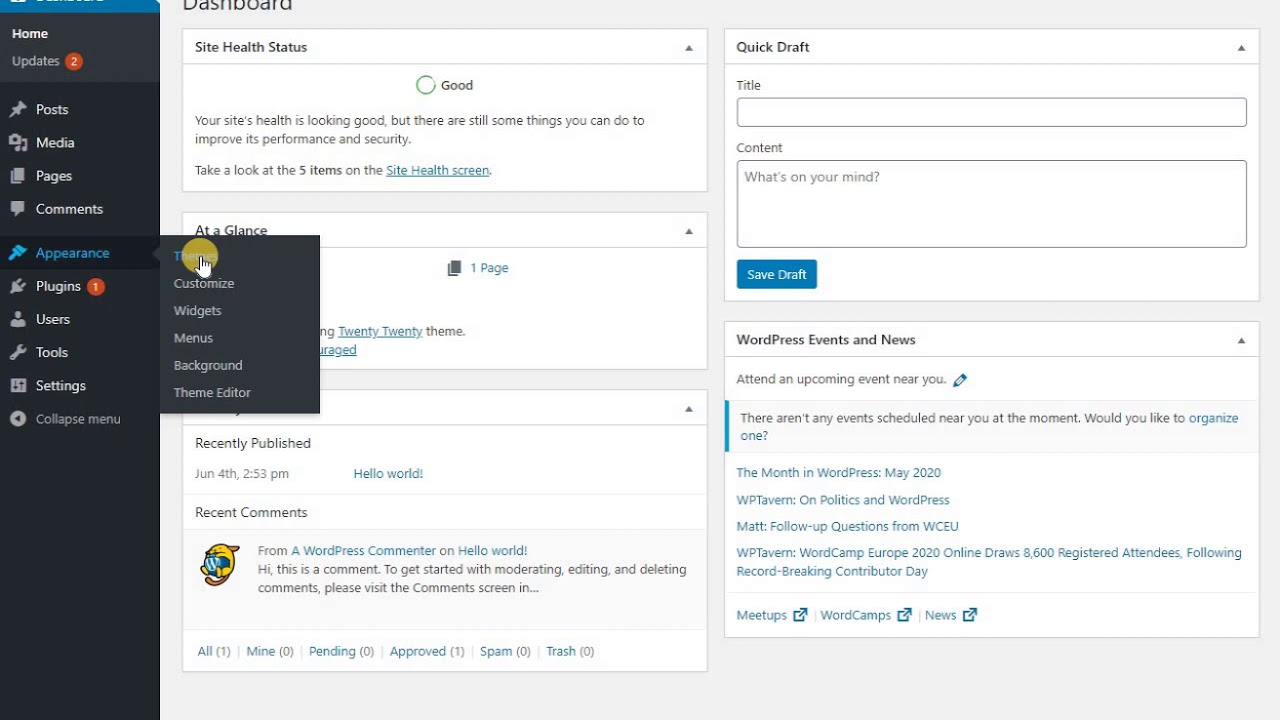
Para alterar o tema do seu site, primeiro identifique o tema atual que você está usando. Muitos temas terão um nome ou logotipo no canto superior esquerdo da tela. Se você não conseguir identificar o tema, tente procurar a opção “Tema” ou “Design” nas configurações do seu site. Depois de saber o nome do tema, procure um tema com um nome semelhante em um mecanismo de pesquisa. Depois de encontrar um tema que você gosta, baixe-o e instale-o em seu site.

Dependendo da maneira que você escolher para abordar o problema, você pode acabar fazendo alterações no seu site WordPress que você não esperava. Mudar o tema do seu site requer muita reflexão, mas isso não significa que você deva parar ou que seja impossível. Antes de fazer qualquer alteração no seu tema WordPress, você deve levar em consideração esses fatores. Você não perde seu site se fizer backup de seu site; você o salva da mesma forma que salva o trabalho. Se o seu site contém elementos específicos do tema, ele deve ser revisado. Quando algo está faltando ou não funciona corretamente, você pode não perceber. Um site de teste é essencialmente uma cópia do seu site que não está ativo.
Seus visitantes podem acessar o conteúdo, plugins e temas que você cria e edita. Para garantir que nenhum conteúdo seja perdido, teste suas páginas em vários navegadores diferentes. Como designer, você pode ficar tentado a personalizar todos os aspectos do seu novo tema. Antes de fazer upload de um novo tema do WordPress , verifique se ele está totalmente personalizado. Você pode verificar se todos os elementos do site estão funcionando corretamente dessa maneira. Alguns itens podem não estar visíveis durante o processo de instalação, mas é fundamental garantir que eles sejam corrigidos antes que o recurso ativo seja iniciado. Ao clicar no botão Visualização ao vivo, você pode visualizar o tema em seu site.
Você deve fazer backup do seu site antes de selecionar um novo tema. Ao selecionar a opção Tema em Aparência, você pode acessar a seção Aparência de seus temas do WordPress. Você pode adicionar e editar elementos em seu site no modo de visualização ao vivo, bem como testá-los. Você deve primeiro criar um banco de dados WordPress para alterar seu tema manualmente. A pasta /WP-content/themes ficará visível assim que você acessar seu cliente FTP. Você pode ver todos os temas que instalou, bem como adicionar novos, nesta seção. Você deve remover todos os plugins desnecessários ou duplicados que você não precisa para manter as coisas organizadas.
Antes de fazer qualquer alteração, você deve testar a funcionalidade do seu site e compará-lo com o anterior. Você também pode testar novamente a velocidade de carregamento da sua página adicionando código específico do tema. Se você ativou o modo de manutenção, poderá desativá-lo quando o novo tema for instalado. Você também pode usar seu site para comercializar seu novo design e recursos de várias maneiras. Você pode obter feedback dos visitantes usando um software de marketing para realizar uma pesquisa ou incorporar uma em seu site.
Como posso alterar meu tema?
Ao clicar no tema, você pode alterar as configurações. O tema do dispositivo deve ser selecionado. Em um fundo branco, as palavras claro e escuro.
Posso alterar os temas do WordPress sem perder conteúdo?
Ao alternar os temas do WordPress, você pode ter certeza de que todo o seu conteúdo, como mídia, páginas, postagens e comentários, estará seguro. Como o conteúdo estará em seu painel, não há necessidade de realocá-lo; qualquer informação sobre ele permanecerá.