
Как изменить тему WordPress из базы данных
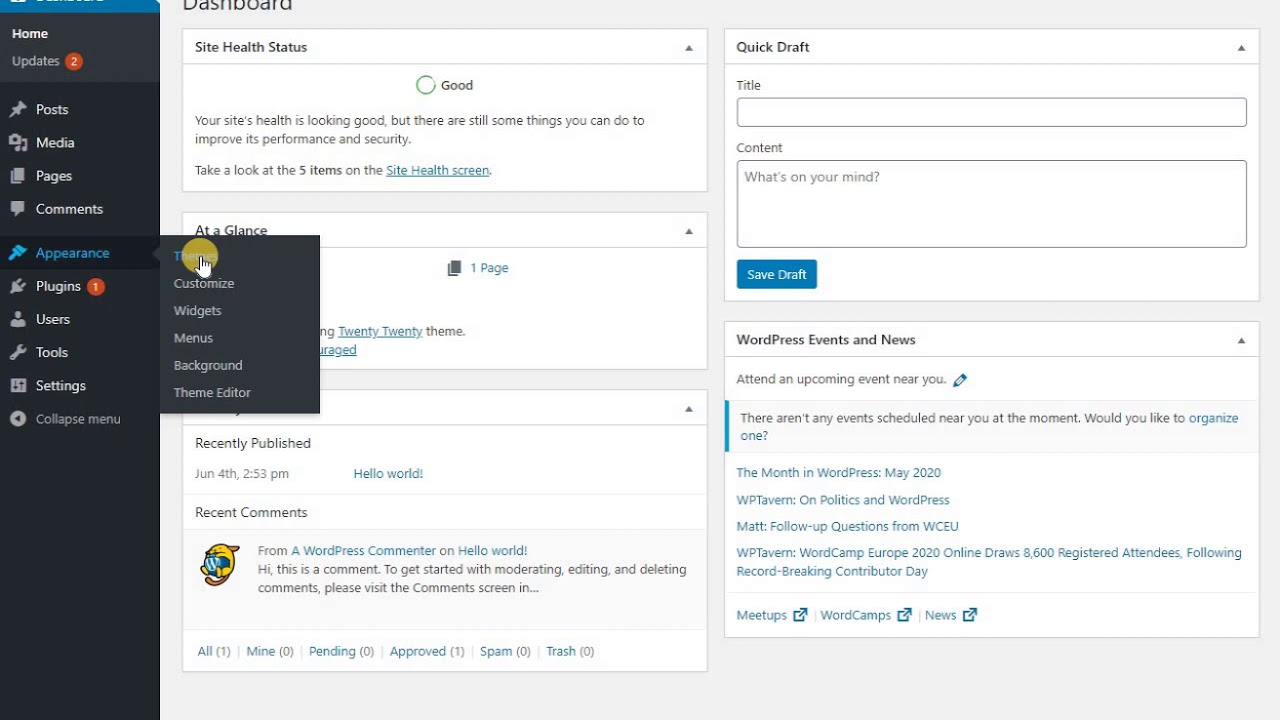
Опубликовано: 2022-10-04WordPress — это система управления контентом (CMS), которая позволяет вам создать веб-сайт или блог с нуля или улучшить существующий веб-сайт. Одной из ключевых особенностей WordPress являются его темы, которые позволяют изменить внешний вид вашего сайта всего за несколько кликов. Есть два способа изменить тему WordPress: из панели управления WordPress или путем непосредственного редактирования базы данных WordPress. Если вы хотите изменить свою тему WordPress с панели управления WordPress, просто войдите на свой сайт WordPress и перейдите в раздел «Внешний вид» > «Темы». Отсюда вы можете просматривать доступные темы и активировать тему, которую хотите использовать. Если вы хотите изменить свою тему WordPress, напрямую отредактировав базу данных WordPress, вам нужно будет подключиться к вашему сайту WordPress через FTP и отредактировать файл wp-config.php. После того, как вы отредактировали файл, просто измените строку, которая говорит: define('WP_DEFAULT_THEME', 'your-theme-name'); к названию темы, которую вы хотите использовать. Сохраните файл и загрузите его обратно на свой сайт WordPress, и ваша тема будет изменена.
Мы покажем вам, как изменить внешний вид вашего сайта WordPress из базы данных. «Белый экран смерти», также известный как пустой экран, появляется на экране, на котором нет содержимого. Источником проблемы может быть новый плагин или обновление темы, если ваша текущая тема несовместима с ним. Если вы вручную измените тему в базе данных, возможно, вы сможете решить проблему. phpMyAdmin — это веб-интерфейс, который позволяет вам получить доступ к базе данных, которую использует WordPress, и в которой хранится вся информация вашего веб-сайта. В большинстве случаев данные в базе данных записываются в виде простого текста, чтобы их можно было легко прочитать. Крайне важно сначала выполнить резервное копирование, поскольку работа непосредственно с базой данных требует постоянных изменений.
На следующем экране измените имя строки «шаблон» на двадцать семнадцать, а затем нажмите «Перейти», чтобы ввести его в базу данных. Когда вы вернетесь в браузер и введете свой домен, сайт снова станет доступным. В результате изменения темы будут заметные различия во внешнем виде, но цель состояла в том, чтобы определить, вызывает ли тема какие-либо проблемы.
Как изменить тему WordPress?
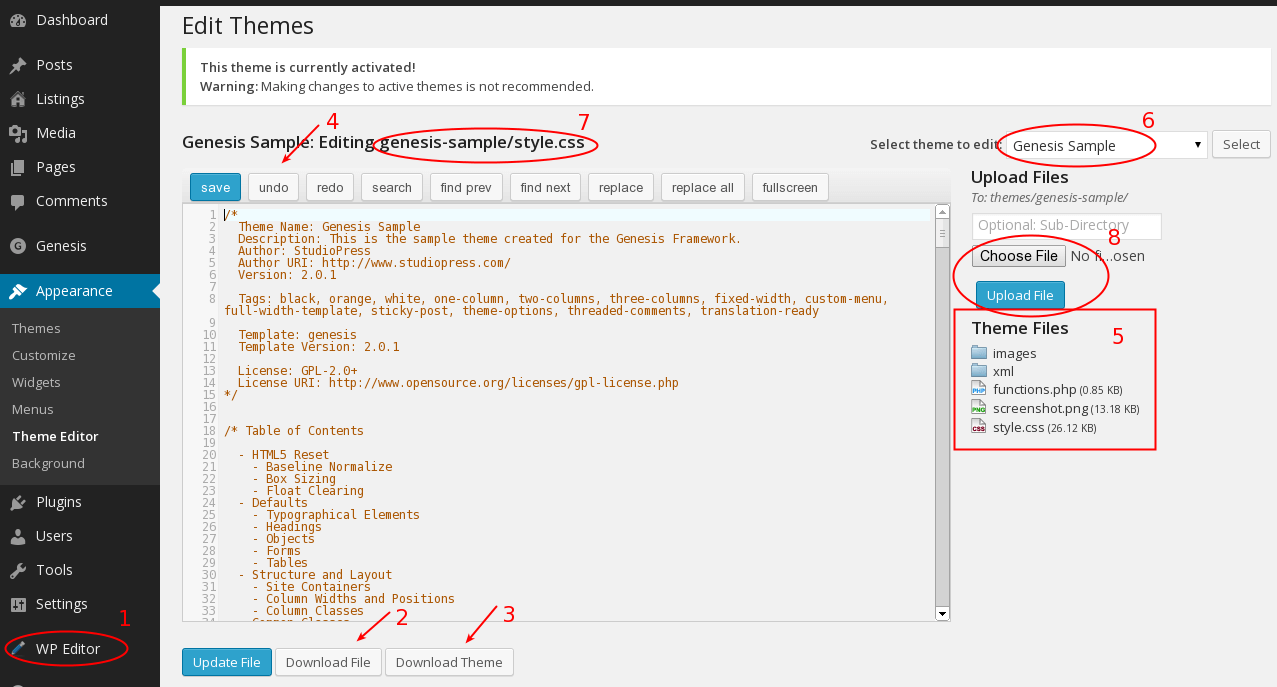
Когда вы нажмете ссылку «Темы » на панели управления WordPress, на панели инструментов появится страница с новой темой, что позволит вам настроить тему WordPress. Если вы хотите изменить и настроить свою тему в режиме реального времени, перейдите к настройке.
Изменение темы вашего обычного сайта никоим образом не повлияет на нее. Возможно, вам потребуется перенастроить существующие меню и области виджетов, но вы не потеряете никаких функций. Если вы используете какую-либо функциональность, уникальную для вашей темы, а не используете функциональность WordPress в качестве плагина или основного программного обеспечения, она, скорее всего, потеряет эту функциональность. Первый шаг — загрузить и установить новую тему с WordPress.org. Если вы приобрели премиальную тему или ZIP-файл, вы можете загрузить ZIP-файл, нажав кнопку «Загрузить тему». Второй шаг — использовать WordPress Customizer для предварительного просмотра новой темы. Вы можете заранее просмотреть свой сайт, прежде чем отключать его с помощью настройщика.
Параметры меню и виджетов настройщика можно использовать для решения любых проблем, с которыми вы можете столкнуться. После того, как вы ознакомились с тем, как выглядит тема, и нажали кнопку «Активировать», вы можете приступить к публикации новой темы. Это все, что вам нужно знать. Если у вас есть дополнительные вопросы о том, как изменить тему WordPress, оставьте комментарий, и мы сделаем все возможное, чтобы помочь вам.

Как изменить тему сайта
Чтобы изменить тему вашего веб-сайта, сначала определите текущую тему, которую вы используете. Многие темы имеют название или логотип в верхнем левом углу экрана. Если вы не можете определить тему, попробуйте найти параметр «Тема» или «Дизайн» в настройках вашего сайта. Как только вы узнаете название темы, найдите тему с похожим названием в поисковой системе. Найдя понравившуюся тему, загрузите ее и установите на свой веб-сайт.
В зависимости от того, как вы решите подойти к проблеме, вы можете в конечном итоге внести изменения в свой сайт WordPress, которых не ожидали. Изменение темы вашего веб-сайта требует больших размышлений, но это не означает, что вы должны остановиться или что это невозможно. Прежде чем вносить какие-либо изменения в тему WordPress, вы должны принять во внимание эти факторы. Вы не потеряете свой веб-сайт, если сделаете его резервную копию; вы сохраняете его так же, как сохраняете работу. Если ваш сайт содержит какие-либо тематические элементы, его следует проверить. Когда что-то отсутствует или не работает должным образом, вы можете этого не заметить. Промежуточный сайт — это, по сути, неактивная копия вашего сайта.
Ваши посетители могут получить доступ к содержимому, плагинам и темам, которые вы создаете и редактируете. Чтобы убедиться, что содержимое не потеряно, протестируйте свои страницы в нескольких разных браузерах. Как дизайнер, у вас может возникнуть соблазн настроить каждый аспект вашей новой темы. Перед загрузкой новой темы WordPress убедитесь, что она полностью настроена. Вы можете проверить, правильно ли работают все элементы сайта, таким образом. Некоторые элементы могут быть не видны в процессе установки, но очень важно убедиться, что они исправлены до того, как будет запущена активная функция. Нажав кнопку Live Preview, вы можете предварительно просмотреть тему на своем веб-сайте.
Вы должны сделать резервную копию своего веб-сайта, прежде чем выбирать новую тему. Выбрав параметр « Тема» в разделе «Внешний вид», вы можете получить доступ к разделу «Внешний вид» ваших тем WordPress. Вы можете добавлять и редактировать элементы на своем сайте в режиме Live Preview, а также тестировать их. Вы должны сначала создать базу данных WordPress, чтобы изменить тему вручную. Папка /WP-content/themes будет видна после того, как вы получите доступ к своему FTP-клиенту. В этом разделе вы можете просмотреть все установленные темы, а также добавить новые. Вы должны удалить все ненужные или повторяющиеся плагины, которые вам не нужны, чтобы все было организовано.
Прежде чем вносить какие-либо изменения, вы должны протестировать функциональность своего веб-сайта и сравнить его с предыдущим. Вы также можете повторно протестировать скорость загрузки страницы, добавив код для конкретной темы. Если вы активировали режим обслуживания, вы можете отключить его при установке новой темы. Вы также можете использовать свой веб-сайт для продвижения вашего нового дизайна и функций различными способами. Вы можете получить отзывы посетителей, используя маркетинговое программное обеспечение, чтобы провести опрос или встроить его на свой веб-сайт.
Как я могу изменить свою тему?
Нажав на тему, вы можете изменить настройки. Должна быть выбрана тема устройства . На белом фоне слова светлый и темный.
Могу ли я изменить темы WordPress без потери контента?
Когда вы переключаете темы WordPress, вы можете быть уверены, что весь ваш контент, такой как мультимедиа, страницы, сообщения и комментарии, будет в безопасности. Поскольку контент будет находиться на панели инструментов, его не нужно перемещать; любая информация о нем останется.