
Добавление файла CSS в тему WordPress
Опубликовано: 2022-10-03Добавление файла CSS в тему WordPress — это простой процесс, который можно выполнить за несколько шагов. Сначала войдите в свою панель управления WordPress и перейдите в раздел «Темы». Затем найдите тему, в которую вы хотите добавить файл CSS, и нажмите ссылку «Изменить». Теперь найдите файл таблицы стилей (style.css) в файлах темы и щелкните ссылку, чтобы открыть его в редакторе. Наконец, добавьте код CSS в конец таблицы стилей и сохраните файл.
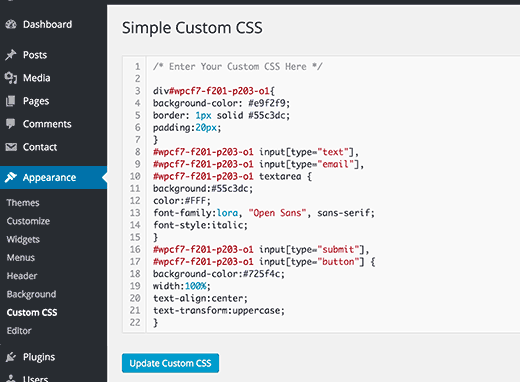
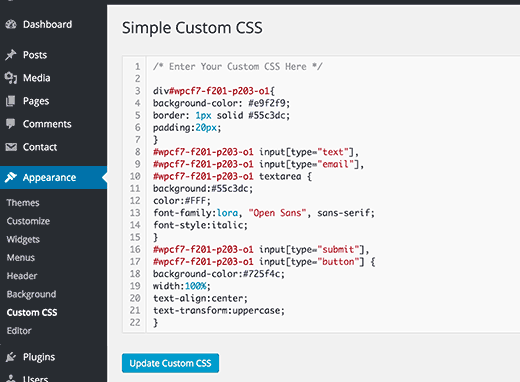
В некоторых случаях вы можете захотеть внести существенные изменения в свой веб-сайт WordPress. В этом уроке мы рассмотрим четыре метода добавления пользовательского CSS в WordPress. Для добавления пользовательского CSS можно использовать дочернюю тему или настройщик. Если вы переключитесь на новую тему, вы больше не сможете использовать свой пользовательский CSS. Вы должны ввести свои правила стиля в текстовую область под инструкциями. Здесь вы сможете настроить CSS, который хотите использовать в своей теме. Маленькие значки устройств на боковой панели настройщика (настольный компьютер, планшет и мобильный телефон) — лучший способ протестировать тему для разных размеров экрана.
Пользовательские плагины CSS позволяют добавлять независимый от темы CSS на ваш сайт, что является наиболее значительным преимуществом. Рекомендуется создать дочернюю тему, если вы хотите значительно изменить CSS своей темы. Дочерняя тема позволяет вам изменять любой файл родительской темы, включая CSS, PHP и статические ресурсы, такие как изображения. В этом руководстве будет использоваться простой пользовательский CSS, а не какая-либо дополнительная настройка для достижения этой цели. Вы можете использовать редактор кода по вашему выбору для редактирования style.html, например Atom или Visual Studio Code, или раздел «Внешний вид» вашей области администрирования WordPress, чтобы внести изменения в файл style.html. Если вы не хотите касаться базы кода, вы можете добавить свои собственные настройки с помощью настройщика или настройщика. Чтобы вызвать внешний файл CSS, создайте отдельный файл для файла functions.html вашей дочерней темы и вставьте его в ядро WordPress.
Вы можете настроить дочернюю тему в качестве опции для желаемых настроек. Пользовательские правила стиля создаются путем редактирования файла style.html в вашей дочерней теме. Чтобы получить доступ к внешнему файлу CSS, вы должны сначала отредактировать functions.php. У ThemeForest есть тысячи тем WordPress на выбор.
Как добавить файл CSS в плагин WordPress?
Добавление файла CSS в плагин WordPress — простой процесс. Вы можете сделать это, добавив следующий код в файл плагина:
Это загрузит файл CSS из каталога «assets/css» плагина.
Как исправить проблему с загрузкой CSS
Если у вас возникли проблемы с загрузкой CSS, обратитесь к автору плагина или в службу поддержки.
Как вставить файл CSS?
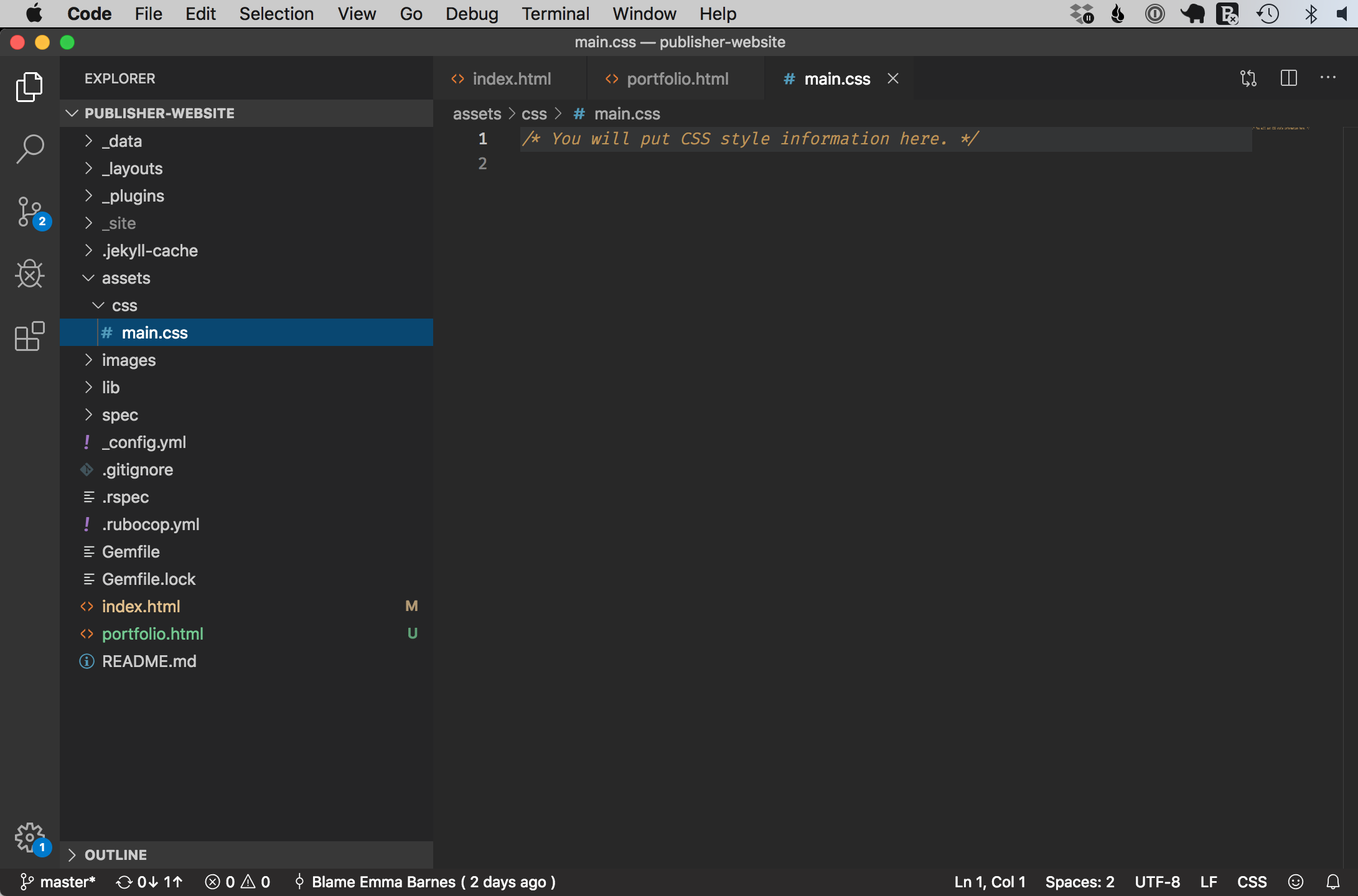
Чтобы вставить файл CSS, вам нужно будет использовать тег ссылки. Этот тег используется для связывания внешнего файла, например файла CSS, с документом HTML. Тег ссылки должен быть помещен в элемент заголовка вашего HTML-документа. Вам нужно будет использовать атрибут href, чтобы указать местоположение вашего файла CSS.
Если вы хотите применить стиль к нескольким веб-страницам одновременно, вам следует использовать внешний файл CSS. Внешний CSS можно связать с любой HTML-страницей вашего веб-сайта, и это отдельный файл, содержащий все правила стиля. Вы можете использовать один из двух способов добавления внешнего CSS в HTML-документ: связать или импортировать его. Мы импортировали внешний файл CSS, style.css, в наш документ HTML. После этого мы использовали тег <h1> и заголовок. В результате эти элементы HTML будут написаны в указанном стиле. Вот краткое изложение того, как добавить файл CSS в HTML. В статье также рассказывается, как использовать правило @import в HTML-документах при импорте внешних файлов.
Если вы хотите создать собственную таблицу стилей для своего веб-сайта или просто хотите, чтобы он выглядел лучше, лучше всего начать с файла CSS. Это язык таблиц стилей, который используется для создания и форматирования веб-сайтов. Вы можете загрузить свой файл CSS на бесплатный хостинг, такой как GitHub, Netlify или Weebly, которые доступны для скачивания.
Использование внешней таблицы стилей с тегом — лучший подход для вставки CSS.
Чтобы вставить CSS, используйте внешнюю таблицу стилей (ссылка) вместо внутренней таблицы стилей (см. подробности). Это связано с легкостью, с которой CSS можно изменить и повторно использовать на странице. HTML-элемент, содержащий тег *link>, называется *head. Файлы HTML также можно редактировать с помощью различных приложений для веб-разработки и редакторов исходного кода.
Где находится файл CSS в WordPress?
Вы можете найти папку с файлами css, перейдя в WP-content> themes> YOUR THEME NAME и введя имя папки. Таблицы стилей или стили CSS обычно обозначаются аббревиатурой CSS. После загрузки и редактирования с помощью программы редактирования текста вы можете сохранить его на свой компьютер. После редактирования вернитесь в тот же каталог, где вы нашли файлы CSS, и нажмите «Загрузить».
Каскадная таблица стилей (также известная как CSS или таблицы стилей) рассказывает нам, как создать веб-сайт в браузере. Когда вы посещаете веб-сайт, ваш браузер отображает этот файл CSS вместе с другими важными документами, что позволяет вам его увидеть. Небольшой фрагмент кода выше ясно демонстрирует, насколько больше CSS содержится в этом посте, и это далеко от темы. Первый шаг — войти в службу хостинга вашего домена и выбрать корень документа для вашего веб-сайта. Вы можете найти папку, в которой хранятся файлы css, с помощью функции поиска темы WP-content. Таблицы стилей обычно используются для таблиц стилей CSS. Затем вы можете загрузить и использовать программное обеспечение для редактирования текста на своем компьютере для редактирования файла. После процесса редактирования вы должны загрузить файлы CSS в тот же каталог, в котором они были найдены.
Как связать файл стилей Css в WordPress
Чтобы связать CSS-файл стиля в WordPress, сначала загрузите его в папку css в папке тем, а затем используйте файл functions.php для доступа к нему. Затем в файле style.css вставьте файл своей темы.

Как добавить файл CSS в дочернюю тему WordPress
Добавление файла CSS в дочернюю тему WordPress — простой процесс. Вы можете сделать это, добавив новую таблицу стилей в каталог дочерней темы, а затем добавив ссылку на нее в файле header.php дочерней темы.
В этом руководстве описывается новый метод включения родительских таблиц стилей в дочерние темы. Многие разработчики до сих пор используют старый метод @import, у которого есть свои недостатки и ограничения. Вместо @import используйте метод enqueue для обработки файла style.html. Этот туториал научит вас ставить в очередь таблицы стилей в дочерних темах. В этом руководстве также есть метод, который можно использовать для добавления родительского и дочернего стилей в дочернюю тему. Поскольку WordPress считает дочерние стили частью родительского стиля, WordPress сначала загрузит дочерние стили. Как правило, прежде чем ставить таблицы стилей в очередь, сначала зарегистрируйте их, если вы разрабатываете темы для распространения.
Скрипты и стили могут помочь вам поддерживать аккуратный внешний вид ваших кодов; их регистрация дает вам больше гибкости. Если вы используете другие слаги для своих родительских стилей, вы должны изменить свою родительскую тему. Продолжайте читать для получения дополнительной информации о ресурсах в конце этого руководства.
Как добавить файл CSS в плагин WordPress
Добавление файла CSS в ваш плагин WordPress — отличный способ улучшить внешний вид вашего плагина. Есть несколько разных способов добавить файл CSS в ваш плагин, но самый простой способ — использовать функцию wp_enqueue_style(). Во-первых, вам нужно создать новый файл CSS и сохранить его в каталоге вашего плагина. Затем вы можете использовать функцию wp_enqueue_style() для загрузки файла CSS. Вот пример использования функции wp_enqueue_style(): function my_plugin_enqueue_styles() { wp_enqueue_style('my-plugin-styles', plugins_url('my-plugin.css', __FILE__)); } add_action('wp_enqueue_scripts', 'my_plugin_enqueue_styles'); Этот код загрузит ваш файл CSS на каждую страницу вашего сайта WordPress. Если вы хотите загрузить файл CSS только на определенные страницы, вы можете использовать функцию wp_enqueue_style() внутри условного оператора. Для получения дополнительной информации о функции wp_enqueue_style() см. Кодекс WordPress: https://codex.wordpress.org/Function_Reference/wp_enqueue_style.
Темы WordPress доступны как бесплатно, так и для покупки в Интернете. Эти темы основаны на стандарте W3C, и их CSS можно настраивать. Используя плагин, вы также можете изменить CSS прямо из своей учетной записи администратора WordPress (WP Admin). Следующие плагины помогут вам отредактировать CSS темы WordPress. Вы сможете оставаться в большей безопасности с основным кодом темы, потому что будет присутствовать CSS по умолчанию . Если вы используете визуальный редактор, вы можете мгновенно применить CSS и сразу же увидеть результаты. Существует также ряд плагинов, доступных в Интернете и в репозитории WordPress на GitHub.
Лучший провайдер облачного хостинга WordPress на сегодняшний день — Cloudways. Технология оптимизации VMAN, основанная на Varnish, Memcached, Apache и Nginx, обеспечивает ускорение загрузки страниц на 50%. В качестве благодарности за использование ваших любимых плагинов, пожалуйста, сообщите нам в разделе комментариев ниже, какие из них вы использовали для пользовательского CSS.
Как мне включить Css и Jquery в мой плагин WordPress?
Если вы хотите, чтобы CSS загружался куда угодно, используйте WordPress_enqueue_style('namespace'). Для загрузки jquery можно использовать следующие языки сценариев: script.wp_enqueue_script('jquery'); script.d.Script('/jhtml/images/js/default/default/jhtml/jhtml/jhtml/jhtml/
Лучший способ добавить собственный Javascript на ваш сайт WordPress
Пользовательский JavaScript можно добавить на сайт WordPress различными способами. Загрузчик сценариев WordPress можно использовать для добавления встроенного сценария, хуки WP_footer или WP_head можно использовать для добавления содержимого нижнего колонтитула или заголовка, а плагин можно использовать для добавления содержимого нижнего колонтитула или заголовка. Однако добавление скрипта в вашу тему — плохая идея, потому что это может вызвать проблемы в будущем. В конце концов, лучший способ добавить собственный JavaScript на ваш сайт — это использовать отдельный файл или плагин.
WordPress Добавить файл CSS на определенную страницу
Добавление файла CSS на определенную страницу в WordPress — это двухэтапный процесс. Во-первых, вам нужно создать новый файл CSS и сохранить его в папке темы WordPress. Во-вторых, вам нужно отредактировать рассматриваемую страницу и добавить ссылку на ваш новый файл CSS в разделе заголовка.
В этой статье я покажу вам, как использовать пользовательский CSS на определенных страницах WordPress. Чтобы настроить таргетинг и применить стили к определенным страницам, вы должны сначала найти конкретный класс страницы в теле страницы, которую вы пытаетесь стилизовать. Чтобы получить эффект стиля, вы должны сначала добавить код CSS в файлы styles. Когда вы используете серверную часть WordPress, он извлекает файл CSS. Например, если вы хотите применить набор стилей к нескольким тегам на определенной странице, это будет выглядеть следующим образом: В этом случае вы должны использовать один и тот же CSS для нескольких страниц. Нецелесообразно писать несколько строк кода, особенно если они неэффективны. В одной строке кода CSS можно использовать для таргетинга на несколько страниц, что делает процесс создания более эффективным.
Оформить страницу блога с помощью пользовательского CSS так же просто, как и обычную веб-страницу. Идентификатора поста, который уникален для поста, будет достаточно, а не идентификатора страницы для поста, который вы хотите стилизовать. Ниже я привел пример оформления определенного поста в блоге.
Как добавить пользовательский файл CSS на ваш сайт WordPress
Если вы хотите использовать пользовательский файл CSS, который вы создали в другом месте на своем сервере, скопируйте его на свой сайт WordPress, а затем добавьте в настройщик в разделе «Файлы» в разделе «Пользовательские настройки». Он появится в разделе «Источники» настройщика после того, как вы добавите его.