
Как активировать тему в WordPress
Опубликовано: 2022-10-03Предположим, вы хотели бы узнать, как активировать тему в WordPress: WordPress — это система управления контентом (CMS), которая позволяет пользователям создавать веб-сайт или блог с помощью простого интерфейса. Одним из преимуществ WordPress является возможность изменить внешний вид вашего сайта путем установки и активации различных тем . В этой статье мы покажем вам, как установить и активировать тему WordPress.
Вы можете изменить макет своего веб-сайта за считанные минуты с помощью профессионально разработанной темы. В зависимости от темы вы также можете создавать уникальные макеты для разных страниц вашего сайта. Тема WordPress также может помочь вам улучшить рейтинг в поисковых системах, если она написана правильно. Вы можете добавить новые темы, перейдя в Внешний вид. Перейдите в меню «Файл» и выберите Zip-архив нужной темы. Когда загрузка будет завершена, элемент будет установлен автоматически, и вы будете перенаправлены на другую страницу, где сможете просмотреть или активировать его. У вас должен быть сжатый файл, который вы загрузили из третьей стороны или WordPress.
Как только файлы будут переданы в папку «темы» через FTP, вы увидите тему. Используя FTP-клиент, вы можете настроить файлы с помощью CSS, Bootstrap, Foundation, Skeleton или любого другого языка, который вы хотите. Если вы хотите создать маркетинговую кампанию, вы можете нанять SEO-фирму или консультанта по плате за клик.
Как узнать, активирована ли моя тема WordPress?
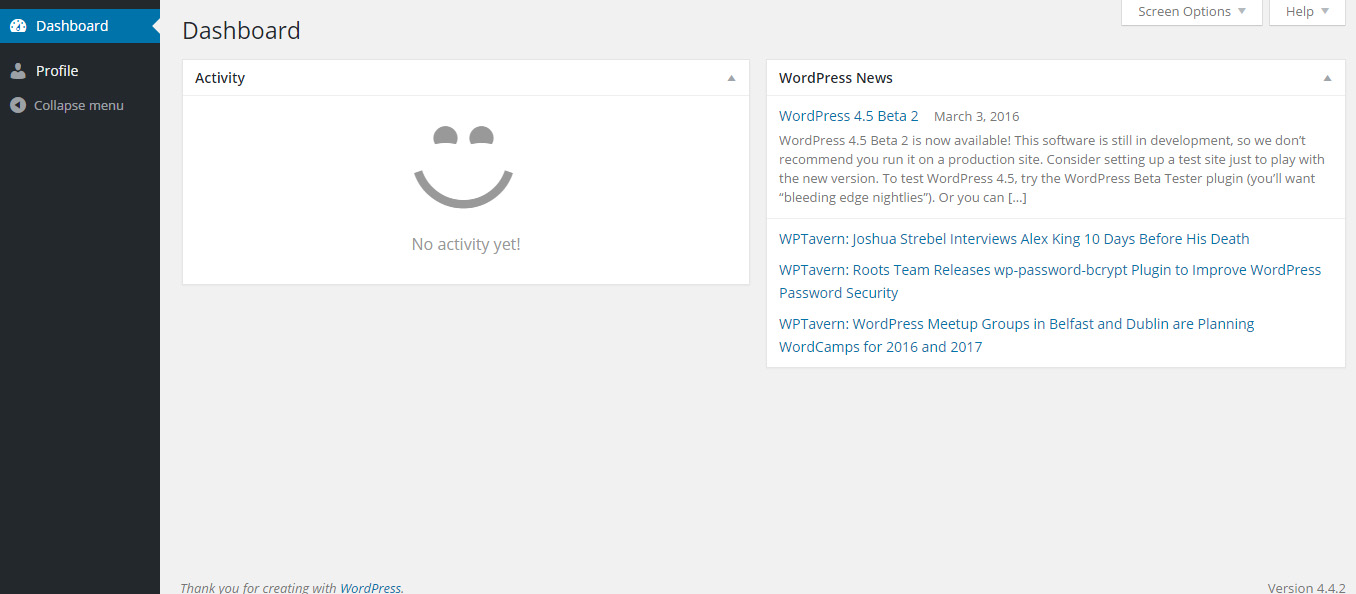
Если вы не уверены, активирована ли ваша тема WordPress, вы можете проверить это, перейдя на страницу «Внешний вид» > «Темы» на панели управления WordPress. Если ваша тема активирована, она будет указана как активная тема. Если она не активирована, она будет указана как неактивная тема.
Вы можете посмотреть тему веб-сайта или посмотреть документацию сайта WordPress. Для начала используйте инструмент детектора тем, чтобы ввести URL-адрес сайта. Это верно независимо от того, использует ли сайт специально созданную таблицу стилей или претерпел значительные изменения в своей теме. Файл style.css находится в исходном коде сайта. Какая тема WordPress? Еще один бесплатный онлайн-инструмент, который автоматически определяет, какую тему WordPress использует веб-сайт. Если вы введете URL-адрес, будет отображаться параметр «Какая тема WordPress».
Детали темы WordPress будут видны до тех пор, пока будет заполнен исходный код страницы URL. Исходный код содержит метод для поиска тем WordPress. Экран исходного кода находится всего в одном клике. Just Homemade — один из моих любимых блогов о еде, поэтому мы рассмотрим его в этом примере. В верхней части файла должен быть блок заголовка с темой. Понимание различных вариантов определения того, какая тема WordPress подходит для вашего сайта, может стать полезным первым шагом к принятию обоснованного решения. Feast Design Co., например, продает тему бранча Pro, используемую для создания Just Homemade. Принимая окончательное решение, имейте в виду свою целевую аудиторию.
Почему я не вижу свою тему в WordPress?
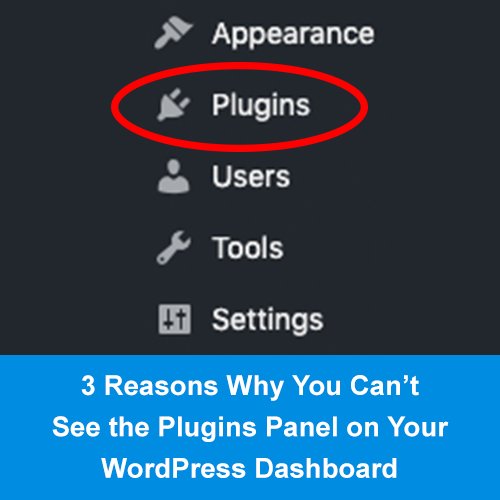
Если вы не видите свою тему в WordPress, вероятно, это происходит по одной из двух причин. Либо ваша тема несовместима с WordPress, либо она установлена неправильно. Чтобы проверить, совместима ли ваша тема с WordPress, вы можете посетить каталог тем WordPress . Если вашей темы нет в списке, она несовместима с WordPress. Чтобы проверить, правильно ли установлена ваша тема, вы можете перейти на панель инструментов WordPress и щелкнуть вкладку «Внешний вид». Если вашей темы нет в списке, значит, она установлена неправильно.
В большинстве случаев разработчики тем WordPress предоставляют темы WordPress в качестве демонстраций потенциальным покупателям, прежде чем они совершат покупку. Трудно утверждать, что демо-сайты действительно нечестны. Перед покупкой проверьте рейтинг темы и форум поддержки. Темы бывают самых разных форм, начиная от базовых фреймворков и заканчивая полностью разработанными макетами практически без гибкости. Если у вас есть тема любого типа, обязательно прочитайте прилагаемую к ней документацию. Если у вас нет времени или терпения, чтобы научиться самостоятельно настраивать тему, профессионал WordPress будет рад вам помочь.
Где мне найти мою тему в WordPress?
Перейдите на страницу «Экраны администрирования WordPress». Затем щелкните экран «Внешний вид», а затем «Темы». Все ваши темы WordPress должны быть видны в этом каталоге /WP-content/themes/, и вы можете просмотреть подробную информацию о каждой из них, нажав «Сведения о теме» (прокрутите миниатюру темы).
Как просмотреть все темы WordPress?
Вы можете найти список шаблонов в Pages. В результате пользователь WordPress может использовать любой шаблон страницы с именем, которое не похоже на предполагаемое вами.
Как активировать тему WordPress из Themeforest?
Если вы используете FTP или SFTP, вы должны разархивировать файл, который вы только что скачали с Themeforest (он будет отображаться в виде значка открытой папки). Вы должны сначала извлечь файл темы. Войдите в свою установку WordPress и перейдите в раздел «Внешний вид».
Платформа WordPress не только позволяет создавать красивые веб-сайты, но также предоставляет ряд фантастических вариантов дизайна. В этой статье мы покажем вам, как установить новую тему WordPress от ThemeForest, и даже рассмотрим, что влечет за собой процедура установки. Узнайте о некоторых наиболее распространенных проблемах, с которыми люди сталкиваются при установке темы. Если у вас возникли проблемы с установкой темы, вам может потребоваться внести изменения в свой сервер. Наиболее распространенной причиной этой ошибки является недостаточный объем памяти сервера для PHP. Если вы используете управляемый хост WordPress, вы никогда не должны сталкиваться с этой проблемой. Вы должны загружать файл темы на свой сервер с помощью FTP, только если вы планируете его использовать.

Если вам нужно только установить и активировать плагин Envato Market, у вас не возникнет никаких проблем. Плагины WordPress, помимо предоставления вам доступа ко всем вашим покупкам Themeforest и Codecanyon, также позволяют вам делиться своими покупками. Чтобы включить плагин, вы должны сначала сгенерировать токен для EnvatoAPI. Одна из двух вещей может пойти не так, если вы не получите подтверждение для вашего токена. Номер счета-фактуры на покупку, номер лицензии на тему или любой другой код с панели инструментов Themeforest не будет работать. Если вы ранее не проверяли разрешения API в своем коде, теперь у вас может сложиться впечатление, что вы получили разрешение на их изменение.
Могу ли я работать над темой WordPress без активации?
Также можно использовать альтернативный плагин Theme Switcha. Вы можете предварительно просмотреть новую тему , не активируя ее. Для начала вы должны сначала установить и активировать этот бесплатный плагин. Затем в разделе «Настройки» перейдите в меню «Настройки». В левой части панели администратора вы увидите Переключатель темы.
Как создать сайт WordPress за пять шагов
Система управления контентом WordPress (CMS) позволяет создать веб-сайт с нуля или обновить существующий. Он бесплатен, прост в использовании, и существует множество плагинов и тем, которые могут превратить ваш сайт в то, что вы хотите. Если у вас нет темы, вы можете создать ее с помощью кодекса WordPress или бесплатной темы , доступной в Интернете. Приложение WordPres включает в себя ряд полезных функций, в том числе возможность автоматического выполнения определенных задач по расписанию через WP-cron.
WordPress активировать тему программно
Есть несколько способов программно активировать тему WordPress. Самый простой способ — использовать функциюactivate_plugin(). Эта функция принимает два параметра: путь к файлу плагина и логическое значение, указывающее, активировать плагин или нет. Если вы установите для логического значения значение true, плагин будет активирован.
Другой способ программно активировать тему WordPress — использовать функцию switch_theme(). Эта функция принимает два параметра: имя шаблона и имя таблицы стилей. Имя шаблона — это имя каталога темы, а имя таблицы стилей — это имя таблицы стилей темы.
Если вы хотите активировать тему программно, вы можете использовать любую из этих функций.
Как активировать пользовательскую тему WordPress
Если вы хотите создать собственную тему , вам необходимо создать новую папку, в которую будут помещены файлы из папки /WP-content/themes/. После этого перейдите в панель администратора WordPress и нажмите ссылку «Активировать» рядом с названием темы.
Добавить новую тему, не отображающую WordPress
Если вы недавно установили новую тему, которая не отображается на панели инструментов, убедитесь, что она загружена на нее. Темы WordPress должны быть загружены в каталог тем WordPress веб-сайта WordPress.
Тема — это просто папка в WP-content/themes, и когда вы загружаете zip-файл на страницу тем, он просто распаковывает файл в эту папку. Пока эта функция отключена или запись не может быть выполнена, опция ее отображения будет отображаться пустой в пользовательском интерфейсе. Если вы пользователь Linux, вы можете использовать флаг h для команды ls, чтобы просмотреть все файлы, связанные с владельцем и разрешениями. Если вы не получили никакой помощи, попробуйте использовать следующую команду: выше для ubuntu для веб-сервера centos. Я надеюсь, что это поможет вам в некотором роде. Чтобы переустановить, дважды проверьте, что вы не включили опцию на изображении ниже.
Тема WordPress
Тема WordPress — это набор файлов, которые работают вместе для создания графического интерфейса с базовым унифицированным дизайном для веб-журнала. Эти файлы называются файлами шаблонов. Тема WordPress изменяет способ отображения сайта без изменения основного программного обеспечения.
CMS (системы управления контентом), такие как WordPress, используются большим количеством пользователей по всему миру. Согласно отчетам, WordPress — это CMS, которую используют 59% веб-сайтов. Количество веб-сайтов, которые вы можете создать с помощью системы, не ограничено, и это можно сделать различными способами. Темы WordPress можно использовать на вашем веб-сайте, потому что они заранее спроектированы и созданы. Вам не нужно быть веб-разработчиком, чтобы персонализировать свой сайт WordPress, потому что вы можете изменить его внешний вид, используя тему или просто добавив панель инструментов. ThemeForest является домом для большой и разнообразной коллекции тем WordPress, созданных людьми со всего мира.
Существует множество бесплатных тем и множество премиальных тем для покупки. Если вы только начинаете, вы можете использовать бесплатную тему. Премиум-тема будет работать лучше всего, если вы уверены в своих дизайнерских навыках или имеете в виду конкретный дизайн. Лучший способ найти тему — перейти на WordPress.org. После того, как вы определились с темой, вы можете скачать ее и установить на свой сайт WordPress.
Как изменить тему в WordPress
Вы должны использовать плагин Theme Customizer, чтобы добавить более конкретные изменения на одну страницу или сообщение. После установки плагина перейдите на вкладку «Внешний вид» и нажмите ссылку «Настройщик тем». Чтобы настроить тему, перейдите в «Настройщик тем» и нажмите на нее. Настройщик тем отображает список тем, установленных на вашем сайте. При нажатии на название темы в списке она обновится; когда вы нажмете кнопку «Установить», он будет обновлен. На веб-сайте WordPress вы увидите страницу Theme Customizer для темы. Если вы хотите внести изменения в тему, которая не была установлена на вашем веб-сайте, вы можете загрузить тему с веб-сайта WordPress.org и установить ее на своем веб-сайте. Чтобы загрузить тему, перейдите на сайт WordPress.org и выберите вкладку «Темы». Раздел «Темы» на веб-сайте WordPress.org позволит вам выбирать из множества тем WordPress. Нажав на название темы в списке, вы сможете ее скачать.