
Come attivare il tema in WordPress
Pubblicato: 2022-10-03Supponendo che desideri un'introduzione su come attivare un tema in WordPress: WordPress è un sistema di gestione dei contenuti (CMS) che consente agli utenti di creare un sito Web o un blog da una semplice interfaccia. Uno dei vantaggi di WordPress è la possibilità di cambiare l'aspetto del tuo sito installando e attivando diversi temi . In questo articolo, ti mostreremo come installare e attivare un tema WordPress.
Puoi modificare il layout del tuo sito Web in pochi minuti con un tema dal design professionale. A seconda del tema, puoi anche creare layout unici per diverse pagine del tuo sito. Un tema WordPress può anche aiutarti a ottenere un migliore posizionamento sui motori di ricerca se codificato correttamente. Puoi aggiungere nuovi temi andando su Aspetto. Passare al menu File e selezionare l'archivio Zip del tema desiderato. Al termine del download, l'elemento verrà installato automaticamente e verrai reindirizzato a un'altra pagina in cui potrai visualizzarlo in anteprima o attivarlo. Devi avere un file compresso che hai scaricato da una terza parte o da WordPress.
Una volta che i file sono stati trasferiti nella cartella "temi" tramite FTP, vedrai il tema. Utilizzando un client FTP, puoi personalizzare i file con CSS, Bootstrap, Foundation, Skeleton o qualsiasi altra lingua desideri. Se vuoi creare una campagna di marketing, puoi assumere un'azienda SEO o un consulente ppc.
Come faccio a sapere se il mio tema WordPress è attivato?
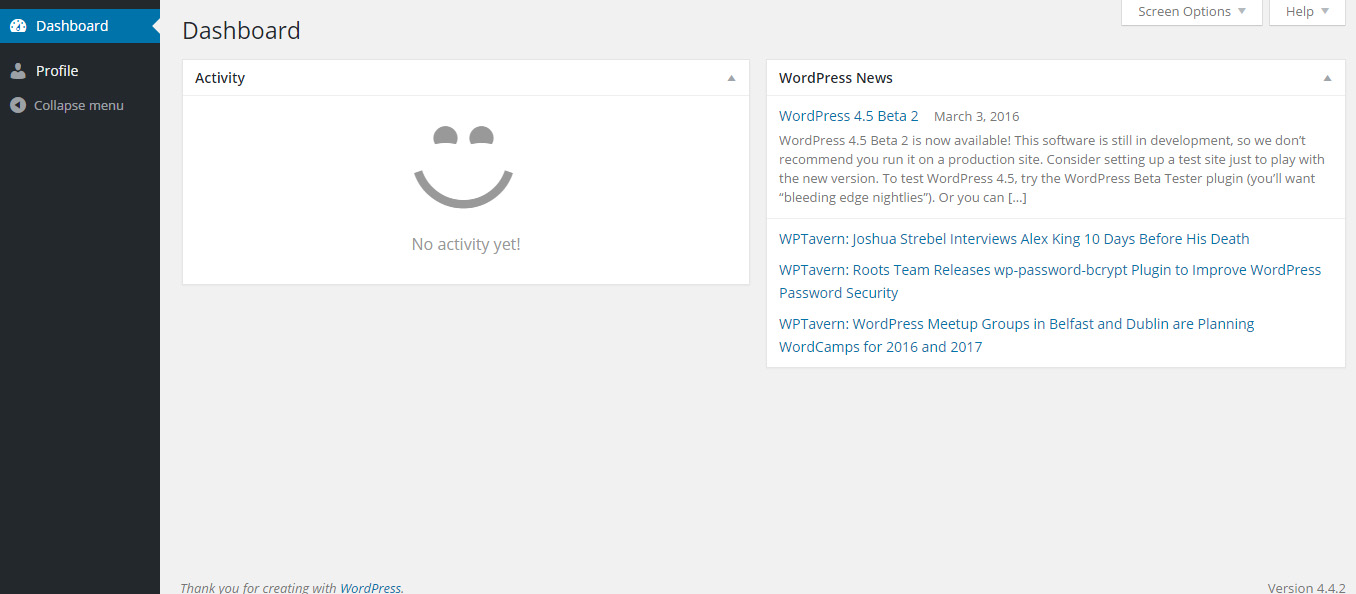
Se non sei sicuro che il tuo tema WordPress sia attivato, puoi verificare andando alla pagina Aspetto > Temi nella dashboard di WordPress. Se il tuo tema è attivato, verrà elencato come tema attivo. Se non è attivato, verrà elencato come tema inattivo.
Puoi guardare il tema del sito Web o guardare la documentazione del sito WordPress. Per iniziare, utilizza uno strumento di rilevamento dei temi per digitare l'URL del sito. Questo è vero se il sito utilizza un foglio di stile personalizzato o ha subito modifiche significative al suo tema. Il file style.css si trova nel codice sorgente del sito web. Quale tema WordPress? Un altro strumento online gratuito, questo che rileva automaticamente quale tema WordPress utilizza un sito Web. Se inserisci un URL, verrà visualizzata l'opzione Quale tema WordPress.
I dettagli del tema WordPress saranno visibili fintanto che il codice sorgente della pagina URL è popolato. Il codice sorgente contiene un metodo per individuare i temi di WordPress. La schermata del codice sorgente è a portata di clic. Just Homemade è uno dei miei blog di cibo preferiti, quindi lo esamineremo in questo esempio. Nella parte superiore del file, dovrebbe esserci un blocco di intestazione con il tema. Comprendere le varie opzioni per determinare quale tema WordPress è appropriato per il tuo sito può essere un primo passo utile per prendere una decisione informata. Feast Design Co., ad esempio, vende il tema del brunch Pro utilizzato per costruire Just Homemade. Quando prendi la tua decisione finale, tieni presente il tuo pubblico di destinazione.
Perché non riesco a vedere il mio tema in WordPress?
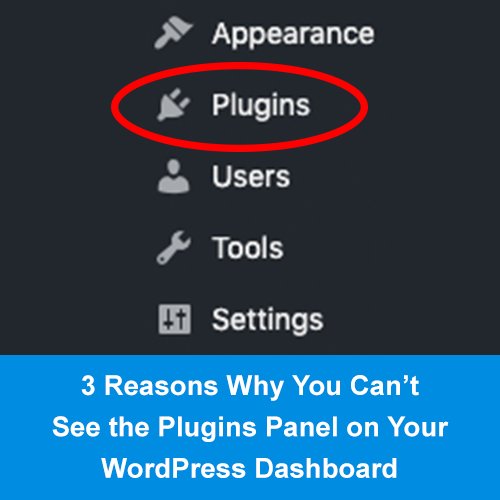
Se non riesci a vedere il tuo tema in WordPress, è probabilmente dovuto a uno dei due motivi. Il tuo tema non è compatibile con WordPress o non è installato correttamente. Per verificare se il tuo tema è compatibile con WordPress, puoi visitare la Directory dei temi di WordPress . Se il tuo tema non è elencato lì, non è compatibile con WordPress. Per verificare se il tuo tema è installato correttamente, puoi andare sulla dashboard di WordPress e fare clic sulla scheda Aspetto. Se il tuo tema non è elencato lì, non è installato correttamente.
Nella maggior parte dei casi, gli sviluppatori di temi WordPress forniscono temi WordPress come demo ai potenziali acquirenti prima che si impegnino ad acquistarli. È difficile sostenere che i siti demo siano veramente disonesti. Prima di acquistarlo, controlla le valutazioni del tema e il forum di supporto. I temi sono disponibili in una varietà di forme, che vanno da strutture essenziali a layout completamente progettati con quasi nessuna flessibilità. Se hai qualche tipo di tema, assicurati di leggere la documentazione che lo accompagna. Se non hai il tempo o la pazienza per imparare a impostare il tuo tema da solo, un professionista di WordPress sarà felice di aiutarti.
Dove trovo il mio tema in WordPress?
Vai alla pagina Schermate di amministrazione di WordPress. Quindi, fai clic sulla schermata Aspetto, quindi su Temi. Tutti i tuoi temi WordPress dovrebbero essere visibili in questa directory /WP-content/themes/ e puoi visualizzare i dettagli di ciascuno di essi facendo clic su Dettagli tema (scorri la miniatura del tema).
Come faccio a vedere tutti i temi di WordPress?
Puoi trovare l'elenco dei modelli in Pages. Di conseguenza, un utente di WordPress può utilizzare qualsiasi modello di pagina con un nome che non sembra essere quello previsto.
Come si attiva un tema WordPress da Themeforest?
Se stai usando FTP o SFTP, devi decomprimere il file appena scaricato da Themeforest (apparirà come l'icona di una cartella aperta). Devi prima estrarre il file del tema. Accedi alla tua installazione di WordPress e vai su Aspetto.
La piattaforma WordPress non solo ti consente di creare bellissimi siti Web, ma ti offre anche una serie di fantastiche opzioni di design. Ti mostreremo come installare un nuovo tema WordPress da ThemeForest in questo articolo e esamineremo anche cosa comporta la procedura di installazione. Scopri alcuni dei problemi più comuni che le persone riscontrano durante l'installazione di un tema. Se hai problemi con l'installazione del tuo tema, potresti dover apportare una modifica al tuo server. Nella causa più comune di questo errore, la capacità di memoria del server per PHP è inadeguata. Se utilizzi un host WordPress gestito, non dovresti mai riscontrare questo problema. Dovresti caricare il file del tema sul tuo server usando FTP solo se prevedi di usarlo.

Se devi solo installare e attivare il plug-in Envato Market, non avrai problemi. I plugin di WordPress, oltre a fornirti l'accesso a tutti i tuoi acquisti Themeforest e Codecanyon, ti consentono anche di condividere i tuoi acquisti. Per abilitare il plugin, devi prima generare un token per EnvatoAPI. Una delle due cose potrebbe andare storta se non ricevi la convalida per il tuo token. Il numero della fattura di acquisto, il numero di licenza del tema o qualsiasi altro codice dalla dashboard di Themeforest non funzionerà. Se in precedenza non sei riuscito a controllare le autorizzazioni API nel tuo codice, ora potresti avere l'impressione che ti sia stata concessa l'autorizzazione per modificarle.
Posso lavorare su un tema WordPress senza attivare?
È possibile utilizzare anche Theme Switcha, che è un plug-in alternativo. Puoi visualizzare in anteprima il tuo nuovo tema senza doverlo attivare. Per iniziare, devi prima installare e attivare questo plugin gratuito. Quindi, in Impostazioni, vai al menu Impostazioni. Sul lato sinistro del pannello di amministrazione, vedrai un Theme Switcha.
Come creare un sito Web WordPress in cinque passaggi
Il sistema di gestione dei contenuti (CMS) di WordPress ti consente di creare un sito Web da zero o di aggiornarne uno esistente. È gratuito, semplice da usare e ci sono una miriade di plugin e temi che possono trasformare il tuo sito web nel modo in cui lo desideri. Se non disponi di un tema, puoi crearne uno utilizzando il codice di WordPress o utilizzando un tema gratuito disponibile online. L'applicazione WordPres include una serie di funzioni utili, inclusa la possibilità di eseguire automaticamente determinate attività in base a una pianificazione tramite WP-cron.
WordPress Attiva il tema in modo programmatico
Esistono alcuni modi per attivare a livello di codice un tema WordPress. Il modo più semplice è utilizzare la funzioneactivate_plugin(). Questa funzione accetta due parametri: il percorso del file del plug-in e un valore booleano per attivare o meno il plug-in. Se imposti il valore booleano su true, il plug-in verrà attivato.
Un altro modo per attivare a livello di codice un tema WordPress è utilizzare la funzione switch_theme(). Questa funzione accetta due parametri: il nome del modello e il nome del foglio di stile. Il nome del modello è il nome della directory del tema e il nome del foglio di stile è il nome del foglio di stile del tema.
Se vuoi attivare un tema a livello di codice, puoi utilizzare una di queste funzioni.
Come attivare un tema WordPress personalizzato
Se desideri creare un tema personalizzato , dovrai creare una nuova cartella, in cui verranno inseriti i file dalla cartella /WP-content/themes/. Successivamente, vai al pannello di amministrazione di WordPress e fai clic sul collegamento Attiva accanto al nome del tema.
Aggiungi nuovo tema che non mostra WordPress
Se di recente hai installato un nuovo tema che non è visibile sulla dashboard, assicurati di averlo caricato. I temi WordPress devono essere caricati nella directory dei temi WordPress del sito Web WordPress.
Un tema è semplicemente una cartella in WP-content/themes e quando carichi un file zip nella pagina dei temi, semplicemente decomprime il file in quella cartella. Finché questa funzionalità è disabilitata o non è possibile eseguire scritture, l'opzione per visualizzarla apparirà vuota nell'interfaccia utente. Se sei un utente Linux, puoi usare il comando h flag to ls per visualizzare tutti i file associati al proprietario e alle autorizzazioni. Se non ricevi alcun aiuto, prova a utilizzare il seguente comando: above for ubuntu for centos web server. Spero che questo ti aiuti in qualche modo. Per reinstallare, ricontrolla di non aver abilitato l'opzione nell'immagine qui sotto.
Tema WordPress
Un tema WordPress è una raccolta di file che lavorano insieme per produrre un'interfaccia grafica con un design unificatore sottostante per un weblog. Questi file sono chiamati file modello. Un tema WordPress modifica il modo in cui viene visualizzato il sito, senza modificare il software sottostante.
I CMS (sistemi di gestione dei contenuti) come WordPress sono utilizzati da un gran numero di utenti in tutto il mondo. Secondo i rapporti, WordPress è il CMS utilizzato dal 59% dei siti Web. Non c'è limite al numero di siti Web che puoi creare con il sistema e può farlo in vari modi. È possibile utilizzare i temi WordPress sul tuo sito Web perché sono pre-progettati e pre-costruiti. Non devi essere uno sviluppatore web per personalizzare il tuo sito WordPress perché puoi cambiarne l'aspetto utilizzando un tema o semplicemente aggiungendo una dashboard. ThemeForest è la sede di una vasta e diversificata raccolta di temi WordPress creati da persone di tutto il mondo.
Ci sono numerosi temi gratuiti e una varietà di temi premium per l'acquisto. Se hai appena iniziato, potresti voler utilizzare un tema gratuito. Un tema premium funzionerà meglio se sei sicuro delle tue capacità di progettazione o hai in mente un design specifico. Il modo migliore per trovare un tema è andare su WordPress.org. Una volta che hai deciso un tema, puoi scaricarlo e installarlo sul tuo sito WordPress.
Come cambiare il tuo tema in WordPress
È necessario utilizzare il plug-in di personalizzazione del tema per aggiungere modifiche più specifiche a una singola pagina o post. Dopo aver installato il plug-in, vai alla scheda Aspetto e fai clic sul collegamento Personalizza tema. Per personalizzare il tuo tema, vai su Personalizza temi e fai clic su di esso. Il Customizer temi mostra un elenco dei temi installati sul tuo sito. Quando si fa clic sul nome del tema nell'elenco, questo verrà aggiornato; quando fai clic sul pulsante Installa, verrà aggiornato. Nel sito Web di WordPress, vedrai la pagina di personalizzazione del tema per il tema. Se desideri apportare modifiche a un tema che non è stato installato sul tuo sito Web, puoi scaricare un tema dal sito Web WordPress.org e installarlo sul tuo sito Web. Per scaricare un tema, vai su WordPress.org e seleziona la scheda Temi. La sezione Temi del sito Web WordPress.org ti consentirà di scegliere tra una varietà di temi WordPress. Cliccando sul nome del tema nell'elenco, puoi scaricarlo.