
Come utilizzare l'editor di temi di WordPress
Pubblicato: 2022-10-03Supponendo che desideri un articolo su come accedere all'editor di temi di WordPress: l'editor di temi di WordPress è uno strumento potente da non prendere alla leggera. È uno strumento che può essere utilizzato per apportare modifiche dirette ai file di un tema WordPress. L'editor dei temi si trova nei pannelli di amministrazione in Aspetto > Editor. Quando l'Editor dei temi è aperto, visualizzerà un elenco di tutti i file dei temi che possono essere modificati sul lato sinistro della pagina. Il lato destro della pagina è dove avviene la modifica vera e propria. L'editor di temi è un potente strumento che può essere utilizzato per apportare modifiche dirette ai file di temi di WordPress , ma dovrebbe essere usato con cautela. Poiché l'editor dei temi si trova nei pannelli di amministrazione, solo gli utenti con privilegi di amministratore potranno accedervi. Se non ti senti a tuo agio nell'apportare modifiche dirette ai file del tuo tema, ti consigliamo di creare un tema figlio e di apportare le modifiche lì. Detto questo, diamo un'occhiata a come utilizzare l'editor di temi di WordPress.
Se installi WordPress direttamente dal sito Web di cpanel, ti verrà impedito di utilizzare l'editor e l'editor dei temi. In Sicurezza sito, devi disabilitare l'opzione Disabilita temi. Se utilizzi l'hosting Siteground, non sarai in grado di impostare l'impostazione DISALLOW_FILE_EDIT. I seguenti passaggi ti permetteranno di abilitare l'editor del tema. Quando apri il tuo file WordPress-config.php, cerca Modifica da vero a falso. Il plugin Sucuri WordPress disabilita l'editor facendo clic sul pulsante Abilita editor nelle sue impostazioni. Potresti anche essere bloccato da un plug-in di sicurezza o da un'altra terza parte.
Dov'è l'editor di temi in Elementor?

L'editor di temi in Elementor può essere trovato facendo clic sulla scheda "Tema" nella barra laterale di sinistra. Da lì, puoi selezionare la scheda "Editor" per accedere all'editor del tema.
Elementor Theme Builder ti consente di personalizzare ogni aspetto del tuo sito WordPress senza dover programmare. Theme Builder consente di aggiungere nuove parti del sito (come una nuova intestazione), modificare parti del sito esistenti ed eliminare parti del sito. Quando viene specificata una condizione su una parte del sito esistente, apparirà un indicatore visivo che mostrerà se la condizione è stata soddisfatta. Se i modelli devono essere importati correttamente, sono necessari caricamenti non filtrati. Questa visualizzazione a punti mostra quali parti del sito sono attive (con condizioni di visualizzazione assegnate) e quali sono solo bozze (non sono state assegnate condizioni di visualizzazione). Se il tuo sito Web non consente l'API REST di WordPress, non sarai in grado di utilizzare il nuovo Theme Builder.
Elementor: un ottimo modo per personalizzare rapidamente un tema WordPress
Elementor è un'ottima scelta per modificare in modo semplice e rapido l'aspetto grafico di un tema. Con Elementor, puoi personalizzare rapidamente e facilmente ogni aspetto di un tema WordPress, eliminando la necessità di imparare a programmare. In altre parole, se desideri apportare modifiche rapide all'interfaccia utente di un tema, Elementor è un'ottima scelta.
Che cos'è l'editor di temi?
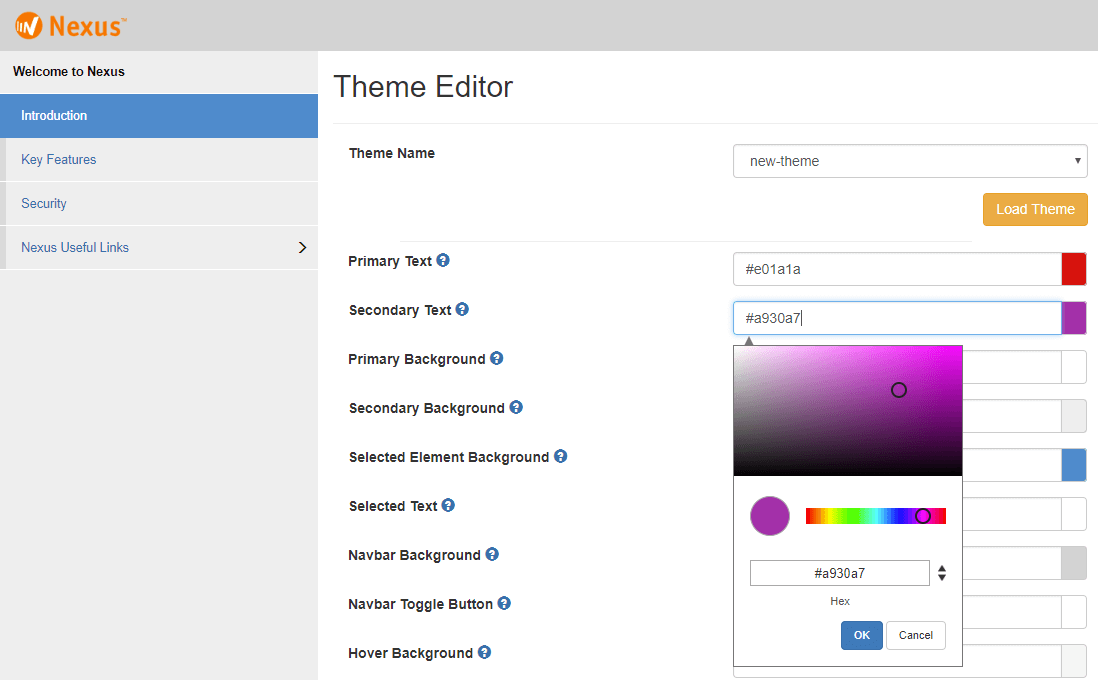
L'editor di temi di WordPress è uno strumento integrato in WordPress che ti consente di modificare direttamente il codice del tuo tema. Questo può essere utile se vuoi apportare una modifica al tuo tema che non può essere apportata tramite il Personalizzatore di WordPress.

L'editor di temi di Shopify, ad esempio, consente ai commercianti di visualizzare in anteprima le modifiche al tema del loro negozio in tempo reale. L'editor del tema consente a un commerciante di accedere alle impostazioni scelte dal tema. È possibile visualizzare in anteprima le impostazioni del tuo tema nell'editor per vedere come appaiono le tue impostazioni ai commercianti. L'editor deve essere seguito allo stesso modo della vetrina quando si tratta di comportamento del tema. Puoi rilevare se una vetrina è visualizzata nell'editor del tema utilizzando la variabile globale Shopify.designMode nel file JavaScript del tuo tema. Il tema emette eventi JavaScript quando un commerciante interagisce con una sezione o modifica le impostazioni di anteprima tramite l'ispettore di anteprima dell'editor del tema.
Dove posso trovare l'editor di temi?
I file dei temi possono essere modificati utilizzando l' Editor dei file dei temi . Sul lato destro, ci sarà un elenco dei modelli del tema. È facile modificare il contenuto di qualsiasi file facendo clic su di esso.
Come creare un nuovo tema in Vivo
Prima di poter creare un nuovo tema, devi prima selezionare un nome per il tuo nuovo tema. Dopo aver deciso il nome del tuo tema, apri vivo/installer/webapp/target/vivo/themes/wilma e copia il contenuto della cartella nella nuova cartella. Successivamente, vai su vivo/installer/webapp/target/vivo/themes/*NAME OF THE NEW THEME/ e modifica il contenuto della cartella. Per creare il tuo tema, dovrai cambiare alcune cose. La prima cosa che devi fare è cambiare il nome del tema. Quindi, devi cambiare il nome della cartella contenente il tema. Infine, devi cambiare il nome del file contenente CSS e JavaScript del tema. Dopo aver modificato il contenuto della cartella, dovresti salvare e quindi installare il tuo nuovo tema sul tuo dispositivo. Passare a vivo/installer/webapp/target/vivo/themes/*NOME DEL NUOVO TEMA> e fare clic sul pulsante "Distribuisci" per iniziare l'installazione. Quando distribuisci il tuo nuovo tema, verrà visualizzato nella sezione vivo/ temi .
Come abilitare l'editor di temi in WordPress
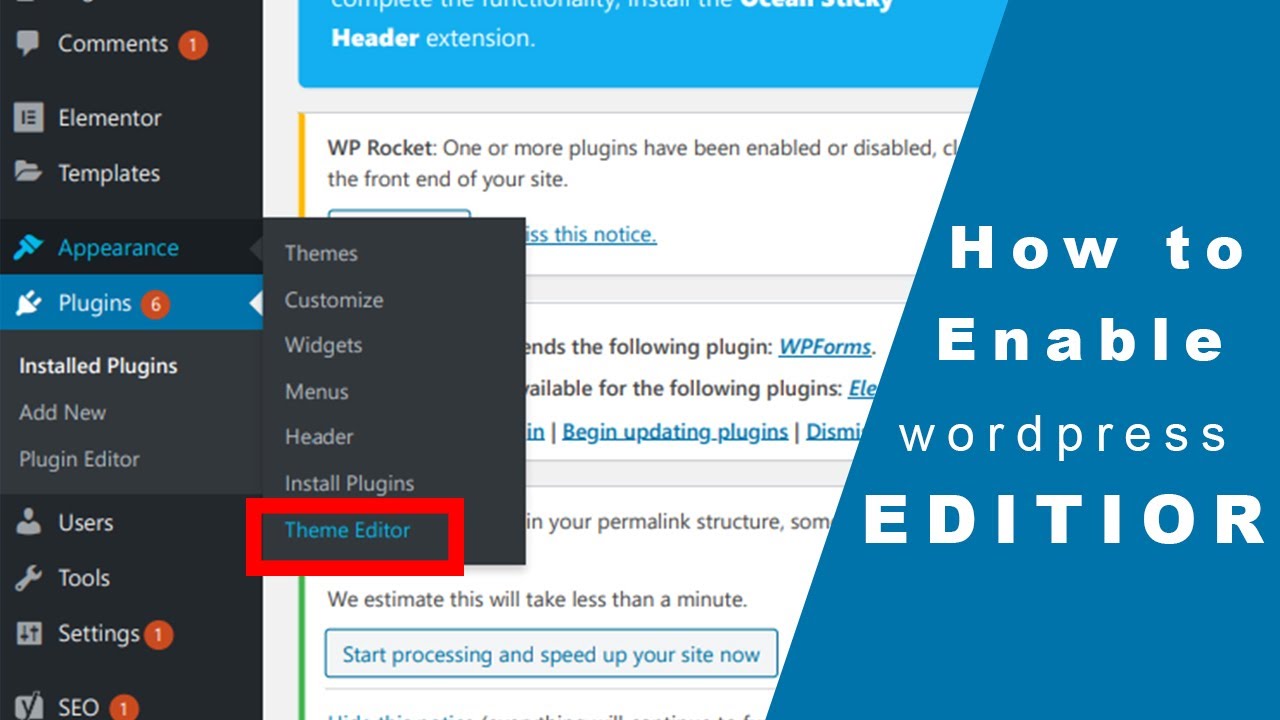
Per abilitare l'editor di temi in WordPress, devi accedere ai tuoi file WordPress tramite FTP o tramite il pannello di controllo dell'hosting. Dopo aver effettuato l'accesso ai file, è necessario accedere alla directory /wp-content/themes/. In questa directory troverai tutti i temi installati sul tuo sito WordPress. Trova il tema che desideri modificare e quindi apri la cartella del tema. All'interno della cartella del tema, troverai un file chiamato style.css. Questo è il file che devi modificare per apportare modifiche al tuo tema.
Se non hai visto il tuo Editor di file del tema nella sezione Aspetto, dovrai ripristinarlo tramite il tuo nome utente e password di WordPress. Ti consente di modificare i file CSS e PHP del tuo tema senza dover prima modificare il loro codice. Alcuni temi, in particolare quelli nella fascia bassa dello spettro dei prezzi, non includono il supporto per la modifica. Se hai problemi a modificare il tuo tema WordPress, una delle quattro possibilità è che si tratta di un problema con la tua modifica. Ciò potrebbe essere dovuto al fatto che il tuo tema non supporta la modifica, che l'editor del file del tema è stato disabilitato, che non sei un amministratore o che le autorizzazioni di cui hai bisogno non sono nel tuo sistema. Per risolvere questo problema, accedi semplicemente alla dashboard di WordPress o richiedi l'autorizzazione per modificare il tuo tema.