
Como usar o editor de temas do WordPress
Publicados: 2022-10-03Supondo que você gostaria de um artigo discutindo como acessar o WordPress Theme Editor: O WordPress Theme Editor é uma ferramenta poderosa que não deve ser tomada de ânimo leve. É uma ferramenta que pode ser usada para fazer alterações diretas nos arquivos de um tema WordPress. O Editor de Tema está localizado nos Painéis de Administração em Aparência > Editor. Quando o Editor de Temas estiver aberto, ele exibirá uma lista de todos os arquivos de temas que podem ser editados no lado esquerdo da página. O lado direito da página é onde a edição real ocorre. O Theme Editor é uma ferramenta poderosa que pode ser usada para fazer alterações diretas nos arquivos do WordPresstheme , mas deve ser usado com cautela. Como o Editor de Temas está localizado nos Painéis de Administração, somente usuários com privilégios de administrador poderão acessá-lo. Se você não se sentir à vontade para fazer alterações diretas nos arquivos do seu tema, recomendamos que você crie um tema filho e faça as alterações nele. Dito isto, vamos dar uma olhada em como usar o WordPress Theme Editor.
Se você instalar o WordPress diretamente do site cpanel, você será impedido de usar o Editor e o Editor de Temas. Em Segurança do Site, você deve desabilitar a opção Desabilitar Temas. Se você usar a hospedagem do Siteground, não poderá definir a configuração DISALLOW_FILE_EDIT. As etapas a seguir permitirão que você ative o editor de temas. Ao abrir o arquivo WordPress-config.php, procure Alterar true para false. O plugin Sucuri WordPress desativa o editor clicando no botão Ativar editor em suas configurações. Você também pode ser bloqueado por um plug-in de segurança ou outro terceiro.
Onde está o editor de temas no Elementor?

O editor de temas no Elementor pode ser encontrado clicando na guia "Tema" na barra lateral esquerda. A partir daí, você pode selecionar a guia “Editor” para acessar o editor de temas.
O Elementor Theme Builder permite que você personalize todos os aspectos do seu site WordPress sem precisar codificar. O Theme Builder permite adicionar novas partes do site (como um novo cabeçalho), editar partes do site existentes e excluir partes do site. Quando uma condição é especificada em uma parte do site existente, um indicador visual aparecerá mostrando se a condição foi atendida. Os uploads não filtrados são necessários para que os modelos sejam importados corretamente. Essa exibição de pontos exibe quais partes do site estão ativas (com Condições de exibição atribuídas a elas) e quais são apenas rascunhos (nenhuma condição de exibição foi atribuída a elas). Se o seu site não permitir a API REST do WordPress, você não poderá usar o novo Theme Builder.
Elementor: uma ótima maneira de personalizar rapidamente um tema do WordPress
O Elementor é uma ótima opção para alterações rápidas e fáceis na aparência de um tema. Com o Elementor, você pode personalizar de maneira rápida e fácil todos os aspectos de um tema do WordPress, eliminando a necessidade de aprender a codificar. Em outras palavras, se você deseja fazer alterações rápidas na interface do usuário de um tema, o Elementor é uma ótima opção.
O que é o editor de temas?
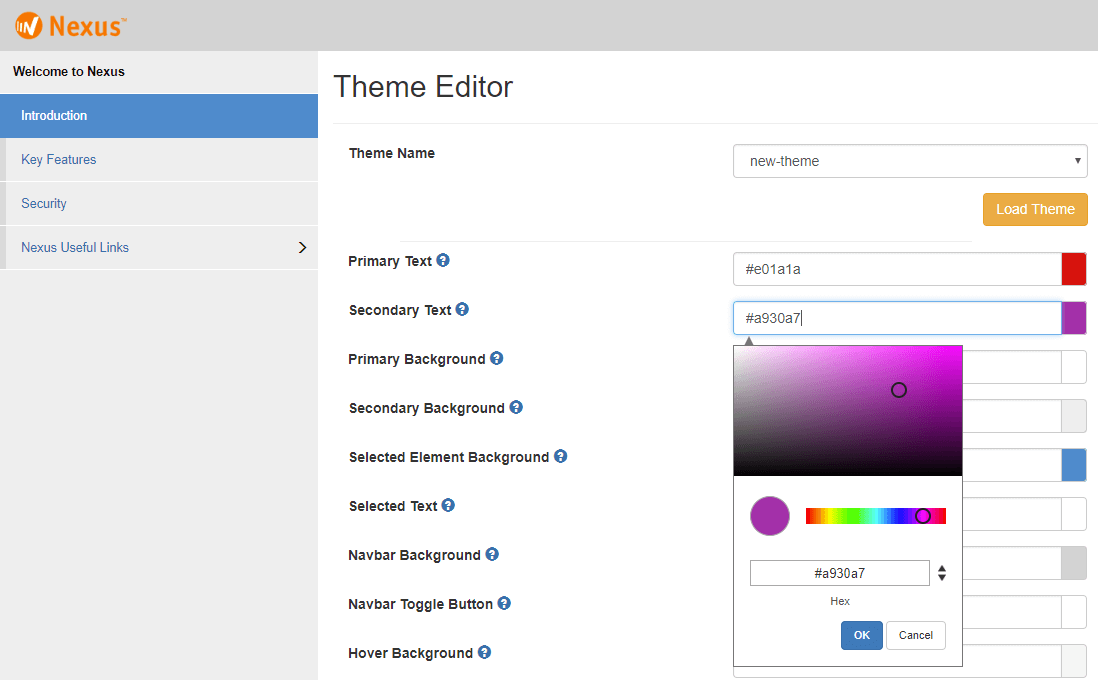
O WordPress Theme Editor é uma ferramenta incorporada ao WordPress que permite modificar o código do seu tema diretamente. Isso pode ser útil se você quiser fazer uma alteração no seu tema que não pode ser feita através do WordPress Customizer.

O editor de temas da Shopify, por exemplo, permite que os lojistas visualizem as alterações no tema de suas lojas em tempo real. O editor de temas permite que um comerciante acesse as configurações que o tema escolheu. É possível visualizar as configurações do seu tema no editor para ver como suas configurações aparecem para os comerciantes. O editor deve ser seguido da mesma forma que a vitrine quando se trata de comportamento do tema. Você pode detectar se uma vitrine está sendo visualizada no editor de temas usando a variável global Shopify.designMode no arquivo JavaScript do seu tema. O tema emite eventos JavaScript quando um comerciante interage com uma seção ou altera as configurações de visualização por meio do inspetor de visualização do editor de temas.
Onde posso encontrar o editor de temas?
Os arquivos de tema podem ser editados usando o Editor de arquivo de tema . No lado direito, haverá uma lista de templates do tema. É fácil alterar o conteúdo de qualquer arquivo clicando nele.
Como criar um novo tema ao vivo
Antes de criar um novo tema, você deve primeiro selecionar um nome para o novo tema. Depois de decidir o nome do seu tema, abra vivo/installer/webapp/target/vivo/themes/ wilma e copie o conteúdo da pasta para a nova pasta. Depois disso, navegue até vivo/installer/webapp/target/vivo/themes/*NAME OF THE NEW THEME/ e edite o conteúdo da pasta. Para criar seu próprio tema, você precisará alterar algumas coisas. A primeira coisa que você precisa fazer é alterar o nome do tema. Em seguida, você deve alterar o nome da pasta que contém o tema. Por fim, você deve alterar o nome do arquivo que contém o CSS e o JavaScript do tema. Depois de editar o conteúdo da pasta, você deve salvar e instalar o novo tema no seu dispositivo. Navegue até vivo/installer/webapp/target/vivo/themes/*NOME DO NOVO TEMA> e clique no botão “Implantar” para iniciar a instalação. Quando você implantar seu novo tema, ele será exibido na seção vivo/ themes .
Como ativar o editor de temas no WordPress
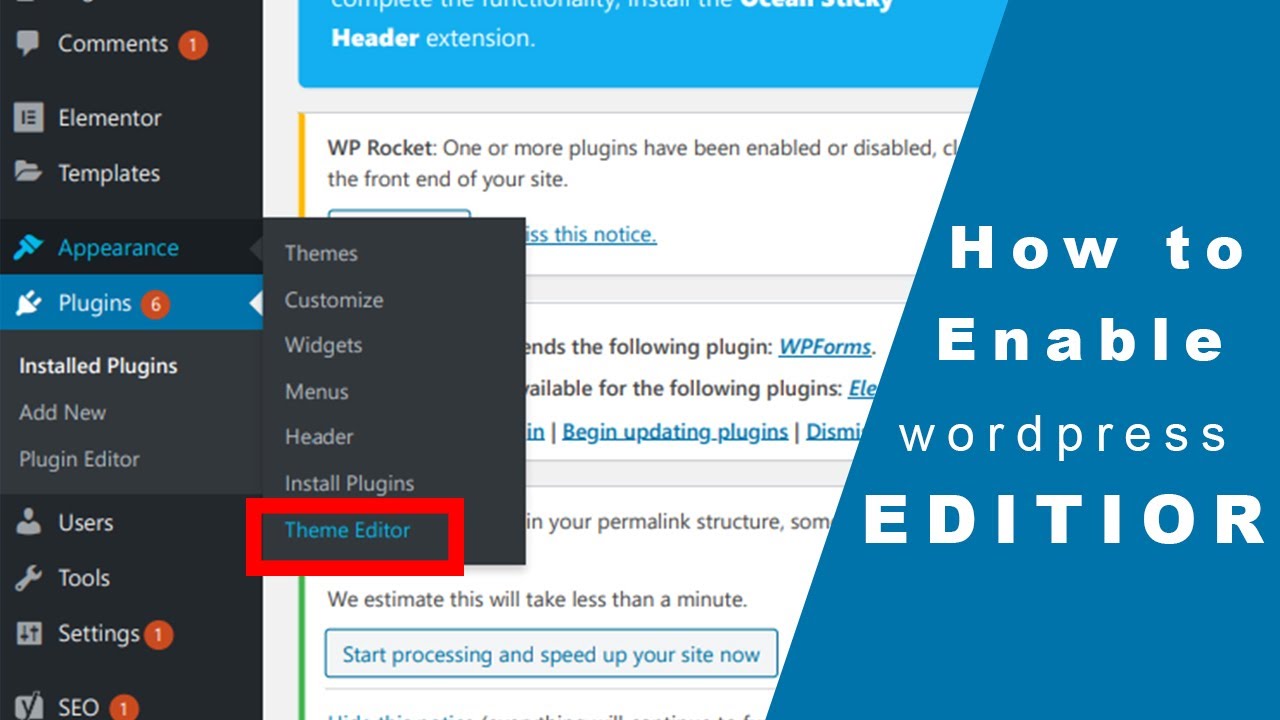
Para habilitar o editor de temas no WordPress, você precisa acessar seus arquivos do WordPress por FTP ou pelo painel de controle de hospedagem. Depois de acessar seus arquivos, você precisa ir para o diretório /wp-content/themes/. Nesse diretório, você encontrará todos os temas instalados em seu site WordPress. Encontre o tema que deseja editar e abra a pasta do tema. Dentro da pasta do tema, você encontrará um arquivo chamado style.css. Este é o arquivo que você precisa editar para fazer alterações no seu tema.
Se você não viu seu Editor de Arquivos de Tema na seção Aparência, precisará restaurá-lo por meio de seu nome de usuário e senha do WordPress. Ele permite que você modifique os arquivos CSS e PHP do seu tema sem ter que editar seu código primeiro. Alguns temas, particularmente aqueles na extremidade inferior do espectro de preços, não incluem suporte de edição. Se você está tendo problemas para editar seu tema WordPress, uma das quatro possibilidades é que é um problema com sua edição. Isso pode ser devido ao fato de que seu tema não suporta edição, que o Editor de Arquivos de Tema foi desabilitado, que você não é um administrador ou que as permissões que você precisa não estão em seu sistema. Para resolver esse problema, basta fazer login no seu painel do WordPress ou solicitar permissão para editar seu tema.