
Comment utiliser l'éditeur de thème WordPress
Publié: 2022-10-03En supposant que vous souhaitiez un article expliquant comment accéder à l'éditeur de thème WordPress : L'éditeur de thème WordPress est un outil puissant à ne pas prendre à la légère. C'est un outil qui peut être utilisé pour apporter des modifications directes aux fichiers d'un thème WordPress. L'éditeur de thème est situé dans les panneaux d'administration sous Apparence > Éditeur. Lorsque l'éditeur de thème est ouvert, il affiche une liste de tous les fichiers de thème pouvant être modifiés sur le côté gauche de la page. Le côté droit de la page est l'endroit où l'édition proprement dite a lieu. L'éditeur de thème est un outil puissant qui peut être utilisé pour apporter des modifications directes aux fichiers de thème WordPress , mais il doit être utilisé avec prudence. Étant donné que l'éditeur de thèmes se trouve dans les panneaux d'administration, seuls les utilisateurs disposant de privilèges d'administrateur pourront y accéder. Si vous n'êtes pas à l'aise pour apporter des modifications directes aux fichiers de votre thème, nous vous recommandons de créer un thème enfant et d'y apporter vos modifications. Cela étant dit, voyons comment utiliser l'éditeur de thème WordPress.
Si vous installez WordPress directement à partir du site Web cpanel, vous ne pourrez pas utiliser l'éditeur et l'éditeur de thème. Sous Sécurité du site, vous devez désactiver l'option Désactiver les thèmes. Si vous utilisez l'hébergement Siteground, vous ne pourrez pas définir le paramètre DISALLOW_FILE_EDIT. Les étapes suivantes vous permettront d'activer l'éditeur de thème. Lorsque vous ouvrez votre fichier WordPress-config.php, recherchez Change true to false. Le plugin Sucuri WordPress désactive l'éditeur en cliquant sur le bouton Activer l'éditeur dans ses paramètres. Vous pouvez également être bloqué par un plugin de sécurité ou un autre tiers.
Où est l'éditeur de thème dans Elementor ?

L'éditeur de thème dans Elementor peut être trouvé en cliquant sur l'onglet "Thème" dans la barre latérale gauche. De là, vous pouvez sélectionner l'onglet "Éditeur" pour accéder à l'éditeur de thème.
Le générateur de thèmes Elementor vous permet de personnaliser chaque aspect de votre site WordPress sans avoir à coder. Theme Builder vous permet d'ajouter de nouvelles parties de site (comme un nouvel en-tête), de modifier des parties de site existantes et de supprimer des parties de site. Lorsqu'une condition est spécifiée sur une partie de site existante, un indicateur visuel apparaîtra pour vous indiquer si la condition a été remplie. Des téléchargements non filtrés sont nécessaires si les modèles doivent être importés correctement. Cet affichage par points affiche les parties du site qui sont en ligne (avec les conditions d'affichage qui leur sont attribuées) et celles qui ne sont que des brouillons (aucune condition d'affichage ne leur a été attribuée). Si votre site Web n'autorise pas l'API WordPress REST, vous ne pourrez pas utiliser le nouveau générateur de thèmes .
Elementor : un excellent moyen de personnaliser rapidement un thème WordPress
Elementor est un excellent choix pour modifier rapidement et facilement l'apparence d'un thème. Avec Elementor, vous pouvez personnaliser rapidement et facilement chaque aspect d'un thème WordPress, éliminant ainsi le besoin d'apprendre le codage. En d'autres termes, si vous souhaitez apporter des modifications rapides à l'interface utilisateur d'un thème, Elementor est un excellent choix.
Qu'est-ce que l'éditeur de thème ?
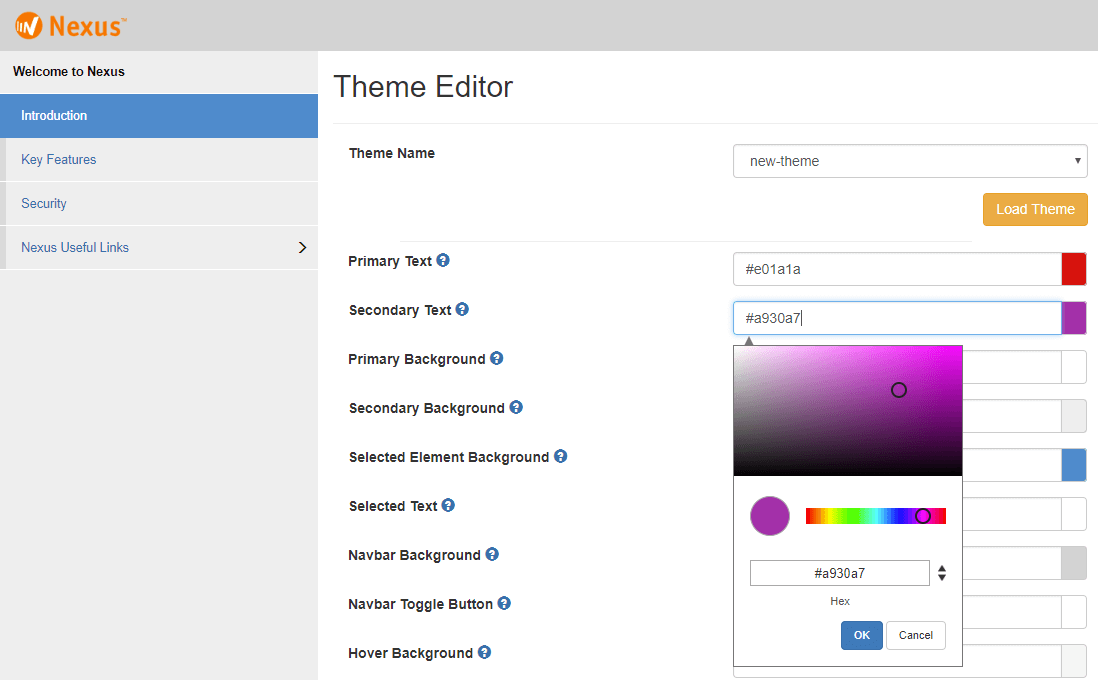
L'éditeur de thème WordPress est un outil intégré à WordPress qui vous permet de modifier directement le code de votre thème. Cela peut être utile si vous souhaitez apporter une modification à votre thème qui ne peut pas être effectuée via WordPress Customizer.

L'éditeur de thème Shopify, par exemple, permet aux marchands de prévisualiser les modifications apportées au thème de leur boutique en temps réel. L'éditeur de thème permet à un commerçant d'accéder aux paramètres que le thème a choisis. Il est possible de prévisualiser les paramètres de votre thème dans l'éditeur pour voir comment vos paramètres apparaissent aux marchands. L'éditeur doit être suivi de la même manière que la vitrine en ce qui concerne le comportement du thème. Vous pouvez détecter si une vitrine est affichée dans l'éditeur de thème à l'aide de la variable globale Shopify.designMode dans le fichier JavaScript de votre thème. Le thème émet des événements JavaScript lorsqu'un marchand interagit avec une section ou modifie les paramètres d'aperçu via l'inspecteur d'aperçu de l'éditeur de thème.
Où puis-je trouver l'éditeur de thème ?
Les fichiers de thème peuvent être modifiés à l'aide de l' éditeur de fichiers de thème . Sur le côté droit, il y aura une liste des modèles de thème. Il est facile de modifier le contenu de n'importe quel fichier en cliquant dessus.
Comment créer un nouveau thème in vivo
Avant de pouvoir créer un nouveau thème, vous devez d'abord sélectionner un nom pour votre nouveau thème. Après avoir choisi le nom de votre thème, ouvrez vivo/installer/webapp/target/vivo/themes/wilma et copiez le contenu du dossier dans le nouveau dossier. Après cela, accédez à vivo/installer/webapp/target/vivo/themes/*NOM DU NOUVEAU THÈME/ et modifiez le contenu du dossier. Afin de créer votre propre thème, vous devrez changer quelques éléments. La première chose que vous devrez faire est de changer le nom du thème. Ensuite, vous devez changer le nom du dossier contenant le thème. Enfin, vous devez changer le nom du fichier contenant le CSS et le JavaScript du thème. Après avoir modifié le contenu du dossier, vous devez enregistrer puis installer votre nouveau thème sur votre appareil. Accédez à vivo/installer/webapp/target/vivo/themes/*NOM DU NOUVEAU THÈME> et cliquez sur le bouton "Déployer" pour commencer l'installation. Lorsque vous déployez votre nouveau thème, il s'affiche dans la section vivo/themes .
Comment activer l'éditeur de thème dans WordPress
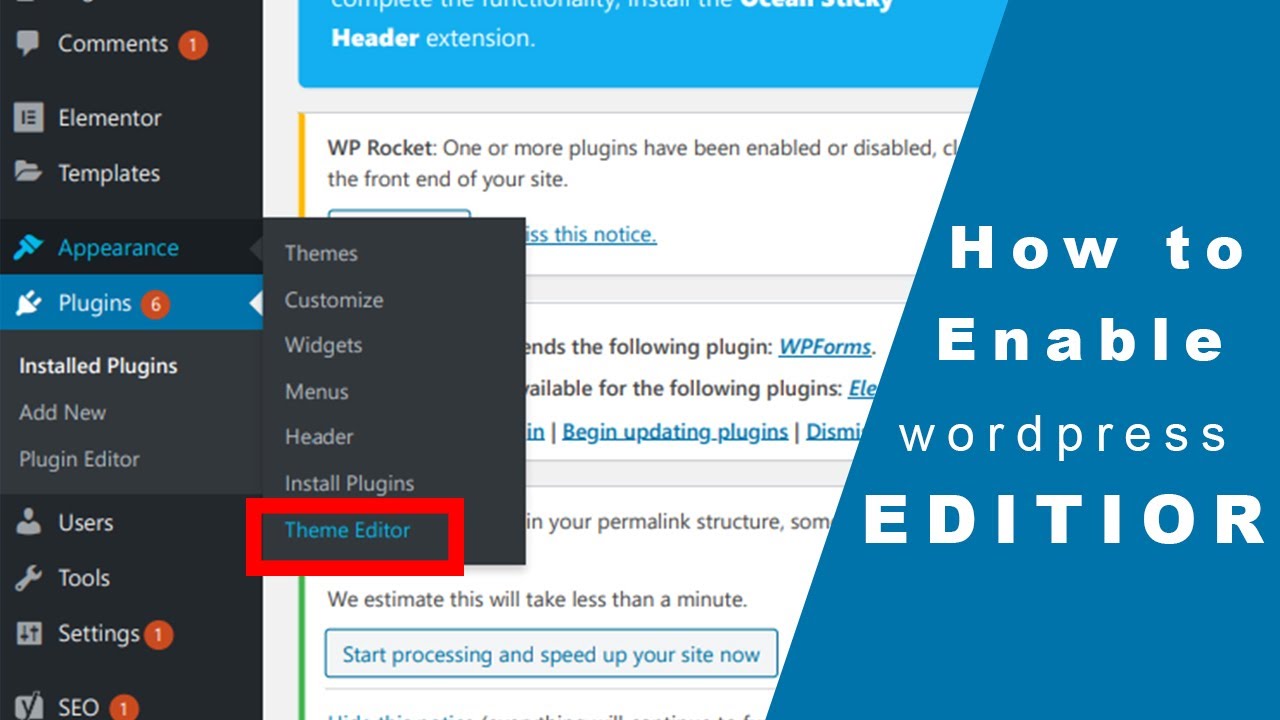
Pour activer l'éditeur de thème dans WordPress, vous devez accéder à vos fichiers WordPress via FTP ou via votre panneau de contrôle d'hébergement. Une fois que vous avez accédé à vos fichiers, vous devez vous rendre dans le répertoire /wp-content/themes/. Dans ce répertoire, vous trouverez tous les thèmes qui sont installés sur votre site WordPress. Recherchez le thème que vous souhaitez modifier, puis ouvrez le dossier du thème. Dans le dossier du thème, vous trouverez un fichier appelé style.css. C'est le fichier que vous devez éditer pour apporter des modifications à votre thème.
Si vous n'avez pas vu votre éditeur de fichiers de thème dans la section Apparence, vous devrez le restaurer via votre nom d'utilisateur et votre mot de passe WordPress. Il vous permet de modifier les fichiers CSS et PHP de votre thème sans avoir à modifier leur code au préalable. Certains thèmes, en particulier ceux qui se situent au bas de l'échelle des prix, n'incluent pas le support d'édition. Si vous rencontrez des difficultés pour éditer votre thème WordPress, l'une des quatre possibilités est qu'il s'agit d'un problème avec votre édition. Cela peut être dû au fait que votre thème ne prend pas en charge l'édition, que l'éditeur de fichiers de thème a été désactivé, que vous n'êtes pas un administrateur ou que les autorisations dont vous avez besoin ne se trouvent pas dans votre système. Pour résoudre ce problème, connectez-vous simplement à votre tableau de bord WordPress ou demandez l'autorisation de modifier votre thème.