
WordPress Tema Düzenleyicisi Nasıl Kullanılır
Yayınlanan: 2022-10-03WordPress Tema Düzenleyicisine nasıl erişileceğini tartışan bir makale istediğinizi varsayarsak: WordPress Tema Düzenleyici, hafife alınmayacak güçlü bir araçtır. Bir WordPress temasının dosyalarında doğrudan değişiklik yapmak için kullanılabilecek bir araçtır. Tema Düzenleyici, Görünüm > Düzenleyici altındaki Yönetim Panellerinde bulunur. Tema Düzenleyici açıldığında, sayfanın sol tarafında düzenlenebilecek tüm tema dosyalarının bir listesini görüntüler. Sayfanın sağ tarafı, asıl düzenlemenin yapıldığı yerdir. Tema Düzenleyici, WordPress tema dosyalarında doğrudan değişiklik yapmak için kullanılabilecek güçlü bir araçtır, ancak dikkatli kullanılmalıdır. Tema Düzenleyici Yönetim Panellerinde bulunduğundan, yalnızca yönetici ayrıcalıklarına sahip kullanıcılar buna erişebilecektir. Temanızın dosyalarında doğrudan değişiklik yapmaktan çekiniyorsanız, bir alt tema oluşturmanızı ve değişikliklerinizi orada yapmanızı öneririz. Bununla birlikte, WordPress Tema Düzenleyicisinin nasıl kullanılacağına bir göz atalım.
WordPress'i doğrudan cpanel web sitesinden yüklerseniz, Düzenleyici ve Tema Düzenleyici'yi kullanmanız engellenir. Site Güvenliği altında, Temaları Devre Dışı Bırak seçeneğini devre dışı bırakmalısınız. Site Alanı barındırma kullanıyorsanız, DISALLOW_FILE_EDIT ayarını yapamazsınız. Aşağıdaki adımlar, tema düzenleyiciyi etkinleştirmenize izin verecektir. WordPress-config.php dosyanızı açtığınızda, Doğruyu yanlışa değiştir'i arayın. Sucuri WordPress eklentisi, ayarlarında Düzenleyiciyi etkinleştir düğmesine tıklayarak düzenleyiciyi devre dışı bırakır. Ayrıca bir güvenlik eklentisi veya başka bir üçüncü taraf tarafından engellenmiş olabilirsiniz.
Elementor'da Tema Düzenleyici nerede?

Elementor'daki tema düzenleyici, sol kenar çubuğundaki "Tema" sekmesine tıklayarak bulunabilir. Buradan tema düzenleyiciye erişmek için “Düzenleyici” sekmesini seçebilirsiniz.
Elementor Tema Oluşturucu, WordPress sitenizin her yönünü kodlamaya gerek kalmadan özelleştirmenize olanak tanır. Tema Oluşturucu, yeni site bölümleri (yeni bir başlık gibi) eklemenize, mevcut site bölümlerini düzenlemenize ve site bölümlerini silmenize olanak tanır. Mevcut bir site bölümünde bir koşul belirtildiğinde, koşulun karşılanıp karşılanmadığını size gösterecek görsel bir gösterge görünecektir. Şablonların doğru şekilde içe aktarılması için filtrelenmemiş yüklemeler gerekir. Bu Nokta Görünümü, hangi site bölümlerinin canlı olduğunu (kendilerine atanan Görüntüleme Koşulları ile) ve hangilerinin yalnızca taslak olduğunu (bunlara hiçbir Görüntüleme Koşulları atanmamıştır) görüntüler. Web siteniz WordPress REST API'sine izin vermiyorsa, yeni Tema Oluşturucu'yu kullanamazsınız.
Elementor: Bir WordPress Temasını Hızla Özelleştirmenin Harika Bir Yolu
Elementor, bir temanın görünümünde ve hissinde hızlı ve kolay değişiklikler için harika bir seçimdir. Elementor ile, kodlama öğrenme ihtiyacını ortadan kaldırarak bir WordPress temasının her yönünü hızlı ve kolay bir şekilde özelleştirebilirsiniz. Başka bir deyişle, bir temanın kullanıcı arayüzünde hızlı değişiklikler yapmak istiyorsanız Elementor harika bir seçimdir.
Tema Editörü Nedir?
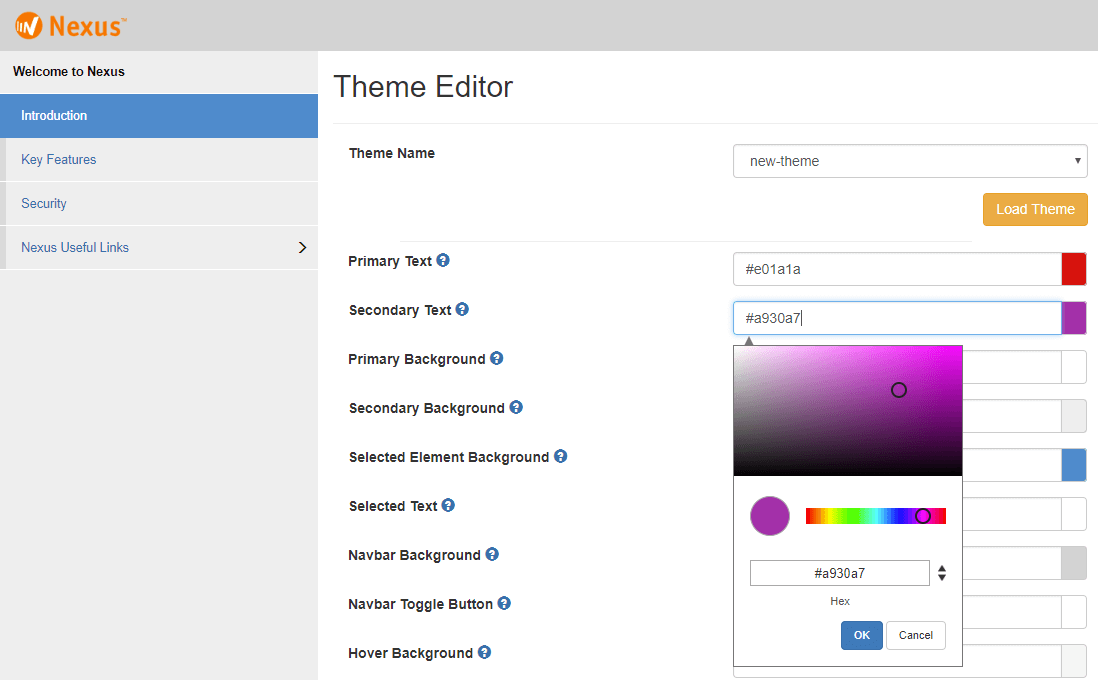
WordPress Tema Düzenleyici, temanızın kodunu doğrudan değiştirmenize olanak tanıyan WordPress'te yerleşik bir araçtır. Bu, temanızda WordPress Özelleştirici aracılığıyla yapılamayan bir değişiklik yapmak istiyorsanız yararlı olabilir.

Örneğin Shopify tema düzenleyicisi, satıcıların mağazalarının temasındaki değişiklikleri gerçek zamanlı olarak önizlemelerine olanak tanır. Tema düzenleyici, satıcının temanın seçtiği ayarlara erişmesine izin verir. Ayarlarınızın satıcılara nasıl göründüğünü görmek için temanızın ayarlarını düzenleyicide önizlemeniz mümkündür. Tema davranışı söz konusu olduğunda editör, vitrin ile aynı şekilde takip edilmelidir. Temanızın JavaScript dosyasındaki Shopify.designMode global değişkenini kullanarak bir vitrinin tema düzenleyicide görüntülenip görüntülenmediğini saptayabilirsiniz. Bir satıcı bir bölümle etkileşime girdiğinde veya tema düzenleyici önizleme denetçisi aracılığıyla önizleme ayarlarını değiştirdiğinde tema JavaScript olayları yayar.
Tema Editörünü Nerede Bulabilirim?
Tema dosyaları, Tema Dosyası Düzenleyicisi kullanılarak düzenlenebilir. Sağ tarafta temanın şablonlarının bir listesi olacak. Herhangi bir dosyanın içeriğini üzerine tıklayarak değiştirmek kolaydır.
Vivo'da Yeni Bir Tema Nasıl Oluşturulur
Yeni bir tema oluşturmadan önce, yeni temanız için bir ad seçmelisiniz. Temanızın adına karar verdikten sonra vivo/installer/webapp/target/vivo/themes/wilma'yı açın ve klasörün içeriğini yeni klasöre kopyalayın. Bundan sonra vivo/installer/webapp/target/vivo/themes/*NAME OF THE NEW THEME/ konumuna gidin ve klasörün içeriğini düzenleyin. Kendi temanızı yapmak için birkaç şeyi değiştirmeniz gerekecek. Yapmanız gereken ilk şey tema adını değiştirmek. Ardından, temayı içeren klasörün adını değiştirmelisiniz. Son olarak, temanın CSS ve JavaScript'ini içeren dosyanın adını değiştirmelisiniz. Klasörün içeriğini düzenledikten sonra, yeni temanızı kaydetmeli ve cihazınıza yüklemelisiniz. vivo/installer/webapp/target/vivo/themes/*NAME OF THE NEW THEME> konumuna gidin ve kurulumu başlatmak için “Dağıt” düğmesine tıklayın. Yeni temanızı dağıttığınızda, vivo/ temalar bölümünde görüntülenecektir.
WordPress'te Tema Düzenleyici Nasıl Etkinleştirilir
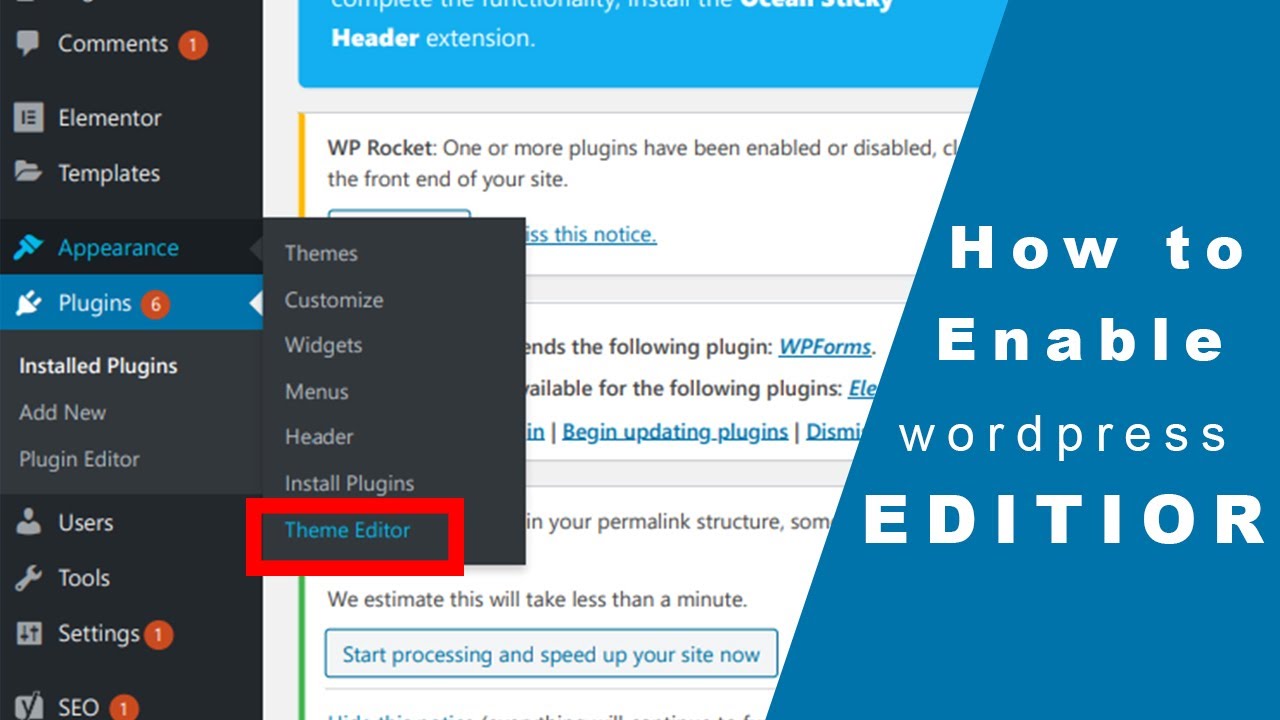
WordPress'te tema düzenleyiciyi etkinleştirmek için WordPress dosyalarınıza FTP üzerinden veya barındırma kontrol panelinizden erişmeniz gerekir. Dosyalarınıza eriştikten sonra /wp-content/themes/ dizinine gitmeniz gerekir. Bu dizinde, WordPress sitenizde kurulu olan tüm temaları bulacaksınız. Düzenlemek istediğiniz temayı bulun ve ardından tema klasörünü açın. Tema klasörünün içinde style.css adında bir dosya bulacaksınız. Bu, temanızda değişiklik yapmak için düzenlemeniz gereken dosyadır.
Görünüm bölümünde Tema Dosyası Düzenleyicinizi görmediyseniz, WordPress kullanıcı adınız ve şifrenizle geri yüklemeniz gerekir. Temanızın CSS ve PHP dosyalarını, önce kodlarını düzenlemenize gerek kalmadan değiştirmenize olanak tanır. Bazı temalar, özellikle de fiyat yelpazesinin en alt noktasında olanlar, düzenleme desteği içermez. WordPress temanızı düzenlemekte sorun yaşıyorsanız, dört olasılıktan biri, düzenlemenizle ilgili bir sorun olmasıdır. Bunun nedeni, temanızın düzenlemeyi desteklememesi, Tema Dosyası Düzenleyicisinin devre dışı bırakılması, yönetici olmamanız veya ihtiyacınız olan izinlerin sisteminizde olmaması olabilir. Bu sorunu çözmek için WordPress Panonuza giriş yapın veya temanızı düzenlemek için izin isteyin.