
Как использовать редактор темы WordPress
Опубликовано: 2022-10-03Предположим, вам нужна статья, в которой обсуждается доступ к редактору тем WordPress. Редактор тем WordPress — это мощный инструмент, к которому нельзя относиться легкомысленно. Это инструмент, который можно использовать для внесения прямых изменений в файлы темы WordPress. Редактор тем находится в панели администрирования в разделе Внешний вид > Редактор. Когда редактор тем открыт, в левой части страницы отображается список всех файлов тем, которые можно редактировать. В правой части страницы происходит фактическое редактирование. Редактор тем — это мощный инструмент, который можно использовать для внесения прямых изменений в файлы темы WordPress , но его следует использовать с осторожностью. Поскольку Редактор тем находится в панели администрирования, доступ к нему смогут получить только пользователи с правами администратора. Если вам неудобно вносить прямые изменения в файлы вашей темы, мы рекомендуем вам создать дочернюю тему и внести изменения в нее. При этом давайте посмотрим, как использовать редактор тем WordPress.
Если вы устанавливаете WordPress непосредственно с веб-сайта cpanel, вам будет заблокировано использование редактора и редактора тем. В разделе «Безопасность сайта» необходимо отключить параметр «Отключить темы». Если вы используете хостинг Siteground, вы не сможете установить параметр DISALLOW_FILE_EDIT. Следующие шаги позволят вам включить редактор тем. Когда вы откроете файл WordPress-config.php, найдите Изменить true на false. Плагин Sucuri WordPress отключает редактор, нажав кнопку «Включить редактор» в его настройках. Вы также можете быть заблокированы подключаемым модулем безопасности или другой третьей стороной.
Где редактор тем в Elementor?

Редактор тем в Elementor можно найти, щелкнув вкладку «Тема» на левой боковой панели. Оттуда вы можете выбрать вкладку «Редактор», чтобы получить доступ к редактору тем.
Конструктор тем Elementor позволяет настраивать каждый аспект вашего сайта WordPress без написания кода. Theme Builder позволяет добавлять новые части сайта (например, новый заголовок), редактировать существующие части сайта и удалять части сайта. Когда условие указано на существующей части сайта, появится визуальный индикатор, который покажет вам, выполнено ли условие. Для корректного импорта шаблонов требуются нефильтрованные загрузки. Это точечное отображение показывает, какие части сайта активны (с назначенными им условиями отображения), а какие являются просто черновиками (им не назначены условия отображения). Если ваш веб-сайт не поддерживает API REST WordPress, вы не сможете использовать новый конструктор тем.
Elementor: отличный способ быстро настроить тему WordPress
Elementor — отличный выбор для быстрого и простого изменения внешнего вида темы. С Elementor вы можете быстро и легко настроить каждый аспект темы WordPress, избавляя от необходимости изучать программирование. Другими словами, если вы хотите быстро изменить пользовательский интерфейс темы, Elementor — отличный выбор.
Что такое редактор тем?
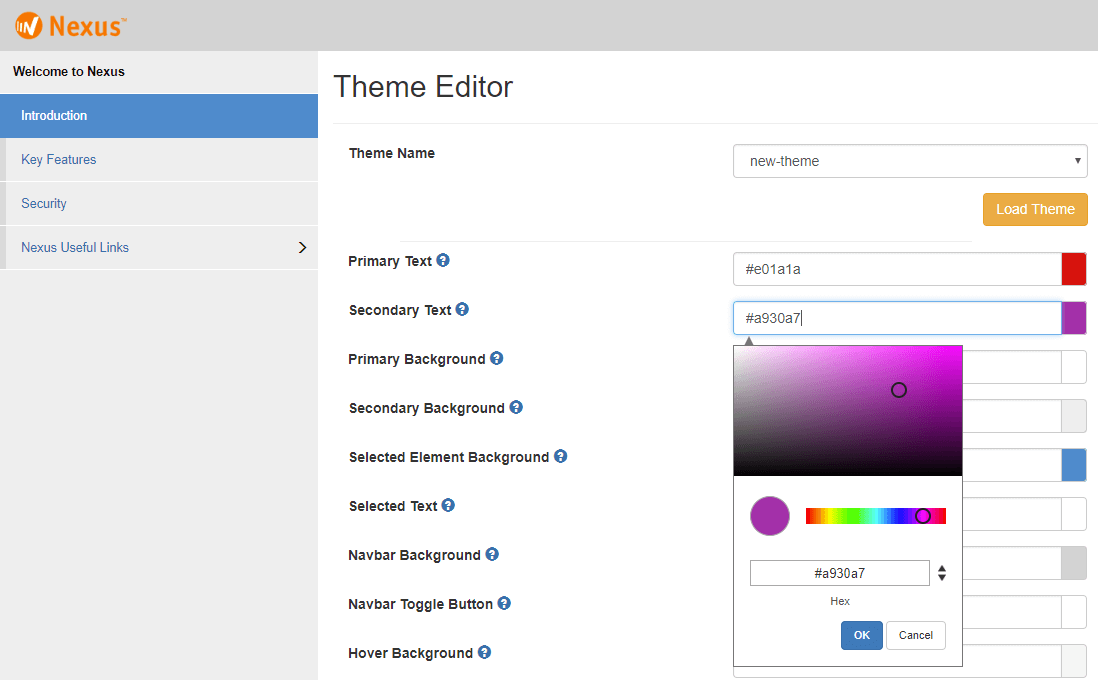
Редактор тем WordPress — это инструмент, встроенный в WordPress, который позволяет вам напрямую изменять код вашей темы. Это может быть полезно, если вы хотите внести изменения в свою тему, которые нельзя сделать с помощью настройщика WordPress.
Например, редактор темы Shopify позволяет продавцам просматривать изменения в теме своего магазина в режиме реального времени. Редактор темы позволяет продавцу получить доступ к настройкам, выбранным темой. Можно просмотреть настройки темы в редакторе, чтобы увидеть, как ваши настройки отображаются для продавцов. За редактором нужно следить так же, как за витриной, когда речь идет о поведении темы. Вы можете определить, просматривается ли витрина в редакторе темы, используя глобальную переменную Shopify.designMode в файле JavaScript вашей темы. Тема генерирует события JavaScript, когда продавец взаимодействует с разделом или изменяет настройки предварительного просмотра с помощью инспектора предварительного просмотра редактора темы.

Где я могу найти редактор тем?
Файлы тем можно редактировать с помощью редактора файлов тем. С правой стороны будет список шаблонов темы. Содержимое любого файла легко изменить, нажав на него.
Как создать новую тему в естественных условиях
Прежде чем вы сможете создать новую тему, вы должны сначала выбрать имя для вашей новой темы. После того, как вы определились с названием вашей темы, откройте vivo/installer/webapp/target/vivo/themes/wilma и скопируйте содержимое папки в новую папку. После этого перейдите в vivo/installer/webapp/target/vivo/themes/*НАЗВАНИЕ НОВОЙ ТЕМЫ/ и отредактируйте содержимое папки. Чтобы создать собственную тему, вам нужно изменить несколько вещей. Первое, что вам нужно сделать, это изменить название темы. Затем вы должны изменить имя папки, содержащей тему. Наконец, вы должны изменить имя файла, содержащего CSS и JavaScript темы. После того, как вы отредактировали содержимое папки, вы должны сохранить, а затем установить новую тему на свое устройство. Перейдите к vivo/installer/webapp/target/vivo/themes/*НАЗВАНИЕ НОВОЙ ТЕМЫ> и нажмите кнопку «Развернуть», чтобы начать установку. При развертывании новой темы она будет отображаться в разделе vivo/ themes .
Как включить редактор тем в WordPress
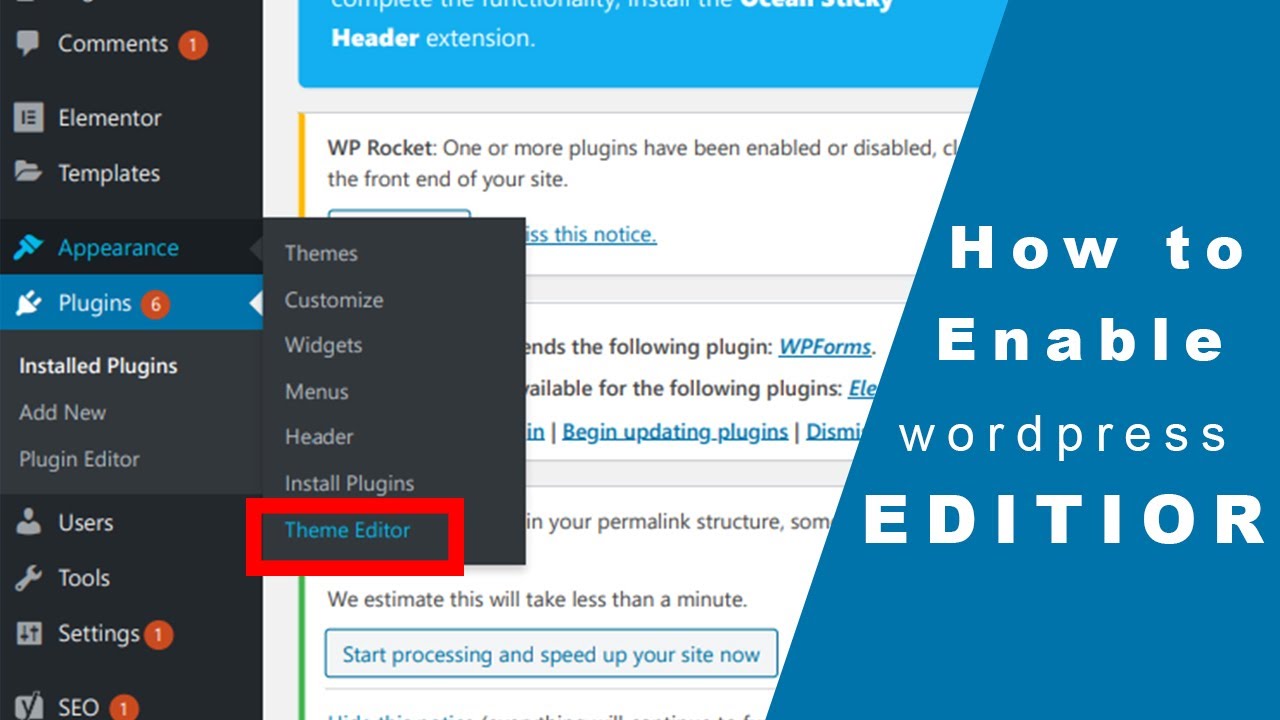
Чтобы включить редактор тем в WordPress, вам необходимо получить доступ к файлам WordPress либо через FTP, либо через панель управления хостингом. После того, как вы получили доступ к своим файлам, вам нужно перейти в каталог /wp-content/themes/. В этом каталоге вы найдете все темы, которые установлены на вашем сайте WordPress. Найдите тему, которую вы хотите отредактировать, а затем откройте папку темы. Внутри папки темы вы найдете файл style.css. Это файл, который вам нужно отредактировать, чтобы внести изменения в вашу тему.
Если вы не видели свой редактор файлов темы в разделе «Внешний вид», вам необходимо восстановить его с помощью имени пользователя и пароля WordPress. Это позволяет вам изменять файлы CSS и PHP вашей темы без необходимости предварительного редактирования их кода. Некоторые темы, особенно в нижней части ценового диапазона, не включают поддержку редактирования. Если у вас возникли проблемы с редактированием вашей темы WordPress, одна из четырех возможностей заключается в том, что проблема связана с вашим редактированием. Это может быть связано с тем, что ваша тема не поддерживает редактирование, с тем, что редактор файлов темы отключен, с тем, что вы не являетесь администратором, или с тем, что в вашей системе нет необходимых вам разрешений. Чтобы решить эту проблему, просто войдите в свою панель управления WordPress или запросите разрешение на редактирование темы.