
Cum să utilizați Editorul de teme WordPress
Publicat: 2022-10-03Presupunând că doriți un articol care să discute despre cum să accesați Editorul de teme WordPress: Editorul de teme WordPress este un instrument puternic care nu trebuie luat cu ușurință. Este un instrument care poate fi folosit pentru a face modificări directe în fișierele unei teme WordPress. Editorul de teme se află în panourile de administrare sub Aspect > Editor. Când Editorul de teme este deschis, va afișa o listă cu toate fișierele de teme care pot fi editate în partea stângă a paginii. Partea dreaptă a paginii este locul unde are loc editarea efectivă. Editorul de teme este un instrument puternic care poate fi folosit pentru a face modificări directe în fișierele WordPresstheme , dar ar trebui să fie folosit cu prudență. Deoarece Editorul de teme se află în panourile de administrare, numai utilizatorii cu privilegii de administrator îl vor putea accesa. Dacă nu vă simțiți confortabil să faceți modificări directe în fișierele temei dvs., vă recomandăm să creați o temă secundară și să faceți modificările acolo. Acestea fiind spuse, să aruncăm o privire la modul de utilizare a Editorului de teme WordPress.
Dacă instalați WordPress direct de pe site-ul web cpanel, veți fi blocat să utilizați Editorul și Editorul de teme. Sub Site Security, trebuie să dezactivați opțiunea Dezactivare teme. Dacă utilizați găzduirea Siteground, nu veți putea seta setarea DISALLOW_FILE_EDIT. Următorii pași vă vor permite să activați editorul de teme. Când deschideți fișierul WordPress-config.php, căutați Schimbați adevărat în fals. Plugin-ul Sucuri WordPress dezactivează editorul făcând clic pe butonul Activare editor din setările acestuia. De asemenea, puteți fi blocat de un plugin de securitate sau de o altă terță parte.
Unde este Editorul de teme în Elementor?
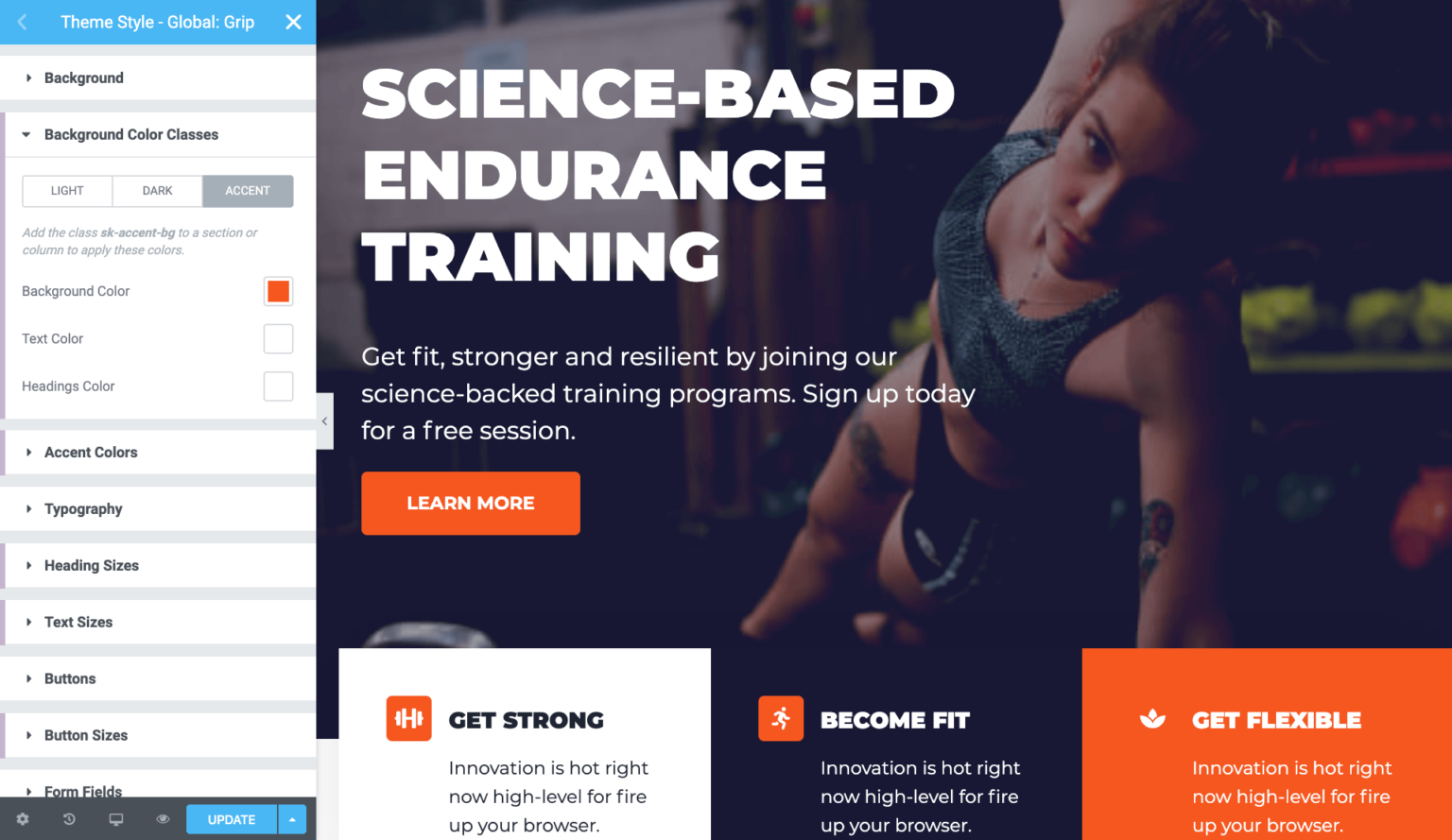
Editorul de teme din Elementor poate fi găsit făcând clic pe fila „Temă” din bara laterală din stânga. De acolo, puteți selecta fila „Editor” pentru a accesa editorul de teme.
Elementor Theme Builder vă permite să personalizați fiecare aspect al site-ului dvs. WordPress fără a fi nevoie să codificați. Theme Builder vă permite să adăugați noi părți ale site-ului (cum ar fi un antet nou), să editați părți existente ale site-ului și să ștergeți părți ale site-ului. Când este specificată o condiție pe o parte existentă a site-ului, va apărea un indicator vizual care vă va arăta dacă condiția a fost îndeplinită. Încărcările nefiltrate sunt necesare dacă șabloanele vor fi importate corect. Acest Dot Display afișează care părți ale site-ului sunt active (cu Condiții de afișare alocate acestora) și care sunt doar schițe (nu le-au fost atribuite Condiții de afișare). Dacă site-ul dvs. web nu permite API-ul REST WordPress, nu veți putea utiliza noul Theme Builder.
Elementor: o modalitate excelentă de a personaliza rapid o temă WordPress
Elementor este o alegere excelentă pentru modificări rapide și ușoare ale aspectului unei teme. Cu Elementor, puteți personaliza rapid și ușor fiecare aspect al unei teme WordPress, eliminând nevoia de a învăța codificarea. Cu alte cuvinte, dacă doriți să faceți modificări rapide în interfața de utilizator a unei teme, Elementor este o alegere excelentă.
Ce este Editorul de teme?
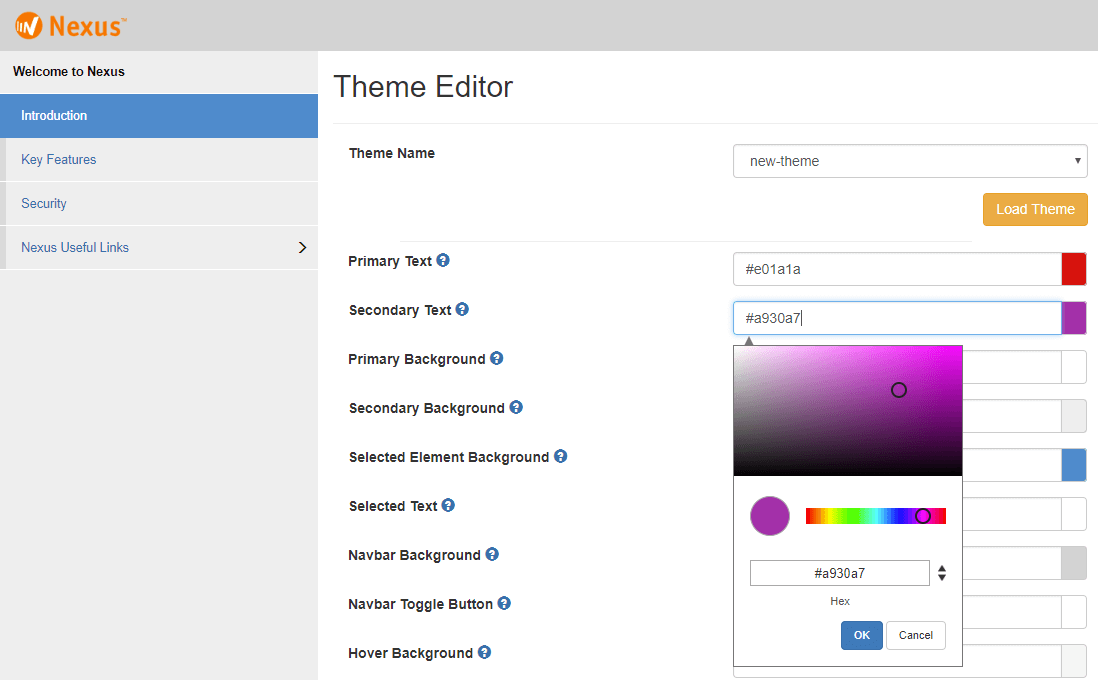
Editorul de teme WordPress este un instrument încorporat în WordPress care vă permite să modificați codul temei în mod direct. Acest lucru poate fi util dacă doriți să faceți o modificare a temei care nu poate fi făcută prin Personalizarea WordPress.

Editorul de teme Shopify, de exemplu, permite comercianților să previzualizeze modificările aduse temei magazinului lor în timp real. Editorul de teme permite unui comerciant să acceseze setările pe care tema le-a ales. Este posibil să previzualizați setările temei dvs. în editor pentru a vedea cum apar setările dvs. pentru comercianți. Editorul trebuie urmărit în același mod ca și vitrina când vine vorba de comportamentul temei. Puteți detecta dacă o vitrină este vizualizată în editorul de teme utilizând variabila globală Shopify.designMode din fișierul JavaScript al temei dvs. Tema emite evenimente JavaScript atunci când un comerciant interacționează cu o secțiune sau modifică setările de previzualizare prin intermediul inspectorului de previzualizare a editorului de teme.
Unde pot găsi Editorul de teme?
Fișierele cu teme pot fi editate utilizând Editorul de fișiere tematice . În partea dreaptă, va fi o listă cu șabloanele temei. Este ușor să schimbați conținutul oricărui fișier făcând clic pe el.
Cum să creați o temă nouă in vivo
Înainte de a putea crea o temă nouă, trebuie să selectați mai întâi un nume pentru noua temă. După ce v-ați decis asupra numelui temei, deschideți vivo/installer/webapp/target/vivo/themes/wilma și copiați conținutul folderului în noul folder. După aceea, navigați la vivo/installer/webapp/target/vivo/themes/*NUMELE NOUI TEMĂ/ și editați conținutul folderului. Pentru a vă crea propria temă, va trebui să schimbați câteva lucruri. Primul lucru pe care trebuie să-l faceți este să schimbați numele temei. Apoi, trebuie să schimbați numele folderului care conține tema. În cele din urmă, trebuie să schimbați numele fișierului care conține CSS și JavaScript ale temei. După ce ați editat conținutul folderului, ar trebui să salvați și apoi să instalați noua temă pe dispozitiv. Navigați la vivo/installer/webapp/target/vivo/themes/*NUMELE NOULUI TEM> și faceți clic pe butonul „Deploy” pentru a începe instalarea. Când implementați noua temă, aceasta va fi afișată în secțiunea vivo/ teme .
Cum să activați Editorul de teme în WordPress
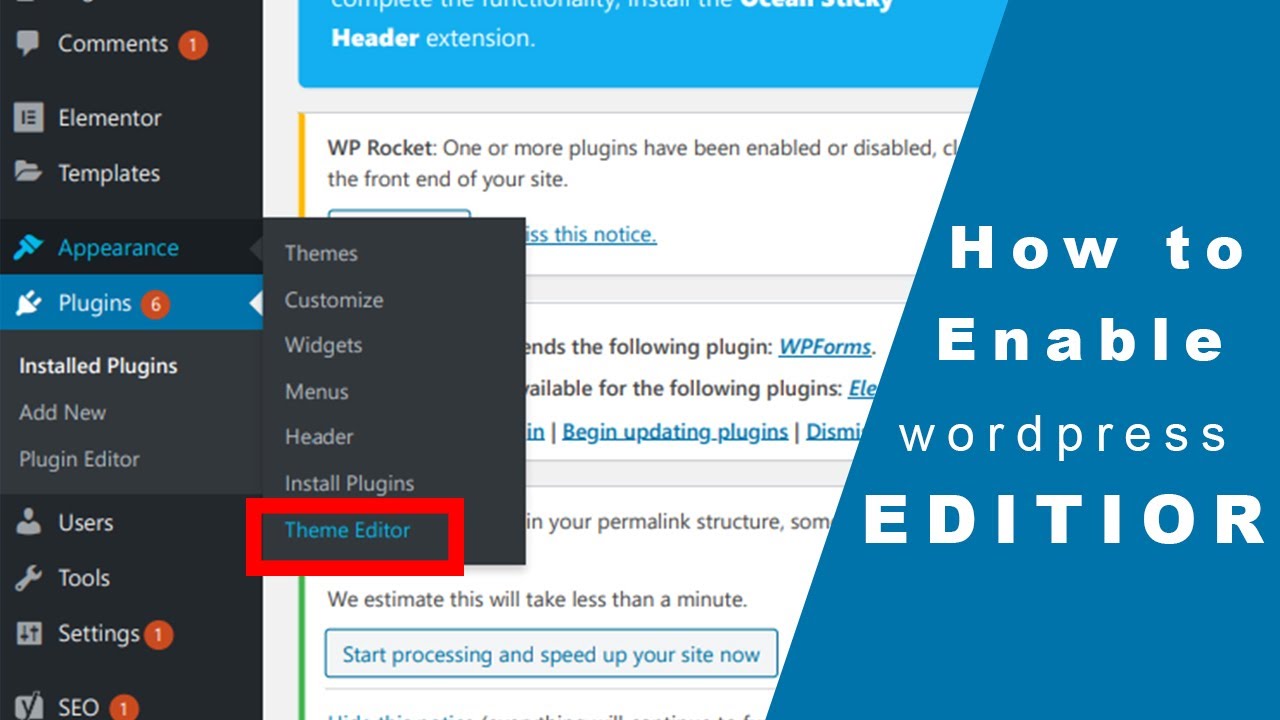
Pentru a activa editorul de teme în WordPress, trebuie să accesați fișierele WordPress fie prin FTP, fie prin panoul de control al găzduirii. Odată ce ați accesat fișierele, trebuie să mergeți la directorul /wp-content/themes/. În acest director, veți găsi toate temele care sunt instalate pe site-ul dvs. WordPress. Găsiți tema pe care doriți să o editați și apoi deschideți folderul cu teme. În folderul cu teme, veți găsi un fișier numit style.css. Acesta este fișierul pe care trebuie să îl editați pentru a face modificări temei.
Dacă nu ați văzut Editorul de fișiere de teme în secțiunea Aspect, va trebui să îl restaurați prin numele de utilizator și parola WordPress. Vă permite să modificați fișierele CSS și PHP ale temei fără a fi nevoie să le editați mai întâi codul. Unele teme, în special cele de la capătul inferior al spectrului de prețuri, nu includ suport pentru editare. Dacă întâmpinați probleme la editarea temei dvs. WordPress, una dintre cele patru posibilități este că este o problemă cu editarea dvs. Acest lucru s-ar putea datora faptului că tema dvs. nu acceptă editarea, că Editorul de fișiere cu tema a fost dezactivat, că nu sunteți administrator sau că permisiunile de care aveți nevoie nu sunt în sistemul dvs. Pentru a rezolva această problemă, pur și simplu conectați-vă la tabloul de bord WordPress sau solicitați permisiunea de a vă edita tema.