
Jak korzystać z edytora motywów WordPress
Opublikowany: 2022-10-03Zakładając, że chcesz artykuł omawiający dostęp do edytora motywów WordPress: Edytor motywów WordPress to potężne narzędzie, którego nie należy lekceważyć. Jest to narzędzie, którego można użyć do wprowadzania bezpośrednich zmian w plikach motywu WordPress. Edytor motywów znajduje się w Panelach administracyjnych pod Wygląd > Edytor. Gdy edytor motywów jest otwarty, wyświetli listę wszystkich plików motywów, które można edytować, po lewej stronie strony. Prawa strona strony to miejsce, w którym odbywa się rzeczywista edycja. Edytor motywów to potężne narzędzie, którego można używać do wprowadzania bezpośrednich zmian w plikach motywów WordPress , ale należy go używać ostrożnie. Ponieważ edytor motywów znajduje się w panelach administracyjnych, dostęp do niego będą mieli tylko użytkownicy z uprawnieniami administratora. Jeśli nie masz ochoty dokonywać bezpośrednich zmian w plikach motywu, zalecamy utworzenie motywu podrzędnego i wprowadzenie tam zmian. Biorąc to pod uwagę, przyjrzyjmy się, jak korzystać z Edytora motywów WordPress.
Jeśli zainstalujesz WordPress bezpośrednio ze strony cpanel, nie będziesz mógł korzystać z Edytora i Edytora motywów. W sekcji Bezpieczeństwo witryny musisz wyłączyć opcję Wyłącz motywy. Jeśli korzystasz z hostingu Siteground, nie będziesz mieć możliwości ustawienia ustawienia DISALLOW_FILE_EDIT. Poniższe kroki pozwolą Ci włączyć edytor motywów. Kiedy otworzysz plik WordPress-config.php, poszukaj Zmień true na false. Wtyczka Sucuri WordPress wyłącza edytor, klikając przycisk Włącz edytor w jego ustawieniach. Możesz również zostać zablokowany przez wtyczkę bezpieczeństwa lub inną stronę trzecią.
Gdzie jest edytor motywów w Elementorze?

Edytor motywów w Elementorze można znaleźć, klikając kartę „Motyw” na lewym pasku bocznym. Stamtąd możesz wybrać zakładkę "Edytor", aby uzyskać dostęp do edytora motywów.
Kreator motywów Elementor pozwala dostosować każdy aspekt witryny WordPress bez konieczności kodowania. Theme Builder umożliwia dodawanie nowych części serwisu (takich jak nowy nagłówek), edytowanie istniejących części serwisu i usuwanie części serwisu. Gdy warunek zostanie określony w istniejącej części witryny, pojawi się wizualny wskaźnik, który pokaże, czy warunek został spełniony. Niefiltrowane przesyłanie jest wymagane, jeśli szablony mają być importowane poprawnie. Ten wyświetlacz punktowy pokazuje, które części witryny są aktywne (z przypisanymi do nich warunkami wyświetlania), a które są tylko wersjami roboczymi (nie zostały do nich przypisane żadne warunki wyświetlania). Jeśli Twoja witryna nie obsługuje interfejsu API REST WordPress, nie będziesz mógł korzystać z nowego Kreatora motywów .
Elementor: świetny sposób na szybkie dostosowanie motywu WordPress
Elementor to świetny wybór do szybkich i łatwych zmian wyglądu i stylu motywu. Dzięki Elementorowi możesz szybko i łatwo dostosować każdy aspekt motywu WordPress, eliminując potrzebę nauki kodowania. Innymi słowy, jeśli chcesz dokonać szybkich zmian w interfejsie użytkownika motywu, Elementor to świetny wybór.
Co to jest edytor motywów?
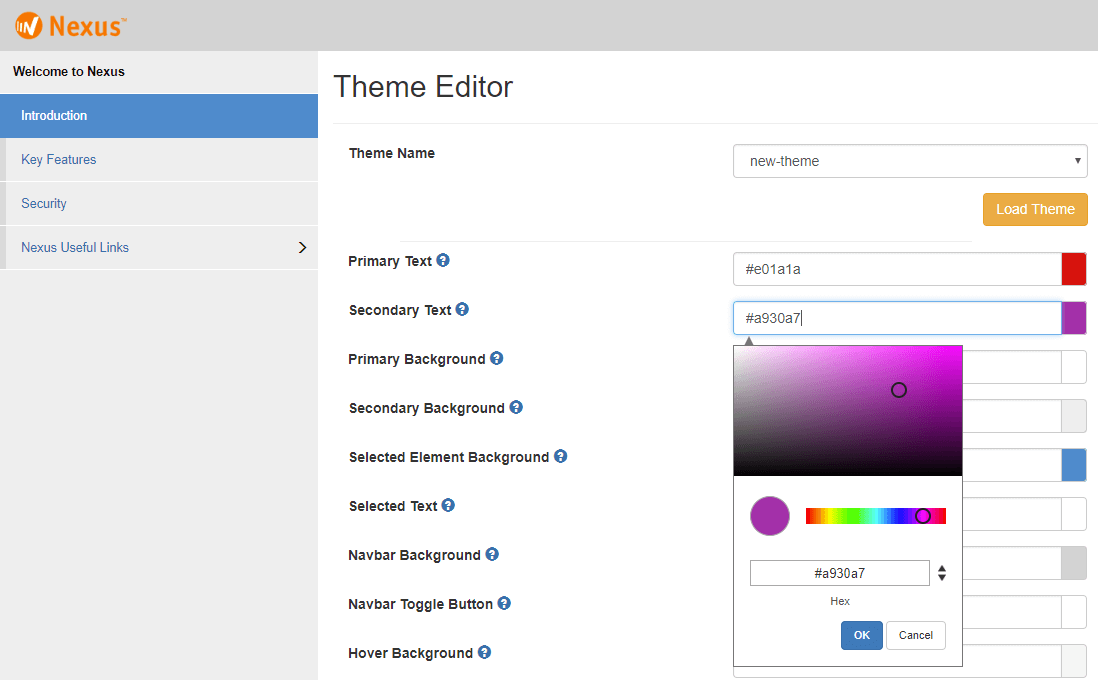
Edytor motywów WordPress to narzędzie wbudowane w WordPress, które pozwala bezpośrednio modyfikować kod motywu. Może to być przydatne, jeśli chcesz wprowadzić zmiany w motywie, których nie można wprowadzić za pomocą narzędzia WordPress Customizer.

Na przykład edytor motywów Shopify umożliwia sprzedawcom podgląd zmian w motywie ich sklepu w czasie rzeczywistym. Edytor motywów umożliwia sprzedawcy dostęp do ustawień wybranych przez motyw. Możliwe jest wyświetlenie podglądu ustawień motywu w edytorze, aby zobaczyć, jak są one widoczne dla sprzedawców. Edytor musi być przestrzegany w taki sam sposób, jak witryna sklepowa, jeśli chodzi o zachowanie motywu. Możesz wykryć, czy witryna sklepowa jest wyświetlana w edytorze motywów, korzystając ze zmiennej globalnej Shopify.designMode w pliku JavaScript motywu. Motyw emituje zdarzenia JavaScript, gdy sprzedawca wchodzi w interakcję z sekcją lub zmienia ustawienia podglądu za pomocą inspektora podglądu edytora motywów.
Gdzie mogę znaleźć edytor motywów?
Pliki motywów można edytować za pomocą Edytora plików motywów . Po prawej stronie pojawi się lista szablonów motywu. Łatwo zmienić zawartość dowolnego pliku, klikając go.
Jak stworzyć nowy motyw w Vivo
Zanim będziesz mógł utworzyć nowy motyw, musisz najpierw wybrać nazwę nowego motywu. Po wybraniu nazwy motywu otwórz vivo/installer/webapp/target/vivo/themes/wilma i skopiuj zawartość folderu do nowego folderu. Następnie przejdź do vivo/installer/webapp/target/vivo/themes/*NAZWA NOWEGO TEMATU/ i edytuj zawartość folderu. Aby stworzyć własny motyw, musisz zmienić kilka rzeczy. Pierwszą rzeczą, którą musisz zrobić, to zmienić nazwę motywu. Następnie musisz zmienić nazwę folderu zawierającego motyw. Na koniec musisz zmienić nazwę pliku zawierającego CSS i JavaScript motywu. Po edycji zawartości folderu należy zapisać, a następnie zainstalować nowy motyw na urządzeniu. Przejdź do vivo/installer/webapp/target/vivo/themes/*NAZWA NOWEGO TEMATU> i kliknij przycisk „Wdróż”, aby rozpocząć instalację. Po wdrożeniu nowego motywu zostanie on wyświetlony w sekcji vivo/ motywy .
Jak włączyć edytor motywów w WordPress
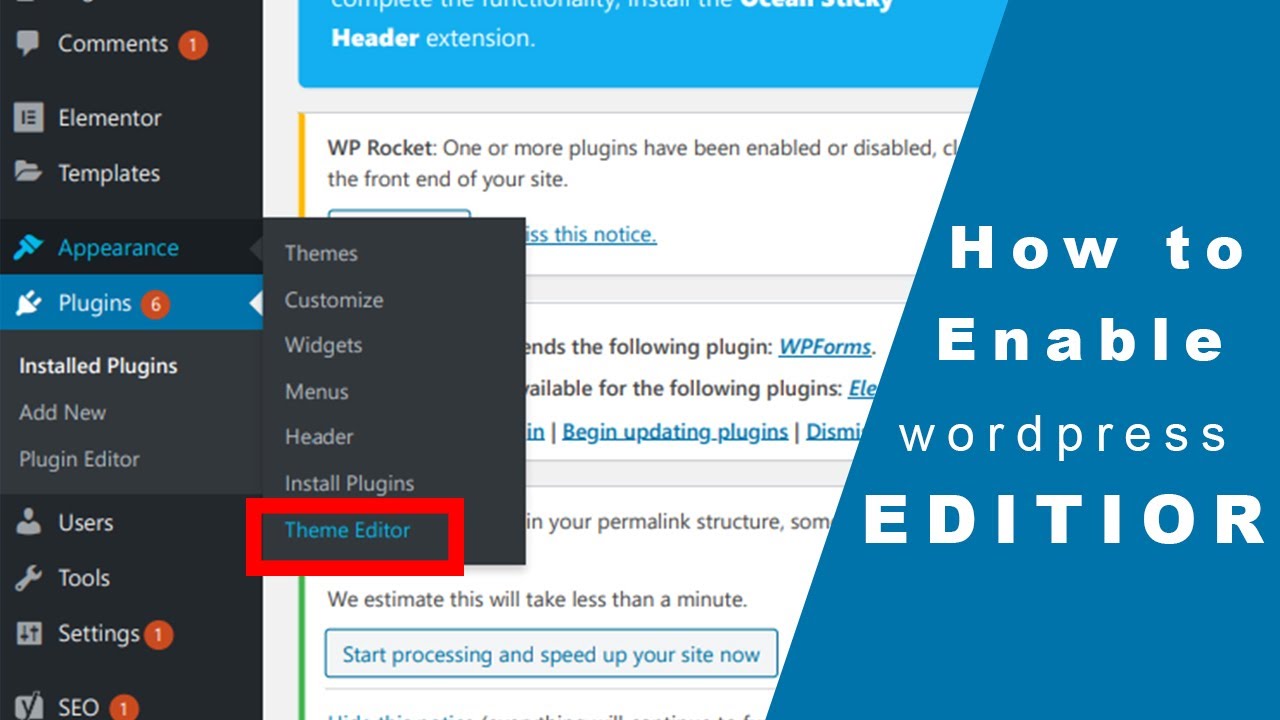
Aby włączyć edytor motywów w WordPress, musisz uzyskać dostęp do plików WordPress przez FTP lub za pośrednictwem panelu sterowania hostingu. Po uzyskaniu dostępu do plików musisz przejść do katalogu /wp-content/themes/. W tym katalogu znajdziesz wszystkie motywy, które są zainstalowane w Twojej witrynie WordPress. Znajdź motyw, który chcesz edytować, a następnie otwórz folder motywu. Wewnątrz folderu motywu znajdziesz plik o nazwie style.css. Jest to plik, który musisz edytować, aby wprowadzić zmiany w swoim motywie.
Jeśli nie widziałeś edytora plików motywu w sekcji Wygląd, musisz go przywrócić za pomocą nazwy użytkownika i hasła WordPress. Pozwala modyfikować pliki CSS i PHP motywu bez konieczności uprzedniej edycji ich kodu. Niektóre motywy, szczególnie te z dolnego przedziału cenowego, nie zawierają obsługi edycji. Jeśli masz problemy z edycją motywu WordPress, jedną z czterech możliwości jest to, że jest to problem z edycją. Może to być spowodowane faktem, że Twój motyw nie obsługuje edycji, że Edytor plików motywu został wyłączony, że nie jesteś administratorem lub że potrzebne uprawnienia nie znajdują się w Twoim systemie. Aby rozwiązać ten problem, po prostu zaloguj się do pulpitu WordPress lub poproś o pozwolenie na edycję motywu.