
So verwenden Sie den WordPress-Theme-Editor
Veröffentlicht: 2022-10-03Angenommen, Sie möchten einen Artikel darüber, wie Sie auf den WordPress-Theme-Editor zugreifen können: Der WordPress-Theme-Editor ist ein leistungsstarkes Tool, das nicht auf die leichte Schulter genommen werden sollte. Es ist ein Tool, mit dem Sie direkte Änderungen an den Dateien eines WordPress-Themes vornehmen können. Der Design-Editor befindet sich in den Administrationsbereichen unter Darstellung > Editor. Wenn der Design-Editor geöffnet ist, wird auf der linken Seite der Seite eine Liste aller Designdateien angezeigt, die bearbeitet werden können. Auf der rechten Seite der Seite findet die eigentliche Bearbeitung statt. Der Theme-Editor ist ein leistungsstarkes Tool, das verwendet werden kann, um direkte Änderungen an WordPress-Theme-Dateien vorzunehmen, aber es sollte mit Vorsicht verwendet werden. Da sich der Design-Editor in den Administrationsbereichen befindet, können nur Benutzer mit Administratorrechten darauf zugreifen. Wenn Sie keine direkten Änderungen an den Dateien Ihres Designs vornehmen möchten, empfehlen wir Ihnen, ein untergeordnetes Design zu erstellen und dort Ihre Änderungen vorzunehmen. Lassen Sie uns einen Blick darauf werfen, wie man den WordPress-Theme-Editor verwendet.
Wenn Sie WordPress direkt von der cpanel-Website installieren, werden Sie daran gehindert, den Editor und den Theme-Editor zu verwenden. Unter Site-Sicherheit müssen Sie die Option Designs deaktivieren deaktivieren. Wenn Sie Siteground-Hosting verwenden, können Sie die Einstellung DISALLOW_FILE_EDIT nicht festlegen. Mit den folgenden Schritten können Sie den Design-Editor aktivieren. Wenn du deine WordPress-config.php-Datei öffnest, suche nach True to false ändern. Das Sucuri WordPress-Plugin deaktiviert den Editor, indem es in seinen Einstellungen auf die Schaltfläche Editor aktivieren klickt. Sie können auch durch ein Sicherheits-Plug-in oder einen anderen Drittanbieter blockiert werden.
Wo ist der Theme-Editor in Elementor?
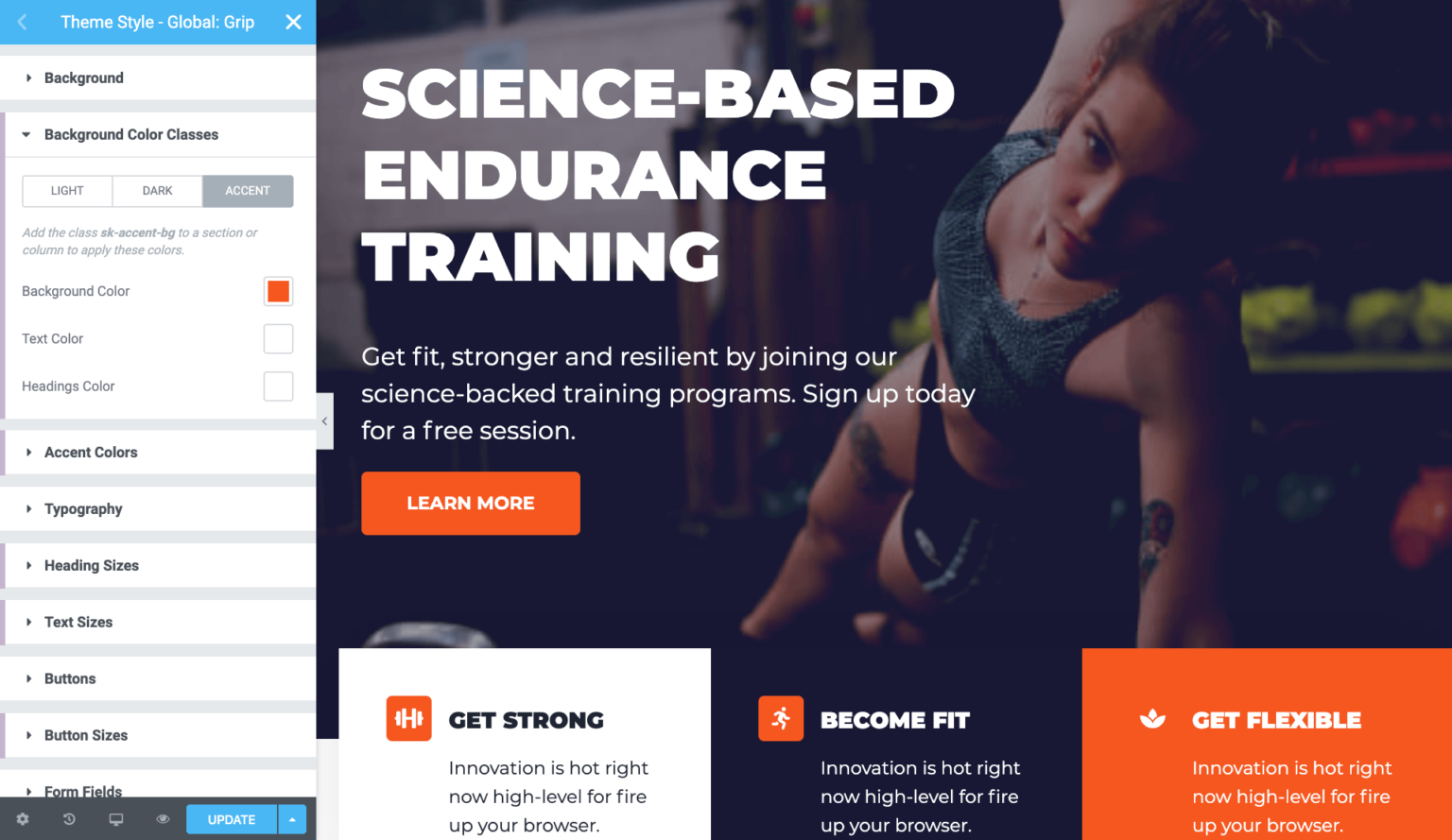
Den Theme-Editor in Elementor finden Sie, indem Sie auf die Registerkarte „Theme“ in der linken Seitenleiste klicken. Von dort aus können Sie die Registerkarte „Editor“ auswählen, um auf den Themeneditor zuzugreifen.
Mit dem Elementor Theme Builder können Sie jeden Aspekt Ihrer WordPress-Site anpassen, ohne programmieren zu müssen. Mit Theme Builder können Sie neue Site-Teile hinzufügen (z. B. einen neuen Header), vorhandene Site-Teile bearbeiten und Site-Teile löschen. Wenn eine Bedingung für einen vorhandenen Site-Teil angegeben wird, erscheint ein visueller Indikator, der Ihnen anzeigt, ob die Bedingung erfüllt wurde. Ungefilterte Uploads sind erforderlich, wenn Vorlagen korrekt importiert werden sollen. Diese Dot-Anzeige zeigt an, welche Site-Teile live sind (mit ihnen zugewiesenen Anzeigebedingungen) und welche nur Entwürfe sind (ihnen wurden keine Anzeigebedingungen zugewiesen). Wenn Ihre Website die WordPress-REST-API nicht zulässt, können Sie den neuen Theme Builder nicht verwenden.
Elementor: Eine großartige Möglichkeit, ein WordPress-Theme schnell anzupassen
Elementor ist eine großartige Wahl für schnelle und einfache Änderungen am Aussehen und Verhalten eines Themas. Mit Elementor können Sie jeden einzelnen Aspekt eines WordPress-Themas schnell und einfach anpassen, ohne dass Sie Programmieren lernen müssen. Mit anderen Worten, wenn Sie schnelle Änderungen an der Benutzeroberfläche eines Themas vornehmen möchten, ist Elementor eine gute Wahl.
Was ist der Theme-Editor?
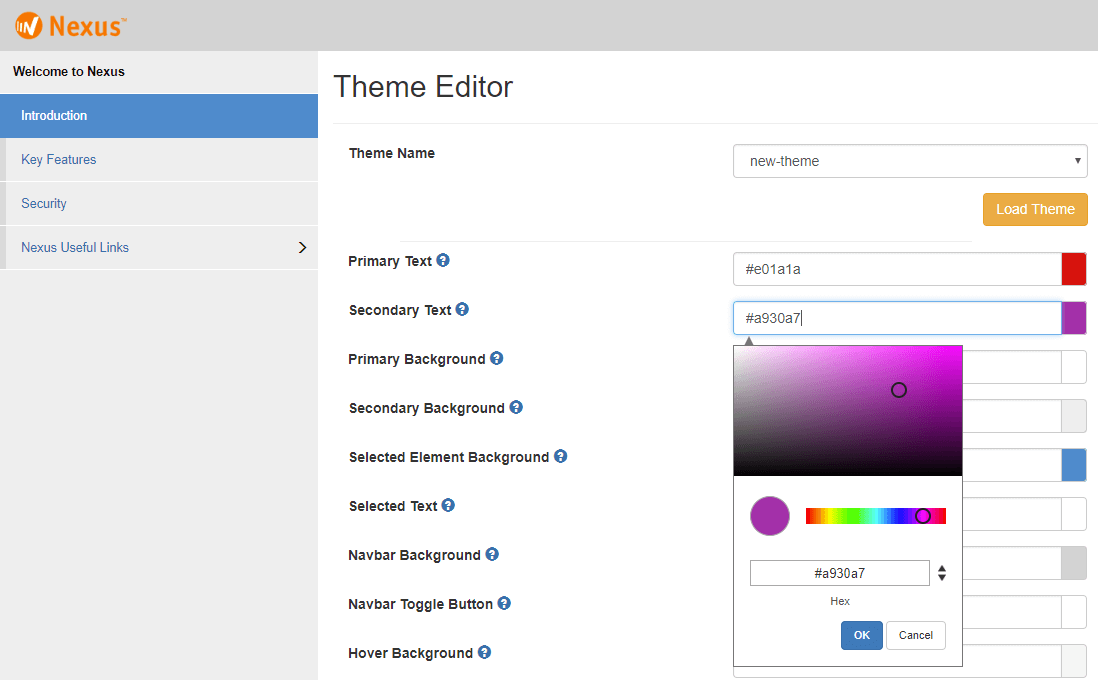
Der WordPress Theme Editor ist ein in WordPress integriertes Tool, mit dem Sie den Code Ihres Themes direkt ändern können. Dies kann nützlich sein, wenn Sie eine Änderung an Ihrem Design vornehmen möchten, die nicht über den WordPress Customizer vorgenommen werden kann.

Der Shopify-Designeditor ermöglicht es Händlern beispielsweise, Änderungen am Design ihres Shops in Echtzeit in der Vorschau anzuzeigen. Der Themeneditor ermöglicht es einem Händler, auf Einstellungen zuzugreifen, die das Thema ausgewählt hat. Es ist möglich, die Einstellungen Ihres Themas im Editor in der Vorschau anzuzeigen, um zu sehen, wie Ihre Einstellungen für Händler angezeigt werden. Der Editor muss in Bezug auf das Verhalten des Themes genauso befolgt werden wie die Storefront. Sie können anhand der globalen Variablen Shopify.designMode in der JavaScript-Datei Ihres Designs erkennen, ob eine Storefront im Designeditor angezeigt wird. Das Design gibt JavaScript-Ereignisse aus, wenn ein Händler mit einem Abschnitt interagiert oder Vorschaueinstellungen über den Vorschau-Inspektor des Design-Editors ändert.
Wo finde ich den Theme-Editor?
Themendateien können mit dem Themendatei-Editor bearbeitet werden. Auf der rechten Seite befindet sich eine Liste der Vorlagen des Themas. Es ist einfach, den Inhalt einer Datei zu ändern, indem Sie darauf klicken.
So erstellen Sie ein neues Thema in Vivo
Bevor Sie ein neues Design erstellen können, müssen Sie zunächst einen Namen für Ihr neues Design auswählen. Nachdem Sie sich für den Namen Ihres Themas entschieden haben, öffnen Sie vivo/installer/webapp/target/vivo/themes/wilma und kopieren Sie den Inhalt des Ordners in den neuen Ordner. Navigieren Sie danach zu vivo/installer/webapp/target/vivo/themes/*NAME OF THE NEW THEME/ und bearbeiten Sie den Inhalt des Ordners. Um Ihr eigenes Thema zu erstellen, müssen Sie einige Dinge ändern. Als erstes müssen Sie den Designnamen ändern. Dann müssen Sie den Namen des Ordners ändern, der das Design enthält. Schließlich müssen Sie den Namen der Datei ändern, die das CSS und JavaScript des Designs enthält. Nachdem Sie den Inhalt des Ordners bearbeitet haben, sollten Sie Ihr neues Design speichern und dann auf Ihrem Gerät installieren. Navigieren Sie zu vivo/installer/webapp/target/vivo/themes/*NAME OF THE NEW THEME> und klicken Sie auf die Schaltfläche „Bereitstellen“, um mit der Installation zu beginnen. Wenn Sie Ihr neues Design bereitstellen, wird es im Bereich vivo/ themes angezeigt .
So aktivieren Sie den Theme-Editor in WordPress
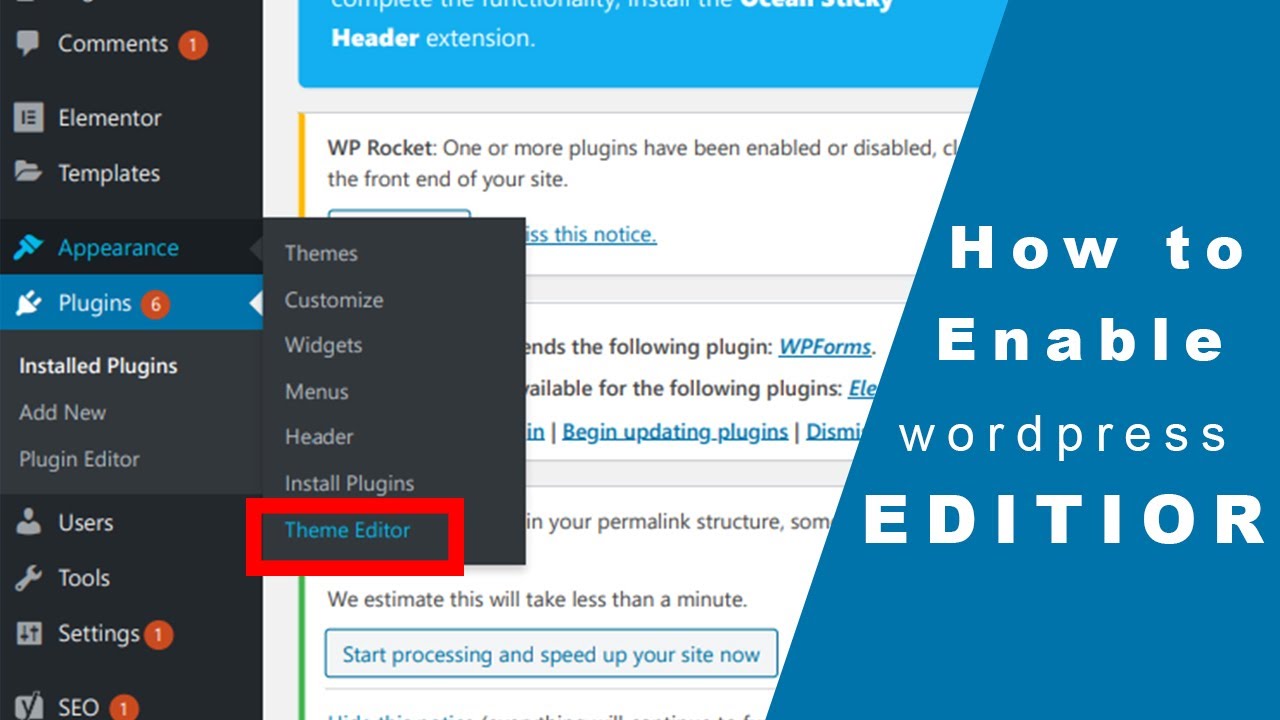
Um den Theme-Editor in WordPress zu aktivieren, müssen Sie entweder über FTP oder über Ihr Hosting-Kontrollfeld auf Ihre WordPress-Dateien zugreifen. Sobald Sie auf Ihre Dateien zugegriffen haben, müssen Sie in das Verzeichnis /wp-content/themes/ gehen. In diesem Verzeichnis finden Sie alle Themes, die auf Ihrer WordPress-Seite installiert sind. Suchen Sie das Design, das Sie bearbeiten möchten, und öffnen Sie dann den Designordner. Im Theme-Ordner finden Sie eine Datei namens style.css. Dies ist die Datei, die Sie bearbeiten müssen, um Änderungen an Ihrem Design vorzunehmen.
Wenn Sie Ihren Theme-Datei-Editor nicht im Abschnitt „Erscheinungsbild“ sehen, müssen Sie ihn über Ihren WordPress-Benutzernamen und Ihr Passwort wiederherstellen. Es ermöglicht Ihnen, die CSS- und PHP-Dateien Ihres Designs zu ändern, ohne zuerst deren Code bearbeiten zu müssen. Einige Themen, insbesondere solche am unteren Ende des Preisspektrums, beinhalten keine Bearbeitungsunterstützung. Wenn Sie Probleme beim Bearbeiten Ihres WordPress-Themes haben, besteht eine von vier Möglichkeiten darin, dass es sich um ein Problem mit Ihrer Bearbeitung handelt. Dies kann daran liegen, dass Ihr Design keine Bearbeitung unterstützt, dass der Designdatei-Editor deaktiviert wurde, dass Sie kein Administrator sind oder dass die erforderlichen Berechtigungen nicht in Ihrem System vorhanden sind. Um dieses Problem zu lösen, melden Sie sich einfach bei Ihrem WordPress-Dashboard an oder fordern Sie die Erlaubnis an, Ihr Design zu bearbeiten.