
วิธีเปิดใช้งานธีมใน WordPress
เผยแพร่แล้ว: 2022-10-03สมมติว่าคุณต้องการคำแนะนำเกี่ยวกับวิธีการเปิดใช้งานธีมใน WordPress: WordPress เป็นระบบจัดการเนื้อหา (CMS) ที่อนุญาตให้ผู้ใช้สร้างเว็บไซต์หรือบล็อกจากอินเทอร์เฟซที่เรียบง่าย ข้อดีอย่างหนึ่งของ WordPress คือความสามารถในการเปลี่ยนรูปลักษณ์ของเว็บไซต์ของคุณโดยการติดตั้งและเปิดใช้งาน ธีม ต่างๆ ในบทความนี้ เราจะแสดงวิธีการติดตั้งและเปิดใช้งานธีม WordPress
คุณสามารถเปลี่ยนเลย์เอาต์ของเว็บไซต์ของคุณได้ในเวลาไม่กี่นาทีด้วยธีมที่ออกแบบอย่างมืออาชีพ คุณยังสามารถสร้างเลย์เอาต์ที่ไม่ซ้ำกันสำหรับหน้าต่างๆ บนไซต์ของคุณ ทั้งนี้ขึ้นอยู่กับธีม ธีม WordPress ยังช่วยให้คุณได้รับการจัดอันดับของเครื่องมือค้นหาที่ดีขึ้นหากเข้ารหัสอย่างถูกต้อง คุณสามารถเพิ่มธีมใหม่ได้โดยไปที่ลักษณะที่ปรากฏ ไปที่เมนูไฟล์และเลือกไฟล์ Zip ของธีมที่คุณต้องการ เมื่อดาวน์โหลดเสร็จแล้ว รายการจะถูกติดตั้งโดยอัตโนมัติและคุณจะถูกเปลี่ยนเส้นทางไปยังหน้าอื่นที่คุณสามารถดูตัวอย่างหรือเปิดใช้งานได้ คุณต้องมีไฟล์บีบอัดที่คุณดาวน์โหลดมาจากบุคคลที่สามหรือ WordPress
เมื่อไฟล์ถูกโอนไปยังโฟลเดอร์ 'ธีม' ผ่าน FTP คุณจะเห็นธีม ด้วยการใช้ไคลเอนต์ FTP คุณสามารถปรับแต่งไฟล์ด้วย CSS, Bootstrap, Foundation, Skeleton หรือภาษาอื่น ๆ ที่คุณต้องการ หากคุณต้องการสร้างแคมเปญการตลาด คุณสามารถจ้างบริษัท SEO หรือที่ปรึกษา ppc
ฉันจะรู้ได้อย่างไรว่าธีม WordPress ของฉันเปิดใช้งานอยู่
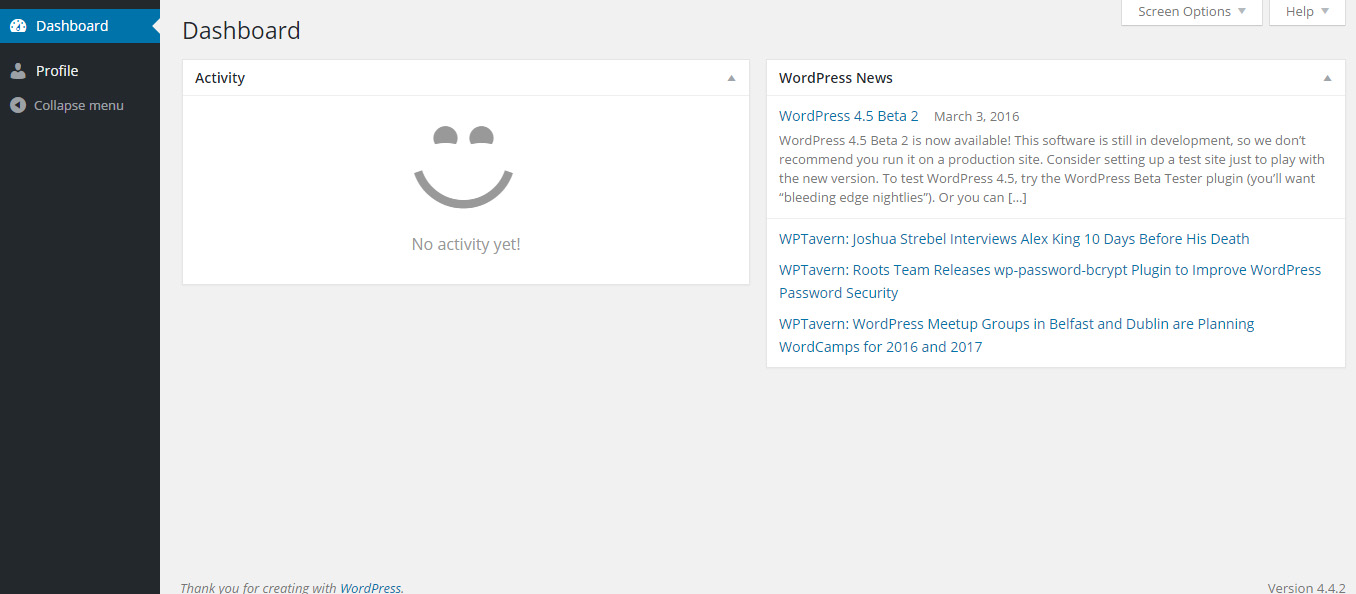
หากคุณไม่แน่ใจว่าธีม WordPress ของคุณเปิดใช้งานอยู่หรือไม่ คุณสามารถตรวจสอบได้โดยไปที่หน้า ลักษณะที่ปรากฏ > ธีม ในแดชบอร์ด WordPress ของคุณ หากเปิดใช้งานธีมของคุณ ธีมนั้นจะแสดงเป็นธีมที่ใช้งานอยู่ หากไม่ได้เปิดใช้งาน จะแสดงเป็นธีมที่ไม่ใช้งาน
คุณสามารถดูธีมของเว็บไซต์หรือดูเอกสารประกอบของเว็บไซต์ WordPress ได้ ในการเริ่มต้น ให้ใช้เครื่องมือตรวจจับธีมเพื่อพิมพ์ URL ของไซต์ สิ่งนี้เป็นจริงไม่ว่าไซต์จะใช้สไตล์ชีตที่สร้างขึ้นเองหรือมีการเปลี่ยนแปลงธีมที่สำคัญ ไฟล์ style.css อยู่ในซอร์สโค้ดของเว็บไซต์ ธีม WordPress อะไร? เครื่องมือออนไลน์ฟรีอีกตัวหนึ่ง เครื่องมือนี้จะตรวจจับธีมของ WordPress ที่เว็บไซต์ใช้โดยอัตโนมัติ หากคุณป้อน URL ตัวเลือกธีม WordPress จะปรากฏขึ้น
รายละเอียดธีม WordPress จะปรากฏตราบใดที่มีการเติมซอร์สโค้ดของหน้า URL ซอร์สโค้ดมีวิธีค้นหา WordPress Themes หน้าจอซอร์สโค้ดอยู่ห่างออกไปเพียงไม่กี่คลิก Just Homemade เป็นหนึ่งในบล็อกอาหารที่ฉันโปรดปราน ดังนั้นเราจะดูตัวอย่างนี้ ที่ด้านบนของไฟล์ ควรมีบล็อกส่วนหัวที่มีธีม การทำความเข้าใจตัวเลือกต่างๆ ในการพิจารณาว่าธีมใดของ WordPress เหมาะสมกับไซต์ของคุณ อาจเป็นขั้นตอนแรกที่เป็นประโยชน์ในการตัดสินใจอย่างมีข้อมูล ตัวอย่างเช่น Feast Design Co. ขายธีม Brunch Pro ที่ใช้สร้าง Just Homemade เมื่อตัดสินใจขั้นสุดท้าย ให้นึกถึงกลุ่มเป้าหมายของคุณ
ทำไมฉันไม่เห็นธีมของฉันใน WordPress?
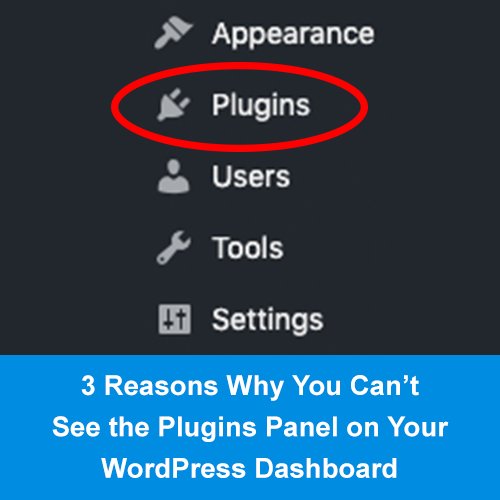
หากคุณไม่เห็นธีมของคุณใน WordPress อาจเป็นเพราะหนึ่งในสองสาเหตุ ธีมของคุณไม่รองรับ WordPress หรือไม่ได้ติดตั้งอย่างถูกต้อง หากต้องการตรวจสอบว่าธีมของคุณเข้ากันได้กับ WordPress หรือไม่ คุณสามารถไปที่ WordPress Theme Directory หากธีมของคุณไม่อยู่ในรายการ แสดงว่าเข้ากันไม่ได้กับ WordPress หากต้องการตรวจสอบว่าธีมของคุณได้รับการติดตั้งอย่างถูกต้องหรือไม่ คุณสามารถไปที่แดชบอร์ด WordPress แล้วคลิกแท็บลักษณะที่ปรากฏ หากธีมของคุณไม่อยู่ในรายการ แสดงว่าไม่ได้รับการติดตั้งอย่างถูกต้อง
ในกรณีส่วนใหญ่ ผู้ พัฒนาธีม ของ WordPress จะจัดเตรียมธีมของ WordPress เป็นการสาธิตให้กับผู้ซื้อที่มีศักยภาพก่อนที่จะตัดสินใจซื้อ เป็นการยากที่จะโต้แย้งว่าไซต์สาธิตไม่ซื่อสัตย์อย่างแท้จริง ก่อนที่คุณจะซื้อ โปรดตรวจสอบการให้คะแนนของธีมและฟอรัมการสนับสนุน ธีมมีหลากหลายรูปแบบ ตั้งแต่เฟรมเวิร์กแบบเปลือยไปจนถึงเลย์เอาต์ที่ออกแบบอย่างเต็มที่โดยแทบไม่มีความยืดหยุ่น หากคุณมีธีมประเภทใดก็ตาม โปรดอ่านเอกสารที่มาพร้อมกับธีม หากคุณไม่มีเวลาหรือความอดทนในการเรียนรู้วิธีตั้งค่าธีมด้วยตัวเอง ผู้เชี่ยวชาญ WordPress ยินดีที่จะช่วยเหลือคุณ
ฉันจะหาธีมของฉันใน WordPress ได้ที่ไหน
ไปที่หน้าหน้าจอการดูแลระบบ WordPress จากนั้นคลิกหน้าจอลักษณะที่ปรากฏแล้วคลิกธีม ธีม WordPress ทั้งหมดของคุณควรจะมองเห็นได้ในไดเร็กทอรี /WP-content/themes/ นี้ และคุณสามารถดูรายละเอียดของแต่ละธีมได้โดยคลิกที่ รายละเอียดธีม (เลื่อนภาพขนาดย่อของธีม)
ฉันจะดูธีม WordPress ทั้งหมดได้อย่างไร
คุณสามารถค้นหารายการเทมเพลตใน Pages ด้วยเหตุนี้ ผู้ใช้ WordPress จึงสามารถใช้เทมเพลตหน้าใดก็ได้ที่มีชื่อที่ไม่เหมือนกับที่คุณต้องการ
ฉันจะเปิดใช้งานธีม WordPress จาก Themeforest ได้อย่างไร
หากคุณใช้ FTP หรือ SFTP คุณต้องคลายซิปไฟล์ที่คุณเพิ่งดาวน์โหลดจาก Themeforest (จะปรากฏเป็นไอคอนโฟลเดอร์ที่เปิดอยู่) คุณต้องแตกไฟล์ของธีมก่อน เข้าสู่ระบบการติดตั้ง WordPress ของคุณและไปที่ลักษณะที่ปรากฏ
แพลตฟอร์ม WordPress ไม่เพียงแต่ช่วยให้คุณสร้างเว็บไซต์ที่สวยงามเท่านั้น แต่ยังมีตัวเลือกการออกแบบที่ยอดเยี่ยมมากมายให้คุณอีกด้วย เราจะแสดงวิธีการติดตั้งธีม WordPress ใหม่จาก ThemeForest ในบทความนี้ และเราจะพูดถึงขั้นตอนการติดตั้งที่เกี่ยวข้อง เรียนรู้เกี่ยวกับปัญหาทั่วไปบางอย่างที่ผู้คนพบเมื่อติดตั้งธีม หากคุณประสบปัญหาในการติดตั้งธีม คุณอาจต้องเปลี่ยนแปลงเซิร์ฟเวอร์ จากสาเหตุที่พบบ่อยที่สุดของข้อผิดพลาดนี้ ความจุหน่วยความจำของเซิร์ฟเวอร์สำหรับ PHP ไม่เพียงพอ หากคุณใช้โฮสต์ WordPress ที่มีการจัดการ คุณไม่ควรพบปัญหานี้ คุณควรอัปโหลด ไฟล์ธีม ไปยังเซิร์ฟเวอร์ของคุณโดยใช้ FTP หากคุณวางแผนที่จะใช้เท่านั้น

หากคุณต้องการเพียงแค่ติดตั้งและเปิดใช้งานปลั๊กอิน Envato Market คุณจะไม่มีปัญหาใดๆ ปลั๊กอิน WordPress นอกเหนือจากการให้คุณเข้าถึงการซื้อ Themeforest และ Codecanyon ทั้งหมดของคุณแล้ว ยังช่วยให้คุณแบ่งปันการซื้อของคุณได้อีกด้วย ในการเปิดใช้งานปลั๊กอิน คุณต้องสร้างโทเค็นสำหรับ EnvatoAPI ก่อน หนึ่งในสองสิ่งอาจผิดพลาดได้ หากคุณไม่ได้รับการตรวจสอบความถูกต้องสำหรับโทเค็นของคุณ หมายเลขใบแจ้งหนี้การซื้อ หมายเลขสิทธิ์การใช้งานธีม หรือรหัสอื่นใดจากแดชบอร์ด Themeforest ของคุณจะไม่ทำงาน หากก่อนหน้านี้คุณล้มเหลวในการตรวจสอบการอนุญาต API ในโค้ดของคุณ ตอนนี้คุณอาจรู้สึกว่าคุณได้รับสิทธิ์ในการเปลี่ยนแปลงแล้ว
ฉันสามารถทำงานบนธีม WordPress โดยไม่ต้องเปิดใช้งานได้หรือไม่?
ธีม Switcha ซึ่งเป็นปลั๊กอินสำรองก็สามารถใช้ได้เช่นกัน คุณสามารถดูตัวอย่าง ธีมใหม่ ได้โดยไม่ต้องเปิดใช้งาน ในการเริ่มต้น คุณต้องติดตั้งและเปิดใช้งานปลั๊กอินฟรีนี้ก่อน จากนั้น ในส่วนการตั้งค่า ให้ไปที่เมนูการตั้งค่า ที่ด้านซ้ายของแผงการดูแลระบบ คุณจะเห็น Theme Switcha
วิธีสร้างเว็บไซต์ WordPress ในห้าขั้นตอน
ระบบจัดการเนื้อหา WordPress (CMS) ช่วยให้คุณสร้างเว็บไซต์ตั้งแต่เริ่มต้นหรืออัปเกรดเว็บไซต์ที่มีอยู่ ใช้งานได้ฟรี ใช้งานง่าย และมีปลั๊กอินและธีมมากมายที่สามารถเปลี่ยนเว็บไซต์ของคุณให้เป็นแบบที่คุณต้องการได้ หากคุณไม่มีธีม คุณสามารถสร้างธีมได้โดยใช้ WordPress codex หรือโดยใช้ ธีมฟรี ที่มีให้ทางออนไลน์ แอปพลิเคชัน WordPres มีคุณลักษณะที่มีประโยชน์มากมาย รวมถึงความสามารถในการทำงานบางอย่างตามกำหนดเวลาโดยอัตโนมัติผ่าน WP-cron
WordPress เปิดใช้งานธีมโดยทางโปรแกรม
มีสองสามวิธีในการเปิดใช้งานธีม WordPress โดยทางโปรแกรม วิธีที่ง่ายที่สุดคือการใช้ฟังก์ชัน activate_plugin() ฟังก์ชันนี้ใช้พารามิเตอร์ 2 ตัว ได้แก่ พาธไปยังไฟล์ปลั๊กอินและค่าบูลีนว่าจะเปิดใช้งานปลั๊กอินหรือไม่ หากคุณตั้งค่าบูลีนเป็นจริง ปลั๊กอินจะถูกเปิดใช้งาน
อีกวิธีหนึ่งในการเปิดใช้งานธีม WordPress โดยทางโปรแกรมคือการใช้ฟังก์ชัน switch_theme() ฟังก์ชันนี้ใช้พารามิเตอร์ 2 ตัว ได้แก่ ชื่อเทมเพลตและชื่อสไตล์ชีต ชื่อเทมเพลตคือชื่อไดเร็กทอรีของธีม และชื่อสไตล์ชีตคือชื่อของสไตล์ชีตของธีม
หากคุณต้องการเปิดใช้งานธีมโดยทางโปรแกรม คุณสามารถใช้ฟังก์ชันใดฟังก์ชันหนึ่งเหล่านี้
วิธีเปิดใช้งานธีม WordPress ที่กำหนดเอง
หากคุณต้องการสร้าง ธีมที่กำหนดเอง คุณจะต้องสร้างโฟลเดอร์ใหม่ โดยจะวางไฟล์จากโฟลเดอร์ /WP-content/themes/ หลังจากนั้น ไปที่แผงผู้ดูแลระบบ WordPress และคลิกลิงก์เปิดใช้งานถัดจากชื่อธีม
เพิ่มธีมใหม่ไม่แสดง WordPress
หากคุณเพิ่งติดตั้งธีมใหม่ที่ไม่ปรากฏบนแดชบอร์ด ตรวจสอบให้แน่ใจว่าคุณได้อัปโหลดธีมนั้นแล้ว ควรอัปโหลดธีม WordPress ไปยังไดเร็กทอรีธีม WordPress ของเว็บไซต์ WordPress
ธีมเป็นเพียงโฟลเดอร์ใน WP-content/themes และเมื่อคุณอัปโหลดไฟล์ zip ไปยังหน้าธีม ก็จะคลายซิปไฟล์ลงในโฟลเดอร์นั้น ตราบใดที่ฟังก์ชันนี้ถูกปิดใช้งานหรือไม่สามารถเขียนได้ ตัวเลือกในการแสดงผลจะว่างเปล่าในอินเทอร์เฟซผู้ใช้ หากคุณเป็นผู้ใช้ Linux คุณสามารถใช้คำสั่ง h flag to ls เพื่อดูไฟล์ทั้งหมดที่เกี่ยวข้องกับเจ้าของและการอนุญาต หากคุณไม่ได้รับความช่วยเหลือ ลองใช้คำสั่งต่อไปนี้: ด้านบนสำหรับ ubuntu สำหรับเว็บเซิร์ฟเวอร์ centos ฉันหวังว่านี่จะช่วยคุณในทางใดทางหนึ่ง หากต้องการติดตั้งใหม่ ให้ตรวจสอบอีกครั้งว่าคุณไม่ได้เปิดใช้งานตัวเลือกในภาพด้านล่าง
ธีมเวิร์ดเพรส
ธีม WordPress คือชุดของไฟล์ที่ทำงานร่วมกันเพื่อสร้างส่วนต่อประสานกราฟิกที่มีการออกแบบที่เป็นหนึ่งเดียวสำหรับเว็บบล็อก ไฟล์เหล่านี้เรียกว่าไฟล์เทมเพลต ธีม WordPress ปรับเปลี่ยนวิธีการแสดงไซต์ โดยไม่ต้องแก้ไขซอฟต์แวร์พื้นฐาน
CMS (ระบบจัดการเนื้อหา) เช่น WordPress ถูกใช้โดยผู้ใช้จำนวนมากทั่วโลก ตามรายงาน WordPress เป็น CMS ที่ 59% ของเว็บไซต์ใช้ ไม่มีการจำกัดจำนวนเว็บไซต์ที่คุณสามารถสร้างด้วยระบบ และสามารถทำได้หลายวิธี เป็นไปได้ที่จะใช้ธีม WordPress บนเว็บไซต์ของคุณเนื่องจากได้รับการออกแบบและสร้างไว้ล่วงหน้า คุณไม่จำเป็นต้องเป็นนักพัฒนาเว็บเพื่อปรับแต่งไซต์ WordPress ของคุณ เพราะคุณสามารถเปลี่ยนรูปลักษณ์ได้โดยใช้ธีมหรือเพียงแค่เพิ่มแดชบอร์ด ThemeForest เป็นบ้านของชุดรูปแบบ WordPress ขนาดใหญ่และหลากหลายที่สร้างขึ้นโดยผู้คนทั่วโลก
มีธีมฟรีมากมายและธีมพรีเมียมมากมายให้ซื้อ หากคุณเพิ่งเริ่มต้น คุณอาจต้องการใช้ธีมฟรี ธีมระดับพรีเมียมจะทำงานได้ดีที่สุดหากคุณมั่นใจในทักษะการออกแบบของคุณหรือมีการออกแบบเฉพาะในใจ วิธีที่ดีที่สุดในการค้นหาธีมคือไปที่ WordPress.org เมื่อคุณตัดสินใจเลือกธีมแล้ว คุณสามารถดาวน์โหลดและติดตั้งธีมนั้นบนเว็บไซต์ WordPress ของคุณได้
วิธีการเปลี่ยนธีมของคุณใน WordPress
คุณต้องใช้ปลั๊กอิน Theme Customizer เพื่อเพิ่มการเปลี่ยนแปลงที่เฉพาะเจาะจงมากขึ้นในหน้าเดียวหรือโพสต์เดียว หลังจากที่คุณติดตั้งปลั๊กอินแล้ว ให้ไปที่แท็บ ลักษณะที่ปรากฏ และคลิกที่ลิงก์ ตัวปรับแต่งธีม ในการปรับแต่งธีมของคุณ ให้ไปที่ Theme Customizer จากนั้นคลิกที่มัน ตัวปรับแต่งธีมแสดงรายการของธีมที่ติดตั้งบนไซต์ของคุณ เมื่อคุณคลิกที่ชื่อธีมในรายการ ธีมนั้นจะได้รับการอัปเดต เมื่อคุณคลิกที่ปุ่มติดตั้ง จะมีการอัพเดต ในเว็บไซต์ WordPress คุณจะเห็นหน้าเครื่องมือปรับแต่งธีมสำหรับธีม หากคุณต้องการเปลี่ยนแปลงธีมที่ยังไม่ได้ติดตั้งบนเว็บไซต์ของคุณ คุณสามารถดาวน์โหลดธีมได้จากเว็บไซต์ WordPress.org และติดตั้งบนเว็บไซต์ของคุณ หากต้องการดาวน์โหลดธีม ให้ไปที่ WordPress.org แล้วเลือกแท็บธีม ส่วนธีมของเว็บไซต์ WordPress.org จะช่วยให้คุณเลือกธีม WordPress ได้หลากหลาย คุณสามารถดาวน์โหลดได้โดยคลิกที่ชื่อธีมในรายการ