
Como ativar o tema no WordPress
Publicados: 2022-10-03Supondo que você gostaria de uma introdução sobre como ativar um tema no WordPress: WordPress é um sistema de gerenciamento de conteúdo (CMS) que permite aos usuários criar um site ou blog a partir de uma interface simples. Um dos benefícios do WordPress é a capacidade de mudar a aparência do seu site instalando e ativando diferentes temas . Neste artigo, mostraremos como instalar e ativar um tema WordPress.
Você pode alterar o layout do seu site em questão de minutos com um tema projetado profissionalmente. Dependendo do tema, você também pode criar layouts exclusivos para diferentes páginas do seu site. Um tema WordPress também pode ajudá-lo a obter melhores classificações nos mecanismos de pesquisa, se codificado corretamente. Você pode adicionar novos temas acessando Aparência. Navegue até o menu Arquivo e selecione o arquivo Zip do tema desejado. Quando o download terminar, o item será instalado automaticamente e você será redirecionado para outra página onde poderá visualizá-lo ou ativá-lo. Você deve ter um arquivo compactado que você baixou de um terceiro ou WordPress.
Assim que os arquivos forem transferidos para a pasta 'temas' via FTP, você verá o tema. Ao usar um cliente FTP, você pode personalizar os arquivos com CSS, Bootstrap, Foundation, Skeleton ou qualquer outro idioma que desejar. Se você deseja criar uma campanha de marketing, pode contratar uma empresa de SEO ou um consultor de ppc.
Como saber se meu tema WordPress está ativado?
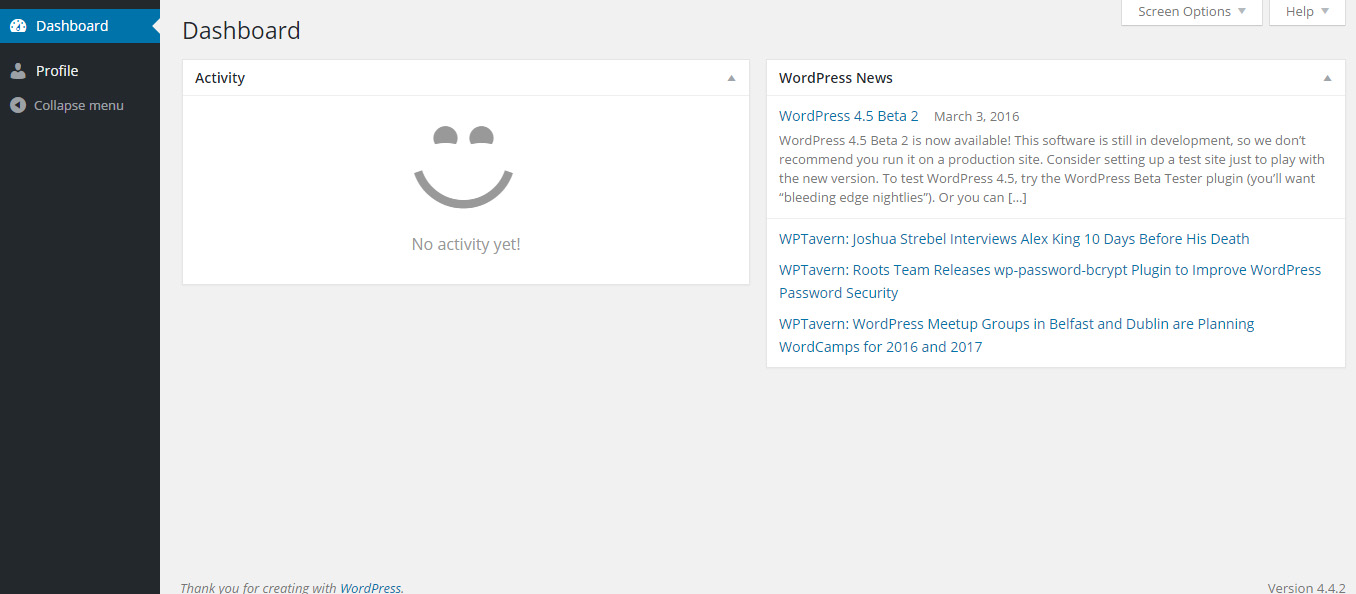
Se você não tem certeza se o seu tema WordPress está ativado, você pode verificar acessando a página Aparência > Temas no painel do WordPress. Se o seu tema estiver ativado, ele será listado como o tema ativo. Se não estiver ativado, será listado como um tema inativo.
Você pode ver o tema do site ou a documentação do site WordPress. Para começar, use uma ferramenta detectora de temas para digitar a URL do site. Isso é verdade se o site emprega uma folha de estilo personalizada ou teve mudanças significativas em seu tema. O arquivo style.css está localizado no código-fonte do site. Qual tema WordPress? Outra ferramenta online gratuita, esta que detecta automaticamente qual tema WordPress um site emprega. Se você inserir um URL, a opção What WordPress Theme será exibida.
Os detalhes do tema do WordPress estarão visíveis desde que o código-fonte da página de URL seja preenchido. O código-fonte contém um método para localizar temas do WordPress. A tela do código-fonte está a apenas um clique de distância. Just Homemade é um dos meus blogs de culinária favoritos, então vamos vê-lo neste exemplo. Na parte superior do arquivo, deve haver um bloco de cabeçalho com o tema. Compreender as várias opções para determinar qual tema do WordPress é apropriado para o seu site pode ser um primeiro passo útil para tomar uma decisão informada. A Feast Design Co., por exemplo, vende o tema brunch Pro usado para construir o Just Homemade. Ao tomar sua decisão final, tenha em mente seu público-alvo.
Por que não consigo ver meu tema no WordPress?
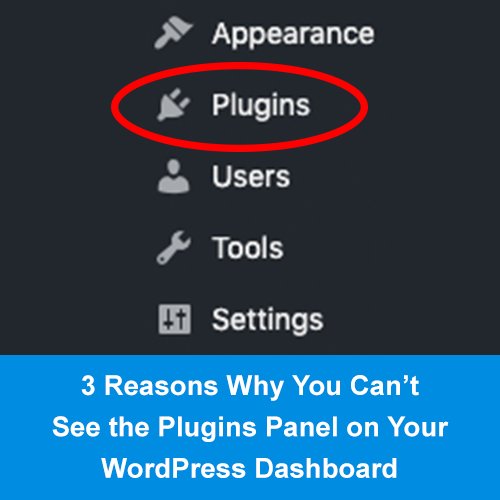
Se você não consegue ver seu tema no WordPress, provavelmente é devido a um dos dois motivos. Ou seu tema não é compatível com o WordPress ou não está instalado corretamente. Para verificar se o seu tema é compatível com o WordPress, você pode visitar o Diretório de Temas do WordPress . Se o seu tema não estiver listado lá, ele não é compatível com o WordPress. Para verificar se o seu tema está instalado corretamente, você pode acessar o painel do WordPress e clicar na guia Aparência. Se o seu tema não estiver listado lá, ele não foi instalado corretamente.
Na maioria dos casos, os desenvolvedores de temas do WordPress fornecem temas do WordPress como demos para potenciais compradores antes de se comprometerem a comprá-los. É difícil argumentar que os sites de demonstração são realmente desonestos. Antes de comprá-lo, verifique as classificações do tema e o fórum de suporte. Os temas vêm em uma variedade de formas, desde estruturas básicas até layouts totalmente projetados com quase nenhuma flexibilidade. Se você tiver algum tipo de tema, certifique-se de ler a documentação que o acompanha. Se você não tiver tempo ou paciência para aprender a configurar seu tema por conta própria, um profissional do WordPress terá prazer em ajudá-lo.
Onde encontro meu tema no WordPress?
Vá para a página de telas de administração do WordPress. Em seguida, clique na tela Aparência e depois em Temas. Todos os seus temas do WordPress devem estar visíveis neste diretório /WP-content/themes/, e você pode ver os detalhes de cada um deles clicando em Detalhes do Tema (role a miniatura do Tema).
Como faço para ver todos os temas do WordPress?
Você pode encontrar a lista de modelos no Pages. Como resultado, um usuário do WordPress pode usar qualquer modelo de página com um nome que não pareça ser o pretendido.
Como faço para ativar um tema WordPress do Themeforest?
Se você estiver usando FTP ou SFTP, você deve descompactar o arquivo que você acabou de baixar do Themeforest (ele aparecerá como um ícone de pasta aberta). Você deve primeiro extrair o arquivo do tema. Faça login na sua instalação do WordPress e vá para Aparência.
A plataforma WordPress não apenas permite que você crie sites bonitos, mas também oferece várias opções de design fantásticas. Mostraremos como instalar um novo tema do WordPress do ThemeForest neste artigo, e ainda abordaremos o que o procedimento de instalação implica. Saiba mais sobre alguns dos problemas mais comuns que as pessoas enfrentam ao instalar um tema. Se você estiver tendo problemas para instalar seu tema, talvez seja necessário fazer uma alteração em seu servidor. Na causa mais comum desse erro, a capacidade de memória do servidor para PHP é inadequada. Se você usa um host WordPress gerenciado, nunca deve se deparar com esse problema. Você só deve enviar o arquivo do tema para o seu servidor usando FTP se planeja usá-lo.

Se você só precisa instalar e ativar o plugin Envato Market, não terá problemas. Os plugins do WordPress, além de fornecer acesso a todas as suas compras do Themeforest e Codecanyon, também permitem que você compartilhe suas compras. Para habilitar o plug-in, você deve primeiro gerar um token para EnvatoAPI. Uma das duas coisas pode dar errado se você não receber a validação do seu token. O número da fatura de compra, o número da licença do tema ou qualquer outro código do seu painel Themeforest não funcionará. Se você falhou anteriormente em verificar as permissões da API em seu código, agora você pode ter a impressão de que recebeu permissão para alterá-las.
Posso trabalhar em um tema WordPress sem ativar?
O Theme Switcha, que é um plugin alternativo, também pode ser usado. Você pode visualizar seu novo tema sem precisar ativá-lo. Para começar, você deve primeiro instalar e ativar este plugin gratuito. Em seguida, em Configurações, navegue até o menu Configurações. No lado esquerdo do seu painel de administração, você verá um Theme Switcha.
Como criar um site WordPress em cinco etapas
O sistema de gerenciamento de conteúdo do WordPress (CMS) permite que você crie um site do zero ou atualize um existente. É gratuito, simples de usar e há uma infinidade de plugins e temas que podem transformar seu site da maneira que você deseja. Se você não tiver um tema, poderá criar um usando o codex do WordPress ou usando um tema gratuito disponível online. O aplicativo WordPres inclui vários recursos úteis, incluindo a capacidade de executar automaticamente determinadas tarefas em um agendamento via WP-cron.
WordPress Ativar Tema Programaticamente
Existem algumas maneiras de ativar programaticamente um tema do WordPress. A maneira mais fácil é usar a função activate_plugin(). Esta função recebe dois parâmetros: o caminho para o arquivo do plugin e um valor booleano para ativar ou não o plugin. Se você definir o valor booleano como verdadeiro, o plug-in será ativado.
Outra maneira de ativar programaticamente um tema do WordPress é usar a função switch_theme(). Esta função recebe dois parâmetros: o nome do modelo e o nome da folha de estilo. O nome do modelo é o nome do diretório do tema e o nome da folha de estilo é o nome da folha de estilo do tema.
Se você deseja ativar um tema programaticamente, pode usar qualquer uma dessas funções.
Como ativar um tema WordPress personalizado
Se você quiser criar um tema personalizado , você precisará criar uma nova pasta, onde os arquivos da pasta /WP-content/themes/ serão colocados. Depois disso, navegue até o painel de administração do WordPress e clique no link Ativar ao lado do nome do tema.
Adicionar novo tema não mostrando o WordPress
Se você instalou recentemente um novo tema que não está visível em seu painel, certifique-se de carregá-lo nele. Os temas do WordPress devem ser carregados no diretório de temas do WordPress do site WordPress.
Um tema é simplesmente uma pasta em WP-content/themes, e quando você carrega um arquivo zip para a página de temas, ele simplesmente descompacta o arquivo nessa pasta. Enquanto essa funcionalidade estiver desabilitada ou as gravações não puderem ser realizadas, a opção de exibi-la aparecerá vazia na interface do usuário. Se você for um usuário do Linux, poderá usar o comando h flag to ls para visualizar todos os arquivos associados ao proprietário e às permissões. Se você não obtiver ajuda, tente usar o seguinte comando: acima para ubuntu for centos web server. Espero que isso te ajude de alguma forma. Para reinstalar, verifique se você não ativou a opção na imagem abaixo.
Tema WordPress
Um tema WordPress é uma coleção de arquivos que trabalham juntos para produzir uma interface gráfica com um design unificador subjacente para um weblog. Esses arquivos são chamados de arquivos de modelo. Um tema WordPress modifica a forma como o site é exibido, sem modificar o software subjacente.
CMSs (sistemas de gerenciamento de conteúdo) como o WordPress são usados por um grande número de usuários em todo o mundo. Segundo relatos, o WordPress é o CMS que 59% dos sites usam. Não há limite para o número de sites que você pode criar com o sistema, e ele pode fazê-lo de várias maneiras. É possível usar temas do WordPress em seu site porque eles são pré-projetados e pré-construídos. Você não precisa ser um desenvolvedor web para personalizar seu site WordPress porque você pode mudar a aparência dele usando um tema ou simplesmente adicionando um painel. ThemeForest é o lar de uma grande e diversificada coleção de temas WordPress criados por pessoas de todo o mundo.
Existem vários temas gratuitos e uma variedade de temas premium para compra. Se você está apenas começando, talvez queira usar um tema gratuito. Um tema premium funcionará melhor se você estiver confiante em suas habilidades de design ou tiver um design específico em mente. A melhor maneira de encontrar um tema é acessar o WordPress.org. Depois de decidir sobre um tema, você pode baixá-lo e instalá-lo em seu site WordPress.
Como alterar seu tema no WordPress
Você deve usar o plugin Theme Customizer para adicionar alterações mais específicas a uma única página ou postagem. Depois de instalar o plug-in, vá para a guia Aparência e clique no link Personalizador de Tema. Para personalizar seu tema, vá para Theme Customizer e clique nele. O Personalizador de Temas exibe uma lista dos temas instalados em seu site. Ao clicar no nome do tema na lista, ele será atualizado; quando você clicar no botão Instalar, ele será atualizado. No site do WordPress, você verá a página Theme Customizer para o tema. Se você deseja fazer alterações em um tema que não foi instalado em seu site, você pode baixar um tema do site WordPress.org e instalá-lo em seu site. Para baixar um tema, acesse WordPress.org e selecione a guia Temas. A seção Temas do site WordPress.org permitirá que você selecione uma variedade de temas do WordPress. Ao clicar no nome do tema na lista, você pode baixá-lo.