
Cara Mengaktifkan Tema Di WordPress
Diterbitkan: 2022-10-03Dengan asumsi Anda ingin pengenalan tentang cara mengaktifkan tema di WordPress: WordPress adalah sistem manajemen konten (CMS) yang memungkinkan pengguna untuk membuat situs web atau blog dari antarmuka yang sederhana. Salah satu manfaat WordPress adalah kemampuan untuk mengubah tampilan situs Anda dengan menginstal dan mengaktifkan tema yang berbeda . Pada artikel ini, kami akan menunjukkan cara menginstal dan mengaktifkan tema WordPress.
Anda dapat mengubah tata letak situs web Anda dalam hitungan menit dengan tema yang dirancang secara profesional. Bergantung pada temanya, Anda juga dapat membuat tata letak unik untuk berbagai halaman di situs Anda. Tema WordPress juga dapat membantu Anda mendapatkan peringkat mesin pencari yang lebih baik jika dikodekan dengan benar. Anda dapat menambahkan tema baru dengan membuka Penampilan. Arahkan ke menu File dan pilih arsip Zip dari tema yang Anda inginkan. Setelah selesai mengunduh, item akan diinstal secara otomatis dan Anda akan diarahkan ke halaman lain tempat Anda dapat melihat pratinjau atau mengaktifkannya. Anda harus memiliki file terkompresi yang telah Anda unduh dari pihak ketiga atau WordPress.
Setelah file ditransfer ke folder 'tema' melalui FTP, Anda akan melihat temanya. Dengan menggunakan klien FTP, Anda dapat menyesuaikan file dengan CSS, Bootstrap, Foundation, Skeleton, atau bahasa lain yang Anda inginkan. Jika Anda ingin membuat kampanye pemasaran, Anda dapat menyewa perusahaan SEO atau konsultan ppc.
Bagaimana Saya Tahu Jika Tema WordPress Saya Diaktifkan?
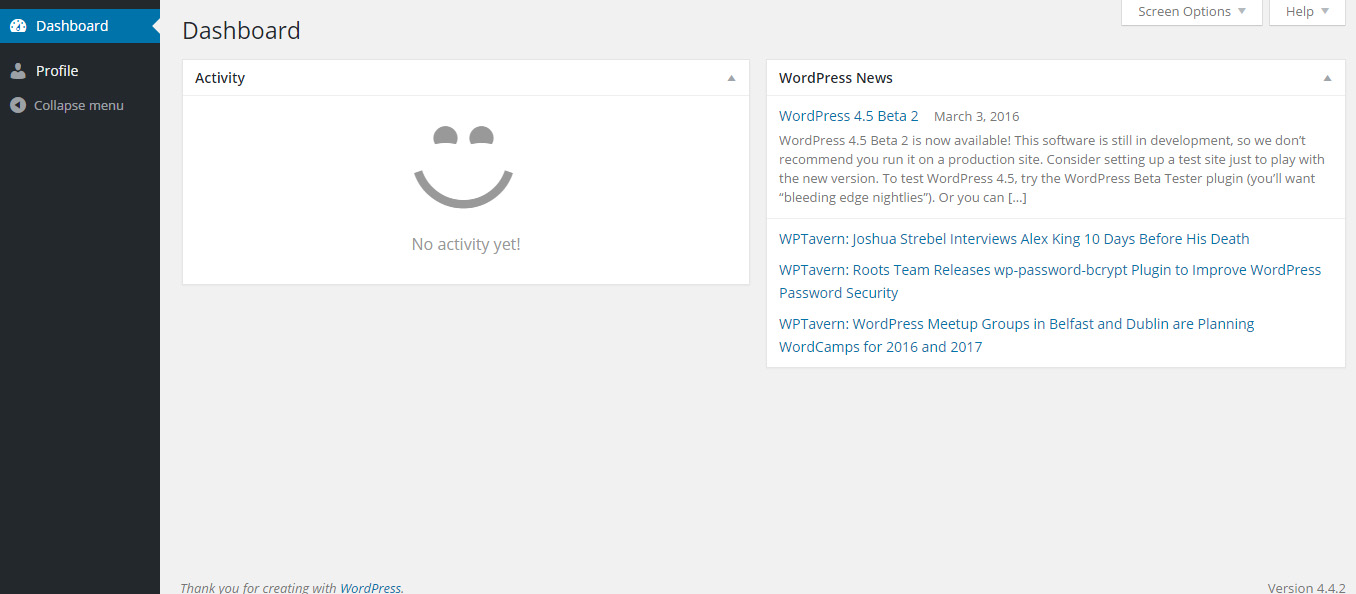
Jika Anda tidak yakin apakah tema WordPress Anda diaktifkan, Anda dapat memeriksanya dengan membuka halaman Appearance > Themes di dashboard WordPress Anda. Jika tema Anda diaktifkan, itu akan terdaftar sebagai tema aktif. Jika tidak diaktifkan, itu akan terdaftar sebagai tema tidak aktif.
Anda dapat melihat tema situs web atau melihat dokumentasi situs WordPress. Untuk memulai, gunakan alat pendeteksi tema untuk mengetikkan URL situs. Ini benar apakah situs menggunakan lembar gaya yang dibuat khusus atau memiliki perubahan signifikan pada temanya. File style.css terletak di kode sumber situs web. Tema WordPress apa? Alat online gratis lainnya, yang ini secara otomatis mendeteksi tema WordPress yang digunakan situs web. Jika Anda memasukkan URL, opsi What WordPress Theme akan ditampilkan.
Detail tema WordPress akan terlihat selama kode sumber halaman URL diisi. Kode sumber berisi metode untuk menemukan Tema WordPress. Layar kode sumber hanya dengan sekali klik. Just Homemade adalah salah satu blog makanan favorit saya, jadi kita akan melihatnya dalam contoh ini. Di bagian atas file, harus ada blok header dengan tema. Memahami berbagai opsi untuk menentukan tema WordPress mana yang sesuai untuk situs Anda dapat menjadi langkah awal yang bermanfaat untuk membuat keputusan yang tepat. Feast Design Co., misalnya, menjual tema Brunch Pro yang digunakan untuk membuat Just Homemade. Saat membuat keputusan akhir, ingatlah audiens target Anda.
Mengapa Saya Tidak Dapat Melihat Tema Saya Di WordPress?
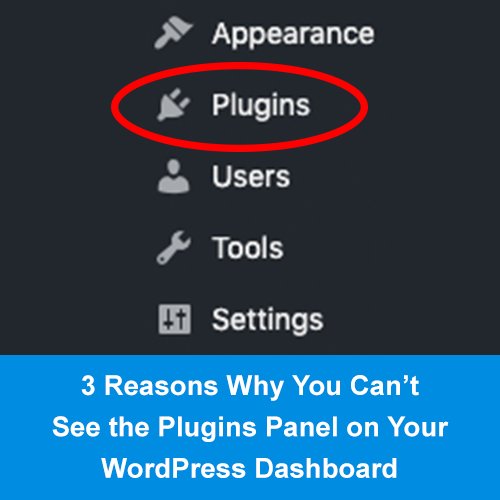
Jika Anda tidak dapat melihat tema Anda di WordPress, kemungkinan karena salah satu dari dua alasan. Entah tema Anda tidak kompatibel dengan WordPress, atau tidak terpasang dengan benar. Untuk memeriksa apakah tema Anda kompatibel dengan WordPress, Anda dapat mengunjungi Direktori Tema WordPress . Jika tema Anda tidak terdaftar di sana, itu tidak kompatibel dengan WordPress. Untuk memeriksa apakah tema Anda terinstal dengan benar, Anda dapat pergi ke Dashboard WordPress Anda dan klik pada tab Appearance. Jika tema Anda tidak terdaftar di sana, itu tidak diinstal dengan benar.
Dalam kebanyakan kasus, pengembang tema WordPress menyediakan tema WordPress sebagai demo kepada calon pembeli sebelum mereka berkomitmen untuk membelinya. Sulit untuk membantah bahwa situs demo benar-benar tidak jujur. Sebelum Anda membelinya, periksa peringkat tema dan forum dukungan. Tema datang dalam berbagai bentuk, mulai dari kerangka sederhana hingga tata letak yang dirancang sepenuhnya dengan hampir tidak ada fleksibilitas. Jika Anda memiliki jenis tema apa pun, pastikan untuk membaca dokumentasi yang menyertainya. Jika Anda tidak memiliki waktu atau kesabaran untuk mempelajari cara mengatur tema Anda sendiri, seorang profesional WordPress akan dengan senang hati membantu Anda.
Di Mana Saya Menemukan Tema Saya Di WordPress?
Buka halaman Layar Administrasi WordPress. Kemudian, klik layar Penampilan, lalu Tema. Semua tema WordPress Anda akan terlihat di direktori /WP-content/themes/ ini, dan Anda dapat melihat detail untuk masing-masing tema dengan mengklik Detail Tema (putar thumbnail Tema).
Bagaimana Saya Melihat Semua Tema WordPress?
Anda dapat menemukan daftar template di Pages. Akibatnya, pengguna WordPress dapat menggunakan templat halaman apa pun dengan nama yang tampaknya bukan yang Anda maksudkan.
Bagaimana Cara Mengaktifkan Tema WordPress Dari Themeforest?
Jika Anda menggunakan FTP atau SFTP, Anda harus meng-unzip file yang baru saja Anda unduh dari Themeforest (akan muncul sebagai ikon folder terbuka). Anda harus mengekstrak file tema terlebih dahulu. Masuk ke instalasi WordPress Anda dan pergi ke Appearance.
Platform WordPress tidak hanya memungkinkan Anda membuat situs web yang indah, tetapi juga memberi Anda sejumlah opsi desain yang fantastis. Kami akan menunjukkan cara memasang tema WordPress baru dari ThemeForest di artikel ini, dan kami bahkan akan membahas prosedur pemasangannya. Pelajari tentang beberapa masalah paling umum yang dialami orang saat memasang tema. Jika Anda mengalami masalah saat memasang tema, Anda mungkin perlu membuat perubahan pada server Anda. Penyebab paling umum dari kesalahan ini, kapasitas memori server untuk PHP tidak memadai. Jika Anda menggunakan host WordPress yang dikelola, Anda seharusnya tidak pernah mengalami masalah ini. Anda hanya boleh mengunggah file tema ke server Anda menggunakan FTP jika Anda berencana untuk menggunakannya.

Jika Anda hanya perlu menginstal dan mengaktifkan plugin Envato Market, Anda tidak akan kesulitan. Plugin WordPress, selain memberi Anda akses ke semua pembelian Themeforest dan Codecanyon Anda, juga memungkinkan Anda untuk membagikan pembelian Anda. Untuk mengaktifkan plugin, Anda harus terlebih dahulu membuat token untuk EnvatoAPI. Salah satu dari dua hal bisa salah jika Anda tidak menerima validasi untuk token Anda. Nomor faktur pembelian, nomor lisensi tema, atau kode lainnya dari dasbor Themeforest Anda tidak akan berfungsi. Jika sebelumnya Anda gagal memeriksa izin API dalam kode Anda, sekarang Anda mungkin mendapat kesan bahwa Anda telah diberi izin untuk mengubahnya.
Bisakah Saya Mengerjakan Tema WordPress Tanpa Mengaktifkan?
Theme Switcha, yang merupakan plugin alternatif, juga dapat digunakan. Anda dapat melihat pratinjau tema baru Anda tanpa harus mengaktifkannya. Untuk memulai, Anda harus menginstal dan mengaktifkan plugin gratis ini terlebih dahulu. Kemudian, di bawah Pengaturan, navigasikan ke menu Pengaturan. Di sisi kiri panel admin Anda, Anda akan melihat Theme Switcha.
Cara Membuat Situs WordPress Dalam Lima Langkah
Sistem manajemen konten (CMS) WordPress memungkinkan Anda membuat situs web dari awal atau memutakhirkan yang sudah ada. Ini gratis untuk digunakan, mudah digunakan, dan ada banyak plugin dan tema yang dapat mengubah situs web Anda menjadi seperti yang Anda inginkan. Jika Anda tidak memiliki tema, Anda dapat membuatnya menggunakan codex WordPress atau dengan menggunakan tema gratis yang tersedia secara online. Aplikasi WordPres mencakup sejumlah fitur yang berguna, termasuk kemampuan untuk secara otomatis menjalankan tugas tertentu sesuai jadwal melalui WP-cron.
WordPress Aktifkan Tema Secara Terprogram
Ada beberapa cara untuk mengaktifkan tema WordPress secara terprogram. Cara termudah adalah dengan menggunakan fungsi Activate_plugin() . Fungsi ini membutuhkan dua parameter: path ke file plugin dan nilai Boolean untuk mengaktifkan plugin atau tidak. Jika Anda menyetel nilai Boolean ke true, plugin akan diaktifkan.
Cara lain untuk mengaktifkan tema WordPress secara terprogram adalah dengan menggunakan fungsi switch_theme() . Fungsi ini membutuhkan dua parameter: nama template dan nama stylesheet. Nama template adalah nama direktori tema, dan nama stylesheet adalah nama stylesheet tema.
Jika Anda ingin mengaktifkan tema secara terprogram, Anda dapat menggunakan salah satu dari fungsi ini.
Cara Mengaktifkan Tema WordPress Kustom
Jika Anda ingin membuat tema khusus , Anda harus membuat folder baru, tempat file dari folder /WP-content/themes/ akan ditempatkan. Setelah itu, navigasikan ke panel admin WordPress dan klik tautan Activate di sebelah nama tema.
Tambahkan Tema Baru Tidak Menampilkan WordPress
Jika Anda baru saja memasang tema baru yang tidak terlihat di Dasbor Anda, pastikan Anda telah mengunggahnya ke sana. Tema WordPress harus diunggah ke direktori tema WordPress situs web WordPress.
Tema hanyalah sebuah folder di WP-content/themes, dan ketika Anda mengunggah file zip ke halaman tema, itu cukup membuka ritsleting file ke dalam folder itu. Selama fungsi ini dinonaktifkan atau penulisan tidak dapat dilakukan, opsi untuk menampilkannya akan tampak kosong di antarmuka pengguna. Jika Anda pengguna Linux, Anda dapat menggunakan perintah h flag to ls untuk melihat semua file yang terkait dengan pemilik dan izin. Jika Anda tidak mendapatkan bantuan, coba gunakan perintah berikut: di atas untuk ubuntu untuk server web centos. Saya harap ini membantu Anda dalam beberapa hal. Untuk menginstal ulang, periksa kembali apakah Anda belum mengaktifkan opsi pada gambar di bawah ini.
Tema WordPress
Tema WordPress adalah kumpulan file yang bekerja sama untuk menghasilkan antarmuka grafis dengan desain pemersatu yang mendasari weblog. File-file ini disebut file template. Tema WordPress memodifikasi cara situs ditampilkan, tanpa memodifikasi perangkat lunak yang mendasarinya.
CMS (sistem manajemen konten) seperti WordPress digunakan oleh banyak pengguna di seluruh dunia. Menurut laporan, WordPress adalah CMS yang digunakan 59% situs web. Tidak ada batasan jumlah situs web yang dapat Anda buat dengan sistem, dan dapat dilakukan dengan berbagai cara. Dimungkinkan untuk menggunakan tema WordPress di situs web Anda karena sudah dirancang dan dibuat sebelumnya. Anda tidak perlu menjadi pengembang web untuk mempersonalisasi situs WordPress Anda karena Anda dapat mengubah tampilannya menggunakan tema atau hanya dengan menambahkan dasbor. ThemeForest adalah rumah bagi koleksi besar dan beragam tema WordPress yang dibuat oleh orang-orang di seluruh dunia.
Ada banyak tema gratis, dan berbagai tema premium untuk dibeli. Jika Anda baru memulai, Anda mungkin ingin menggunakan tema gratis. Tema premium akan bekerja paling baik jika Anda yakin dengan keterampilan desain Anda atau memiliki desain tertentu dalam pikiran. Cara terbaik untuk menemukan tema adalah pergi ke WordPress.org. Setelah Anda memutuskan tema, Anda dapat mengunduhnya dan menginstalnya di situs WordPress Anda.
Cara Mengubah Tema Anda Di WordPress
Anda harus menggunakan plugin Penyesuai Tema untuk menambahkan perubahan yang lebih spesifik ke satu halaman atau postingan. Setelah Anda menginstal plugin, buka tab Appearance dan klik tautan Theme Customizer. Untuk menyesuaikan tema Anda, buka Penyesuai Tema lalu klik di atasnya. Penyesuai Tema menampilkan daftar tema yang diinstal di situs Anda. Ketika Anda mengklik nama tema dalam daftar, itu akan diperbarui; ketika Anda mengklik tombol Instal, itu akan diperbarui. Di situs WordPress, Anda akan melihat halaman Theme Customizer untuk tema tersebut. Jika Anda ingin melakukan perubahan pada tema yang belum terpasang di situs web Anda, Anda dapat mengunduh tema dari situs WordPress.org dan memasangnya di situs web Anda. Untuk mengunduh tema, buka WordPress.org dan pilih tab Tema. Bagian Tema situs web WordPress.org akan memungkinkan Anda memilih dari berbagai tema WordPress. Dengan mengklik nama tema dalam daftar, Anda dapat mengunduhnya.