
CSS ファイルを WordPress テーマに追加する
公開: 2022-10-03WordPress テーマへの CSS ファイルの追加は、いくつかのステップで実行できる簡単なプロセスです。 まず、WordPress ダッシュボードにログインし、[テーマ] セクションに移動します。 次に、CSS ファイルを追加するテーマを見つけて、[編集] リンクをクリックします。 次に、テーマ ファイルでスタイルシート (style.css) ファイルを見つけ、リンクをクリックしてエディターで開きます。 最後に、CSS コードをスタイルシートの下部に追加して、ファイルを保存します。
場合によっては、WordPress Web サイトに大幅な変更を加えたいと思うかもしれません。 このチュートリアルでは、カスタム CSSを WordPress に追加するための 4 つのテクニックについて説明します。 子テーマまたはカスタマイザーを使用して、カスタム CSS を追加できます。 新しいテーマに切り替えると、カスタム CSS を使用できなくなります。 指示の下のテキスト領域にスタイル ルールを入力する必要があります。 ここで行うことで、テーマで使用する CSS をカスタマイズできます。 カスタマイザー サイドバーの小さなデバイス アイコン (デスクトップ、タブレット、およびモバイル) は、さまざまな画面サイズでテーマをテストするための最良の方法です。
カスタム CSS プラグインを使用すると、テーマに依存しない CSS をサイトに追加できます。これが最も大きな利点です。 テーマの CSS を大幅に変更する場合は、子テーマを作成することをお勧めします。 子テーマを使用すると、CSS、PHP、および画像などの静的アセットを含む、親テーマの任意のファイルを変更できます。 このチュートリアルでは、これを実現するための追加の構成ではなく、単純なカスタム CSS を使用します。 選択したコード エディターを使用して、Atom や Visual Studio Code などの style.html を編集するか、WordPress 管理領域の [外観] セクションを使用して style.html ファイルに変更を加えることができます。 コード ベースに触れたくない場合は、カスタマイザーまたはカスタマイザーを使用して独自のカスタマイズを追加できます。 外部 CSS ファイルを呼び出すには、子テーマの functions.html ファイル用に別のファイルを作成し、WordPress コアに挿入します。
必要なカスタマイズのオプションとして、子テーマをカスタマイズできます。 カスタム スタイル ルールは、子テーマの style.html ファイルを編集して作成します。 外部 CSS ファイルにアクセスするには、最初に functions.php を編集する必要があります。 ThemeForest には、何千ものWordPress テーマから選択できます。
CSS ファイルを WordPress プラグインに追加するにはどうすればよいですか?
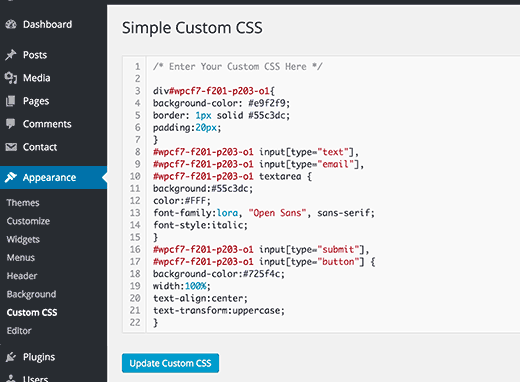
CSS ファイルを WordPress プラグインに追加するのは簡単なプロセスです。 プラグイン ファイルに次のコードを追加することで実行できます。
これにより、プラグインの「assets/css」ディレクトリから CSS ファイルが読み込まれます。
CSS 読み込みの問題を修正する方法
CSS の読み込みに問題がある場合は、プラグインの作成者またはサポート チームに連絡してください。
Css ファイルを挿入するにはどうすればよいですか?
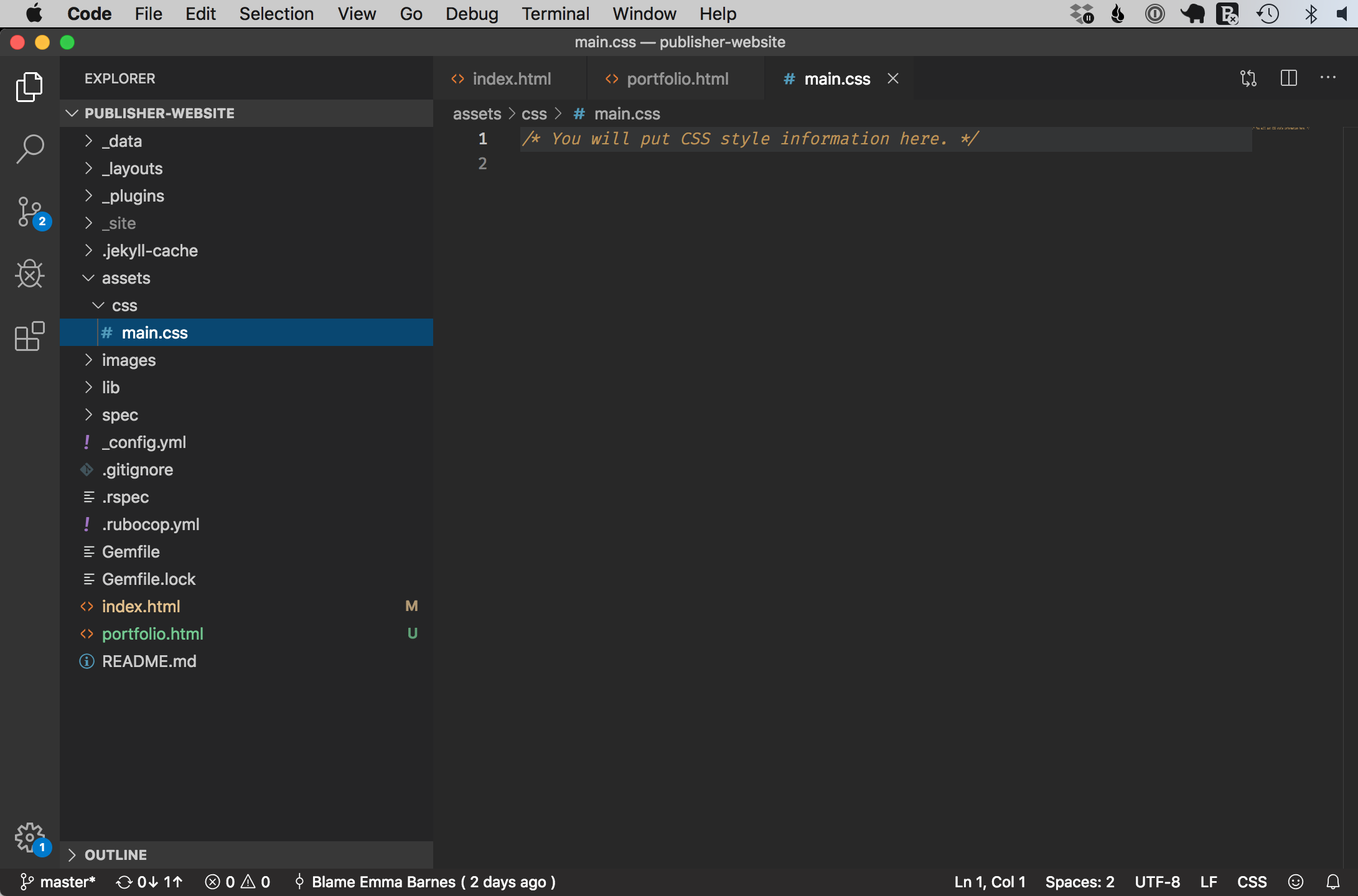
CSS ファイルを挿入するには、link タグを使用する必要があります。 このタグは、CSS ファイルなどの外部ファイルを HTML ドキュメントにリンクするために使用されます。 link タグは、HTML ドキュメントの head 要素内に配置する必要があります。 CSS ファイルの場所を指定するには、href 属性を使用する必要があります。
同時に複数の Web ページにスタイルを適用する場合は、外部 CSS ファイルを使用する必要があります。 外部 CSS は、Web サイト内の任意の HTML ページにリンクできます。これは、すべてのスタイル ルールを含む個別のファイルです。 外部 CSS を HTML ドキュメントに追加するには、リンクまたはインポートの 2 つの方法のいずれかを使用できます。 外部 CSS ファイル style.css を HTML ドキュメントにインポートしました。 それに続いて、<h1> タグと見出しを使用しました。 その結果、これらの HTML 要素は指定されたスタイルで記述されます。 CSS ファイルを HTML に追加する方法を簡単に説明します。 この記事では、外部ファイルをインポートするときに HTML ドキュメントで @import ルールを使用する方法についても説明しました。
Web サイト用のカスタム スタイル シートを作成したい場合、または単に見栄えを良くしたい場合は、CSS ファイルから始めるのが良いでしょう。 Web サイトの作成と書式設定に使用されるスタイル シート言語です。 CSS ファイルは、GitHub、Netlify、Weebly などの無料のホスティング サイトにアップロードできます。これらはすべてダウンロードできます。
タグで外部スタイル シートを使用することは、Css を挿入するための最良の方法です。
CSS を挿入するには、内部スタイル シート (詳細を参照) の代わりに外部スタイル シート (リンク) を使用します。 これは、CSS を簡単に変更してページ全体で再利用できるためです。 *link> タグを含む HTML 要素は *head と呼ばれます。 HTML ファイルは、さまざまな Web 開発アプリケーションやソース コード エディターを使用して編集することもできます。
WordPress の Css ファイルはどこにありますか?
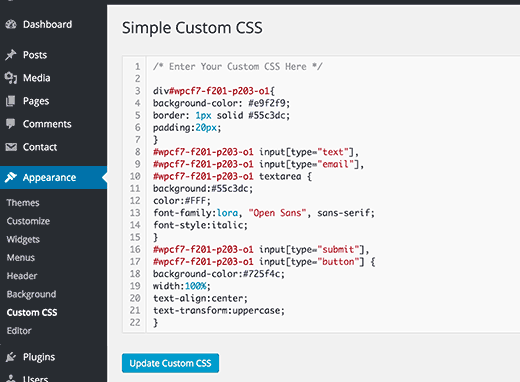
WP-content > themes > YOUR THEME NAME に移動し、フォルダーの名前を入力して、css ファイルを含むフォルダーを見つけることができます。 CSS スタイルシートまたはスタイルは、一般に CSS と省略されます。 ダウンロードしてテキスト編集プログラムで編集した後、コンピューターに保存できます。 編集後、CSS ファイルを見つけたのと同じディレクトリに戻り、[アップロード] をクリックします。
カスケード スタイル シート (CSS またはスタイルシートとも呼ばれます) は、ブラウザーで Web サイトをデザインする方法を教えてくれます。 Web サイトにアクセスすると、ブラウザーはこの CSS ファイルを他の重要なドキュメントと共に表示し、それを確認できるようにします。 上記の小さなコード スニペットは、この投稿にどれだけ多くの CSS が含まれているかを明確に示しています。 最初のステップは、ドメイン ホスティング サービスにログインし、Web サイトのドキュメント ルートを選択することです。 WP-content のテーマ検索機能を使用して、css ファイルが保存されているフォルダーを見つけることができます。 スタイルシートは通常、CSS スタイルシートに使用されます。 次に、コンピューターにテキスト編集ソフトウェアをダウンロードして使用し、ファイルを編集することを選択できます。 編集プロセスに続いて、CSS ファイルを見つかったのと同じディレクトリにアップロードする必要があります。

WordPress でスタイル Css ファイルをリンクする方法
WordPress でスタイル css ファイルをリンクするには、最初にテーマ フォルダー内のcss フォルダーにアップロードし、functions.php ファイルを使用してアクセスします。 次に、style.css ファイル内にテーマのファイルを挿入します。
WordPressの子テーマにCSSファイルを追加する方法
CSS ファイルを WordPress 子テーマに追加するプロセスは簡単です。 子テーマのディレクトリに新しいスタイルシートを追加し、それへのリンクを子テーマの header.php ファイルに追加することで、これを行うことができます。
このチュートリアルでは、子テーマに親スタイルシートを含めるための新しい方法について説明します。 多くの開発者はまだ古い @import メソッドを使用していますが、これには独自の落とし穴と制限があります。 @import の代わりに enqueue メソッドを使用して style.html ファイルを処理します。 このチュートリアルでは、子テーマにスタイルシートをエンキューする方法を説明します。 このチュートリアルには、親スタイルと子スタイルの両方を子テーマに追加するために使用できる方法もあります。 WordPress は子スタイルを親スタイルの一部と見なすため、WordPress は最初に子スタイルを読み込みます。 原則として、配布用のテーマを開発している場合は、スタイルシートをエンキューする前にまず登録してください。
スクリプトとスタイルは、コードの見た目をすっきりと保つのに役立ちます。 それらを登録すると、柔軟性が向上します。 親スタイルに別のスラッグを使用する場合は、親テーマを変更する必要があります。 このチュートリアルの最後にあるリソースの詳細については、引き続きお読みください。
WordPressプラグインにCSSファイルを追加する方法
WordPress プラグインに CSS ファイルを追加することは、プラグインのルック アンド フィールを改善する優れた方法です。 CSS ファイルをプラグインに追加する方法はいくつかありますが、最も簡単な方法は wp_enqueue_style() 関数を使用することです。 まず、新しい CSS ファイルを作成し、プラグインのディレクトリに保存する必要があります。 次に、wp_enqueue_style() 関数を使用して CSS ファイルをロードできます。 wp_enqueue_style() 関数の使用方法の例を次に示します。 } add_action( 'wp_enqueue_scripts', 'my_plugin_enqueue_styles' ); このコードは、WordPress サイトのすべてのページに CSS ファイルをロードします。 CSS ファイルを特定のページにのみロードしたい場合は、条件ステートメント内で wp_enqueue_style() 関数を使用できます。 wp_enqueue_style() 関数の詳細については、WordPress Codex: https://codex.wordpress.org/Function_Reference/wp_enqueue_style を参照してください。
WordPress のテーマは、無料で入手できるほか、インターネットで購入することもできます。 これらのテーマは W3C 標準に基づいており、CSS をカスタマイズできます。 プラグインを使用すると、WordPress 管理者 (WP Admin) アカウントから直接 CSS を変更することもできます。 次のプラグインは、WordPress テーマ CSS の編集に役立ちます。 デフォルトの CSSが存在するため、テーマのメイン コードをより安全に使用できます。 ビジュアル エディターを使用すると、CSS を即座に適用し、結果をすぐに確認できます。 また、インターネットや WordPress の GitHub リポジトリで利用できるプラグインも多数あります。
現在利用できる最高の WordPress クラウド ホスティング プロバイダーは Cloudways です。 Varnish、Memcached、Apache、および Nginx に基づく VMAN 最適化テクノロジは、ページの読み込み時間を 50% 高速化します。 お気に入りのプラグインを使用していただきありがとうございます。カスタム CSS に使用したプラグインを下のコメント セクションでお知らせください。
WordPress プラグインに Css と Jquery を含めるにはどうすればよいですか?
CSS を好きな場所にロードしたい場合は、WordPress_enqueue_style('namespace') を使用します。 次のスクリプト言語を使用して jquery を読み込むことができます: script.wp_enqueue_script('jquery'); script.d.Script('/jhtml/images/js/default/default/jhtml/jhtml/jhtml/jhtml/
WordPress サイトにカスタム Javascript を追加する最良の方法
カスタム JavaScript は、さまざまな方法で WordPress サイトに追加できます。 WordPress スクリプト ローダーを使用してスクリプトをインラインで追加したり、WP_footer または WP_head フックを使用してフッターまたはヘッダー コンテンツを追加したり、プラグインを使用してフッターまたはヘッダー コンテンツを追加したりできます。 ただし、スクリプトをテーマに追加することは、後で問題が発生する可能性があるため、お勧めできません。 最後に、カスタム JavaScript をサイトに追加する最善の方法は、別のファイルまたはプラグインを使用することです。
WordPressは特定のページにCssファイルを追加します
WordPress の特定のページに CSS ファイルを追加するには、2 段階のプロセスがあります。 まず、新しい CSS ファイルを作成し、WordPress テーマ フォルダーに保存する必要があります。 次に、問題のページを編集し、head セクションに新しい CSS ファイルへのリンクを追加する必要があります。
この記事では、特定の WordPress ページでカスタム CSS を使用する方法を紹介します。 特定のページにスタイルを適用するには、まず、スタイルを設定しようとしているページの本文でページ固有のクラスを見つける必要があります。 スタイリング効果を得るには、まず CSS コードをスタイルに追加する必要があります。 WordPress バックエンドを使用すると、CSS ファイルが取得されます。 たとえば、特定のページの複数のタグに一連のスタイルを適用する場合は、次のようになります: この場合、複数のページに同じ CSS を使用する必要があります。 何行ものコードを書くことは、特に非効率的である場合には現実的ではありません。 1 行のコードで、CSS を使用して複数のページをターゲットにすることができるため、作成がより効率的になります。
カスタム CSS を使用してブログ ページのスタイルを設定するのは、通常の Web ページのスタイルを設定するのと同じくらい簡単です。 スタイルを設定する投稿のページ ID ではなく、投稿に固有の投稿 ID で十分です。 以下に、特定のブログ投稿のスタイルを設定する方法の例を示しました。
WordPress サイトにカスタム Css ファイルを追加する方法
サーバーの別の場所で作成したカスタム CSS ファイルを使用する場合は、それを WordPress サイトにコピーしてから、[カスタム] セクションの [ファイル] の下にあるカスタマイザーに追加します。 追加すると、カスタマイザーの「ソース」セクションに表示されます。