
Dodawanie pliku CSS do motywu WordPress
Opublikowany: 2022-10-03Dodanie pliku CSS do motywu WordPress to prosty proces, który można wykonać w kilku krokach. Najpierw zaloguj się do pulpitu WordPress i przejdź do sekcji Motywy. Następnie znajdź motyw, do którego chcesz dodać plik CSS, i kliknij link Edytuj. Teraz zlokalizuj plik arkusza stylów (style.css) w plikach motywu i kliknij link, aby otworzyć go w edytorze. Na koniec dodaj swój kod CSS na dole arkusza stylów i zapisz plik.
W niektórych przypadkach możesz chcieć wprowadzić znaczące zmiany w swojej witrynie WordPress. W tym samouczku omówimy cztery techniki dodawania niestandardowego CSS do WordPressa. Do dodania niestandardowego kodu CSS można użyć motywu podrzędnego lub dostosowania. Jeśli przełączysz się na nowy motyw, nie będziesz już mógł korzystać z niestandardowego kodu CSS. Musisz wprowadzić swoje zasady stylu w polu tekstowym pod instrukcjami. Będziesz mógł dostosować CSS, którego chcesz użyć w swoim motywie, robiąc to tutaj. Małe ikony urządzeń na pasku bocznym narzędzia Customizer (komputer stacjonarny, tablet i telefon komórkowy) to najlepszy sposób na przetestowanie motywu dla różnych rozmiarów ekranu.
Niestandardowe wtyczki CSS umożliwiają dodanie niezależnego od motywu CSS do Twojej witryny, co jest najważniejszą zaletą. Dobrym pomysłem jest stworzenie motywu potomnego, jeśli chcesz znacząco zmienić CSS swojego motywu. Motyw potomny umożliwia modyfikowanie dowolnego pliku motywu nadrzędnego, w tym CSS, PHP i zasobów statycznych, takich jak obrazy. Aby to osiągnąć, ten samouczek użyje prostego niestandardowego CSS, a nie jakiejkolwiek dalszej konfiguracji. Możesz użyć wybranego edytora kodu, aby edytować style.html, na przykład Atom lub Visual Studio Code, albo sekcję Wygląd w obszarze administracyjnym WordPress, aby wprowadzić zmiany w pliku style.html. Jeśli nie chcesz dotykać bazy kodu, możesz dodać własne dostosowania za pomocą Konfiguratora lub Konfiguratora. Aby wywołać zewnętrzny plik CSS, utwórz osobny plik dla pliku functions.html motywu podrzędnego i wstaw go do rdzenia WordPress.
Możesz dostosować motyw potomny jako opcję dla żądanych dostosowań. Niestandardowe reguły stylu są tworzone przez edycję pliku style.html w motywie potomnym. Aby uzyskać dostęp do zewnętrznego pliku CSS, musisz najpierw edytować functions.php. ThemeForest ma do wyboru tysiące motywów WordPress .
Jak dodać plik CSS do wtyczki WordPress?
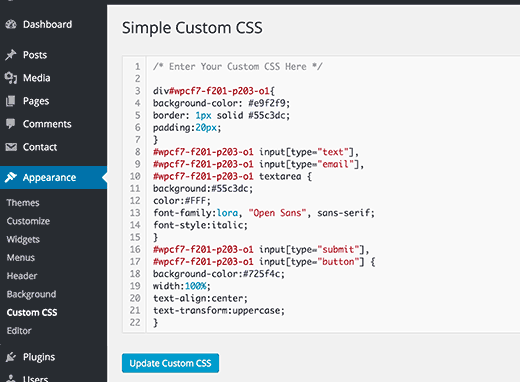
Dodanie pliku CSS do wtyczki WordPress to prosty proces. Możesz to zrobić, dodając następujący kod do pliku wtyczki:
Spowoduje to załadowanie pliku CSS z katalogu „assets/css” wtyczki.
Jak naprawić problem z ładowaniem CSS?
Jeśli masz problemy z załadowaniem kodu CSS, skontaktuj się z autorem wtyczki lub zespołem pomocy technicznej.
Jak wstawić plik CSS?
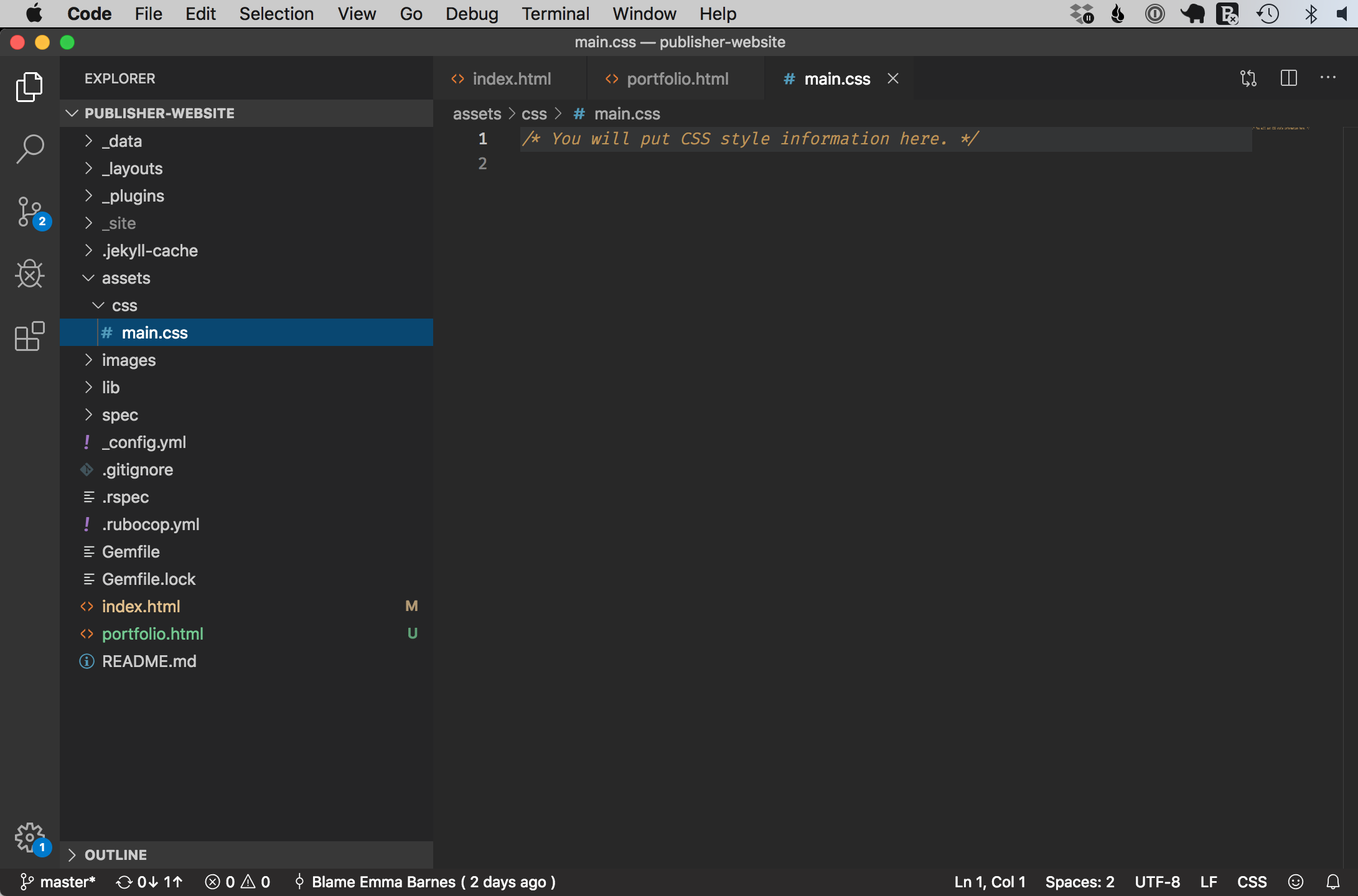
Aby wstawić plik CSS, musisz użyć tagu link. Ten znacznik służy do łączenia pliku zewnętrznego, takiego jak plik CSS, z dokumentem HTML. Tag linku należy umieścić w elemencie head dokumentu HTML. Aby określić lokalizację pliku CSS, musisz użyć atrybutu href.
Jeśli chcesz zastosować styl do wielu stron internetowych jednocześnie, powinieneś użyć zewnętrznego pliku CSS. Zewnętrzny CSS można połączyć z dowolną stroną HTML w witrynie i jest to osobny plik, który zawiera wszystkie reguły stylów. Możesz użyć jednej z dwóch metod, aby dodać zewnętrzny CSS do dokumentu HTML: łącząc go lub importując. Do naszego dokumentu HTML zaimportowaliśmy zewnętrzny plik CSS, style.css. Następnie użyliśmy znacznika <h1> i nagłówka. W rezultacie te elementy HTML zostaną napisane w określonym stylu. Oto krótkie podsumowanie tego, jak dodać plik CSS do HTML. W artykule opisano również, jak używać reguły @import w dokumentach HTML podczas importowania plików zewnętrznych.
Jeśli chcesz utworzyć niestandardowy arkusz stylów dla swojej witryny lub po prostu chcesz, aby wyglądał ładniej, plik CSS jest dobrym miejscem do rozpoczęcia. Jest to język arkuszy stylów używany do tworzenia i formatowania stron internetowych. Możesz przesłać plik CSS do bezpłatnej witryny hostingowej, takiej jak GitHub, Netlify lub Weebly, które są dostępne do pobrania.
Używanie zewnętrznego arkusza stylów z tagiem to najlepsze podejście do wstawiania CSS.
Aby wstawić CSS, użyj zewnętrznego arkusza stylów (link) zamiast wewnętrznego arkusza stylów (zobacz szczegóły). Wynika to z łatwości, z jaką CSS można zmieniać i ponownie wykorzystywać na całej stronie. Element HTML zawierający znacznik *link> nazywa się *head. Pliki HTML można również edytować za pomocą różnych aplikacji do tworzenia stron internetowych i edytorów kodu źródłowego.
Gdzie jest plik Css w WordPress?
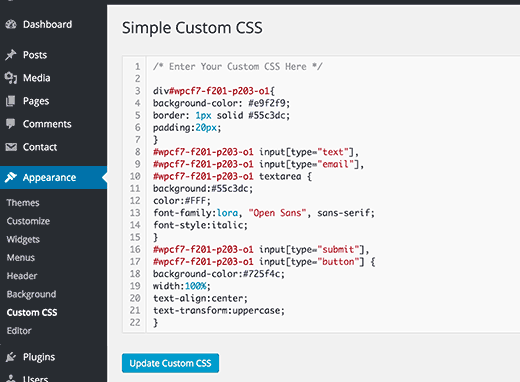
Możesz znaleźć folder z plikami css, przechodząc do WP-content> motywy> TWÓJ NAZWA TEMATU i wpisując nazwę folderu. Arkusze stylów lub style CSS są powszechnie określane skrótem CSS. Po pobraniu i edycji za pomocą programu do edycji tekstu możesz zapisać go na swoim komputerze. Po edycji wróć do tego samego katalogu, w którym znalazłeś pliki CSS i kliknij prześlij.
Kaskadowy arkusz stylów (znany również jako CSS lub arkusze stylów) mówi nam, jak zaprojektować witrynę internetową w przeglądarce. Gdy odwiedzasz witrynę, Twoja przeglądarka wyświetla ten plik CSS z innymi ważnymi dokumentami, umożliwiając Ci jego wyświetlenie. Mały fragment kodu powyżej wyraźnie pokazuje, o ile więcej CSS zawiera ten post i jego wyjście z tematu. Pierwszym krokiem jest zalogowanie się do usługi hostingu domeny i wybranie katalogu głównego dokumentu dla Twojej witryny. Możesz znaleźć folder, w którym przechowywane są pliki css, korzystając z funkcji wyszukiwania motywów WP-content. Arkusze stylów są zwykle używane w arkuszach stylów CSS. Następnie możesz pobrać i użyć oprogramowania do edycji tekstu na swoim komputerze, aby edytować plik. Po zakończeniu procesu edycji musisz przesłać pliki CSS do tego samego katalogu, w którym zostały znalezione.

Jak połączyć plik CSS stylu w WordPress
Aby połączyć plik css stylu w WordPress, najpierw prześlij go do folderu css w folderze motywów, a następnie użyj pliku functions.php, aby uzyskać do niego dostęp. Następnie w pliku style.css wstaw plik motywu.
Jak dodać plik CSS w motywie potomnym WordPress
Dodanie pliku CSS do motywu potomnego WordPress to prosty proces. Możesz to zrobić, dodając nowy arkusz stylów do katalogu motywu potomnego, a następnie dodając do niego link w pliku header.php motywu potomnego.
Ten samouczek opisuje nową metodę włączania nadrzędnych arkuszy stylów do motywów potomnych. Wielu programistów nadal używa starej metody @import, która ma swój własny zestaw wad i ograniczeń. Zamiast @import użyj metody enqueue do obsługi pliku style.html. Ten samouczek nauczy Cię, jak umieszczać arkusze stylów w kolejce w motywach potomnych. W tym samouczku znajduje się również metoda, której można użyć do dodania zarówno stylu nadrzędnego, jak i podrzędnego do motywu potomnego. Ponieważ WordPress uważa style podrzędne za część stylu nadrzędnego, WordPress najpierw załaduje style podrzędne. Zgodnie z ogólną zasadą, przed umieszczeniem w kolejce arkuszy stylów, zarejestruj je najpierw, jeśli tworzysz motywy do dystrybucji.
Skrypty i style mogą pomóc w utrzymaniu schludnego i uporządkowanego wyglądu kodów; ich rejestracja zapewnia większą elastyczność. Jeśli używasz różnych ślimaków dla stylów nadrzędnych, musisz zmienić motyw nadrzędny. Kontynuuj czytanie, aby uzyskać więcej informacji o zasobach na końcu tego samouczka.
Jak dodać plik CSS we wtyczce WordPress
Dodanie pliku CSS do wtyczki WordPress to świetny sposób na poprawę wyglądu wtyczki. Istnieje kilka różnych sposobów dodania pliku CSS do wtyczki, ale najprostszym sposobem jest użycie funkcji wp_enqueue_style(). Najpierw musisz utworzyć nowy plik CSS i zapisać go w katalogu wtyczki. Następnie możesz użyć funkcji wp_enqueue_style(), aby załadować plik CSS. Oto przykład użycia funkcji wp_enqueue_style(): function my_plugin_enqueue_styles() { wp_enqueue_style( 'my-plugin-styles', plugins_url( 'my-plugin.css', __FILE__ ) ); } add_action( 'wp_enqueue_scripts', 'my_plugin_enqueue_styles' ); Ten kod załaduje Twój plik CSS na każdej stronie Twojej witryny WordPress. Jeśli chcesz załadować plik CSS tylko na niektórych stronach, możesz użyć funkcji wp_enqueue_style() wewnątrz instrukcji warunkowej. Więcej informacji na temat funkcji wp_enqueue_style() można znaleźć w Kodeksie WordPress: https://codex.wordpress.org/Function_Reference/wp_enqueue_style
Motywy WordPress są dostępne zarówno za darmo, jak i do kupienia w Internecie. Te motywy są oparte na standardzie W3C, a ich CSS można dostosować. Za pomocą wtyczki możesz również zmienić CSS bezpośrednio z konta administratora WordPress (administrator WP). Poniższe wtyczki pomogą Ci edytować CSS motywu WordPress. Będziesz mógł lepiej zabezpieczyć główny kod motywu, ponieważ będzie obecny domyślny CSS . Jeśli używasz edytora wizualnego, możesz od razu zastosować CSS i od razu zobaczyć wyniki. Istnieje również wiele wtyczek dostępnych w Internecie oraz w repozytorium GitHub WordPressa.
Najlepszym obecnie dostępnym dostawcą hostingu w chmurze WordPress jest Cloudways. Technologia optymalizacji VMAN, oparta na Varnish, Memcached, Apache i Nginx, odpowiada za 50% szybsze ładowanie strony. W podziękowaniu za korzystanie z ulubionych wtyczek daj nam znać w sekcji komentarzy poniżej, których użyłeś do niestandardowego CSS.
Jak dołączyć CSS i Jquery do mojej wtyczki WordPress?
Jeśli chcesz, aby CSS ładował się gdziekolwiek chcesz, użyj WordPress_enqueue_style('namespace'). Do ładowania jquery można użyć następujących języków skryptowych: script.wp_enqueue_script('jquery'); script.d.Script('/jhtml/images/js/default/default/jhtml/jhtml/jhtml/jhtml/
Najlepszy sposób na dodanie niestandardowego kodu JavaScript do witryny WordPress
Niestandardowy kod JavaScript można dodać do witryny WordPress na wiele sposobów. Ładowarka skryptów WordPress może służyć do dodawania wbudowanego skryptu, haki WP_footer lub WP_head mogą być używane do dodawania zawartości stopki lub nagłówka, a wtyczka może być używana do dodawania zawartości stopki lub nagłówka. Jednak dodanie skryptu do motywu jest złym pomysłem, ponieważ może powodować problemy w przyszłości. Ostatecznie najlepszym sposobem dodania niestandardowego kodu JavaScript do witryny jest użycie osobnego pliku lub wtyczki.
WordPress Dodaj plik CSS do określonej strony
Dodanie pliku CSS do określonej strony w WordPressie to proces dwuetapowy. Najpierw musisz utworzyć nowy plik CSS i zapisać go w folderze motywu WordPress. Po drugie, musisz edytować daną stronę i dodać link do nowego pliku CSS w sekcji head.
W tym artykule pokażę, jak korzystać z niestandardowego CSS na określonych stronach WordPress. Aby określić i zastosować style do określonych stron, musisz najpierw zlokalizować klasę dla danej strony w treści strony, którą próbujesz stylizować. Aby uzyskać efekt stylizacji, musisz najpierw dodać swój kod CSS do stylów. Gdy korzystasz z zaplecza WordPress, pobierze plik CSS. Na przykład, jeśli chcesz zastosować zestaw stylów do wielu tagów na określonej stronie, wyglądałoby to następująco: W takim przypadku powinieneś użyć tego samego CSS dla wielu stron. Pisanie kilku linijek kodu nie jest praktyczne, zwłaszcza jeśli są one nieefektywne. W jednym wierszu kodu CSS może być używany do kierowania na wiele stron, dzięki czemu tworzenie jest bardziej wydajne.
Stylizowanie strony bloga za pomocą niestandardowego CSS jest tak proste, jak stylizowanie zwykłej strony internetowej. Post-id, który jest unikalny dla postu, wystarczy, a nie identyfikator strony dla posta, który chcesz wystylizować. Poniżej podaję przykład stylizacji konkretnego posta na blogu.
Jak dodać niestandardowy plik CSS do swojej witryny WordPress?
Jeśli chcesz użyć niestandardowego pliku CSS , który utworzyłeś w innym miejscu na swoim serwerze, skopiuj go do swojej witryny WordPress, a następnie dodaj go do Customizer w sekcji „Pliki” w sekcji „Niestandardowe”. Po dodaniu pojawi się on w sekcji „Źródła” narzędzia Customizer.