
Hinzufügen einer CSS-Datei zu einem WordPress-Theme
Veröffentlicht: 2022-10-03Das Hinzufügen einer CSS-Datei zu einem WordPress-Theme ist ein einfacher Vorgang, der in wenigen Schritten erledigt werden kann. Melden Sie sich zunächst bei Ihrem WordPress-Dashboard an und gehen Sie zum Abschnitt „Designs“. Suchen Sie als Nächstes das Design, dem Sie die CSS-Datei hinzufügen möchten, und klicken Sie auf den Link Bearbeiten. Suchen Sie nun die Stylesheet-Datei (style.css) in den Designdateien und klicken Sie auf den Link, um sie im Editor zu öffnen. Fügen Sie schließlich Ihren CSS-Code am Ende des Stylesheets hinzu und speichern Sie die Datei.
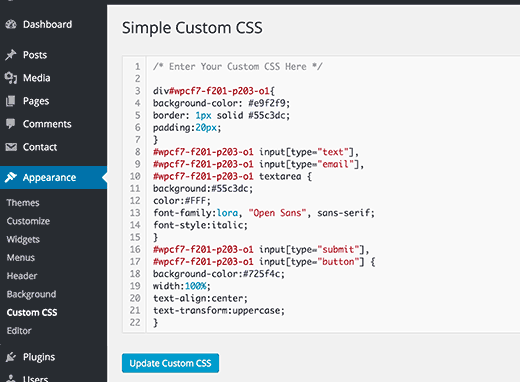
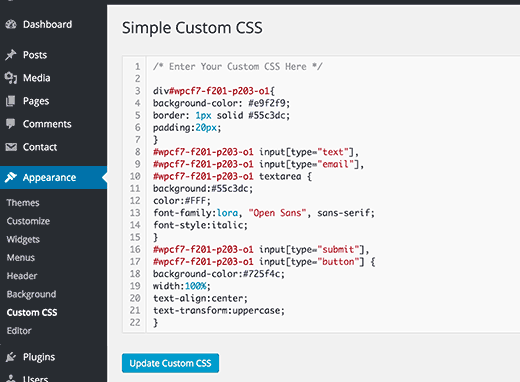
In einigen Fällen möchten Sie möglicherweise erhebliche Änderungen an Ihrer WordPress-Website vornehmen. In diesem Tutorial werden wir vier Techniken zum Hinzufügen von benutzerdefiniertem CSS zu WordPress durchgehen. Ein untergeordnetes Design oder ein Customizer kann verwendet werden, um benutzerdefiniertes CSS hinzuzufügen. Wenn Sie zu einem neuen Design wechseln, können Sie Ihr benutzerdefiniertes CSS nicht mehr verwenden. Sie müssen Ihre Stilregeln in das Textfeld unter den Anweisungen eingeben. Sie können das CSS, das Sie in Ihrem Design verwenden möchten, anpassen, indem Sie dies hier tun. Die kleinen Gerätesymbole der Customizer-Seitenleiste (Desktop, Tablet und Mobilgerät) sind die beste Möglichkeit, das Design für verschiedene Bildschirmgrößen zu testen.
Mit benutzerdefinierten CSS-Plugins können Sie Ihrer Website themenunabhängiges CSS hinzufügen, was der größte Vorteil ist. Es ist eine gute Idee, ein untergeordnetes Thema zu erstellen, wenn Sie das CSS Ihres Themas erheblich ändern möchten. Mit dem untergeordneten Design können Sie jede Datei des übergeordneten Designs ändern, einschließlich CSS, PHP und statischer Elemente wie Bilder. In diesem Lernprogramm wird einfaches benutzerdefiniertes CSS anstelle einer weiteren Konfiguration verwendet, um dies zu erreichen. Sie können den Code-Editor Ihrer Wahl verwenden, um style.html zu bearbeiten, z. B. Atom oder Visual Studio Code, oder den Abschnitt „Darstellung“ Ihres WordPress-Adminbereichs, um Änderungen an der Datei style.html vorzunehmen. Wenn Sie die Codebasis nicht berühren möchten, können Sie Ihre eigenen Anpassungen hinzufügen, indem Sie entweder den Customizer oder den Customizer verwenden. Um eine externe CSS-Datei aufzurufen, erstelle eine separate Datei für die Datei functions.html deines Child-Themes und füge sie in den WordPress-Core ein.
Sie können das untergeordnete Thema als Option für Ihre gewünschten Anpassungen anpassen. Benutzerdefinierte Stilregeln werden erstellt, indem Sie die Datei style.html in Ihrem untergeordneten Design bearbeiten. Um auf eine externe CSS-Datei zuzugreifen, müssen Sie zuerst die functions.php bearbeiten. ThemeForest hat Tausende von WordPress-Themes zur Auswahl.
Wie füge ich eine CSS-Datei zu einem WordPress-Plugin hinzu?
Das Hinzufügen einer CSS-Datei zu einem WordPress-Plugin ist ein einfacher Vorgang. Sie können dies tun, indem Sie Ihrer Plugin-Datei den folgenden Code hinzufügen:
Dadurch wird die CSS-Datei aus dem Verzeichnis „assets/css“ des Plugins geladen.
So beheben Sie ein CSS-Ladeproblem
Wenn Sie Probleme beim Laden Ihres CSS haben, sollten Sie sich an den Plugin-Autor oder das Support-Team wenden.
Wie füge ich eine CSS-Datei ein?
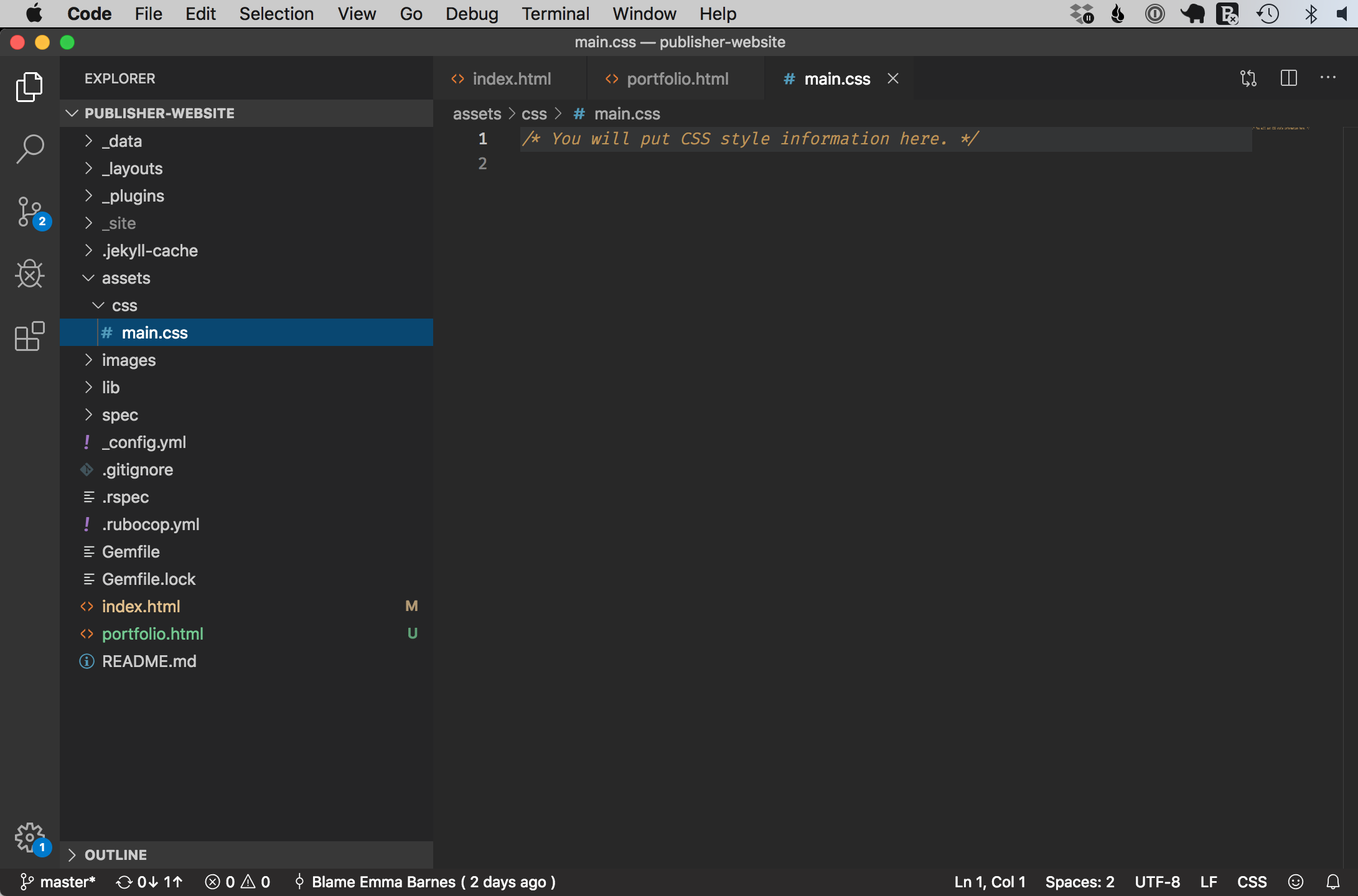
Um eine CSS-Datei einzufügen, müssen Sie das Link-Tag verwenden. Dieses Tag wird verwendet, um eine externe Datei, z. B. eine CSS-Datei, mit einem HTML-Dokument zu verknüpfen. Das Link-Tag sollte innerhalb des Head-Elements Ihres HTML-Dokuments platziert werden. Sie müssen das href-Attribut verwenden, um den Speicherort Ihrer CSS-Datei anzugeben.
Wenn Sie einen Stil auf mehrere Webseiten gleichzeitig anwenden möchten, sollten Sie eine externe CSS-Datei verwenden. Externes CSS kann mit jeder HTML-Seite Ihrer Website verknüpft werden und ist eine separate Datei, die alle Stilregeln enthält. Sie können eine von zwei Methoden verwenden, um externes CSS zu einem HTML-Dokument hinzuzufügen: durch Verlinken oder Importieren. Wir haben eine externe CSS-Datei, style.css, in unser HTML-Dokument importiert. Danach haben wir das <h1>-Tag und eine Überschrift verwendet. Als Ergebnis werden diese HTML-Elemente im angegebenen Stil geschrieben. Hier ist ein kurzer Überblick darüber, wie man eine CSS-Datei zu HTML hinzufügt. Der Artikel behandelte auch die Verwendung der @import-Regel in HTML-Dokumenten beim Importieren externer Dateien.
Wenn Sie ein benutzerdefiniertes Stylesheet für Ihre Website erstellen oder sie einfach schöner erscheinen lassen möchten, ist eine CSS-Datei ein guter Ausgangspunkt. Es ist eine Stylesheet-Sprache, die zum Erstellen und Formatieren von Websites verwendet wird. Sie können Ihre CSS-Datei auf eine kostenlose Hosting-Site wie GitHub, Netlify oder Weebly hochladen, die alle zum Download zur Verfügung stehen.
Die Verwendung eines externen Stylesheets mit dem Tag ist der beste Ansatz zum Einfügen von CSS.
Verwenden Sie zum Einfügen von CSS das externe Stylesheet (Link) anstelle des internen Stylesheets (siehe Details). Dies liegt an der Leichtigkeit, mit der das CSS geändert und auf einer Seite wiederverwendet werden kann. Das HTML-Element, das das *link>-Tag enthält, wird als *head bezeichnet. HTML-Dateien können auch mit verschiedenen Webentwicklungsanwendungen und Quellcode-Editoren bearbeitet werden.
Wo ist die CSS-Datei in WordPress?
Du kannst einen Ordner mit den CSS-Dateien finden, indem du zu WP-Content > themes > YOUR THEME NAME gehst und den Namen des Ordners eingibst. CSS-Stylesheets oder -Stile werden üblicherweise als CSS abgekürzt. Nachdem Sie es heruntergeladen und mit einem Textverarbeitungsprogramm bearbeitet haben, können Sie es auf Ihrem Computer speichern. Kehren Sie nach der Bearbeitung in dasselbe Verzeichnis zurück, in dem Sie die CSS-Dateien gefunden haben, und klicken Sie auf Hochladen.
Das Cascading Style Sheet (auch bekannt als CSS oder Stylesheets) sagt uns, wie man eine Website in einem Browser gestaltet. Wenn Sie eine Website besuchen, zeigt Ihr Browser diese CSS-Datei mit anderen wichtigen Dokumenten an, sodass Sie sie sehen können. Das kleine Code-Snippet oben zeigt deutlich, wie viel mehr CSS in diesem Beitrag enthalten ist und wie er aus dem Thema herauskommt. Der erste Schritt besteht darin, sich bei Ihrem Domain-Hosting-Service anzumelden und den Dokumentenstamm für Ihre Website auszuwählen. Sie können einen Ordner finden, in dem die CSS-Dateien gespeichert sind, indem Sie die Theme Search-Funktion von WP-content verwenden. Stylesheets werden typischerweise für CSS-Stylesheets verwendet. Sie können dann die Textbearbeitungssoftware herunterladen und auf Ihrem Computer verwenden, um die Datei zu bearbeiten. Nach dem Bearbeitungsprozess müssen Sie die CSS-Dateien in dasselbe Verzeichnis hochladen, in dem sie gefunden wurden.
So verknüpfen Sie eine Style-Css-Datei in WordPress
Um eine Stil-CSS-Datei in WordPress zu verknüpfen, laden Sie sie zuerst in einen CSS-Ordner innerhalb des Themenordners hoch und verwenden Sie dann die Datei functions.php, um darauf zuzugreifen. Fügen Sie dann in der style.css-Datei die Datei für Ihr Design ein.

So fügen Sie eine CSS-Datei in einem untergeordneten WordPress-Theme hinzu
Das Hinzufügen einer CSS-Datei zu einem untergeordneten WordPress-Theme ist ein einfacher Vorgang. Sie können dies tun, indem Sie dem Verzeichnis des untergeordneten Designs ein neues Stylesheet hinzufügen und dann einen Link darauf in der header.php-Datei des untergeordneten Designs hinzufügen.
Dieses Tutorial beschreibt eine neue Methode zum Einbinden von Parent-Stylesheets in Child-Themes. Viele Entwickler verwenden immer noch die alte @import-Methode, die ihre eigenen Fallstricke und Einschränkungen hat. Verwenden Sie anstelle von @import die Methode enqueue, um die Datei style.html zu verarbeiten. In diesem Tutorial lernen Sie, wie Sie Stylesheets in Child-Themes einreihen. Es gibt auch eine Methode in diesem Tutorial, die verwendet werden kann, um sowohl die übergeordneten als auch die untergeordneten Stile zum untergeordneten Design hinzuzufügen. Da WordPress die untergeordneten Stile als Teil des übergeordneten Stils betrachtet, lädt WordPress zuerst die untergeordneten Stile. Als allgemeine Regel gilt: Bevor Sie Ihre Stylesheets in die Warteschlange stellen, registrieren Sie sie zuerst, wenn Sie Themen für die Verteilung entwickeln.
Skripte und Stile können Ihnen dabei helfen, das saubere und aufgeräumte Erscheinungsbild Ihrer Codes beizubehalten. Ihre Registrierung gibt Ihnen mehr Flexibilität. Wenn Sie andere Slugs für Ihre übergeordneten Stile verwenden, müssen Sie Ihr übergeordnetes Thema ändern. Lesen Sie weiter, um weitere Informationen zu den Ressourcen am Ende dieses Tutorials zu erhalten.
So fügen Sie eine CSS-Datei im WordPress-Plugin hinzu
Das Hinzufügen einer CSS-Datei zu Ihrem WordPress-Plugin ist eine großartige Möglichkeit, das Erscheinungsbild Ihres Plugins zu verbessern. Es gibt verschiedene Möglichkeiten, Ihrem Plugin eine CSS-Datei hinzuzufügen, aber am einfachsten ist es, die Funktion wp_enqueue_style() zu verwenden. Zuerst müssen Sie eine neue CSS-Datei erstellen und im Verzeichnis Ihres Plugins speichern. Dann können Sie die Funktion wp_enqueue_style() verwenden, um Ihre CSS-Datei zu laden. Hier ist ein Beispiel für die Verwendung der Funktion wp_enqueue_style(): function my_plugin_enqueue_styles() { wp_enqueue_style( 'my-plugin-styles', plugins_url( 'my-plugin.css', __FILE__ ) ); } add_action( 'wp_enqueue_scripts', 'my_plugin_enqueue_styles' ); Dieser Code lädt Ihre CSS-Datei auf jeder Seite Ihrer WordPress-Site. Wenn Sie Ihre CSS-Datei nur auf bestimmten Seiten laden möchten, können Sie die Funktion wp_enqueue_style() innerhalb einer bedingten Anweisung verwenden. Weitere Informationen zur Funktion wp_enqueue_style() finden Sie im WordPress Codex: https://codex.wordpress.org/Function_Reference/wp_enqueue_style
WordPress-Themes sind sowohl kostenlos als auch zum Kauf im Internet erhältlich. Diese Themen basieren auf dem W3C-Standard und ihr CSS kann angepasst werden. Mithilfe eines Plugins können Sie das CSS auch direkt von Ihrem WordPress-Administratorkonto (WP Admin) aus ändern. Die folgenden Plugins helfen Ihnen bei der Bearbeitung Ihres WordPress-Theme-CSS. Sie können mit dem Hauptcode des Themas sicherer bleiben, da das Standard-CSS vorhanden ist. Wenn Sie den visuellen Editor verwenden, können Sie CSS sofort anwenden und die Ergebnisse sofort sehen. Es gibt auch eine Reihe von Plugins, die im Internet und im GitHub-Repository von WordPress verfügbar sind.
Der beste derzeit verfügbare WordPress-Cloud-Hosting-Anbieter ist Cloudways. Die VMAN-Optimierungstechnologie, die auf Varnish, Memcached, Apache und Nginx basiert, ist für 50 % schnellere Seitenladezeiten verantwortlich. Als Dankeschön für die Verwendung Ihrer bevorzugten Plugins teilen Sie uns bitte im Kommentarbereich unten mit, welche Sie für benutzerdefiniertes CSS verwendet haben.
Wie füge ich CSS und Jquery in mein WordPress-Plugin ein?
Wenn Sie möchten, dass das CSS geladen wird, wo immer Sie möchten, verwenden Sie WordPress_enqueue_style('namespace'). Die folgenden Skriptsprachen können zum Laden von jquery verwendet werden: script.wp_enqueue_script('jquery'); script.d.Script('/jhtml/images/js/default/default/jhtml/jhtml/jhtml/jhtml/
Der beste Weg, um benutzerdefiniertes Javascript zu Ihrer WordPress-Site hinzuzufügen
Benutzerdefiniertes JavaScript kann auf verschiedene Weise zu einer WordPress-Site hinzugefügt werden. Der WordPress-Skriptlader kann verwendet werden, um das Skript inline hinzuzufügen, die WP_footer- oder WP_head-Hooks können verwendet werden, um Fußzeilen- oder Kopfzeileninhalte hinzuzufügen, und ein Plugin kann verwendet werden, um Fußzeilen- oder Kopfzeileninhalte hinzuzufügen. Das Hinzufügen des Skripts zu Ihrem Design ist jedoch eine schlechte Idee, da dies später zu Problemen führen kann. Am Ende ist der beste Weg, benutzerdefiniertes JavaScript zu Ihrer Website hinzuzufügen, die Verwendung einer separaten Datei oder eines separaten Plugins.
WordPress CSS-Datei zu bestimmter Seite hinzufügen
Das Hinzufügen einer CSS-Datei zu einer bestimmten Seite in WordPress ist ein zweistufiger Prozess. Zuerst müssen Sie eine neue CSS-Datei erstellen und in Ihrem WordPress-Designordner speichern. Zweitens müssen Sie die betreffende Seite bearbeiten und im Head-Bereich einen Link zu Ihrer neuen CSS-Datei hinzufügen.
In diesem Artikel zeige ich Ihnen, wie Sie benutzerdefiniertes CSS auf bestimmten WordPress-Seiten verwenden. Um Stile auf bestimmte Seiten auszurichten und anzuwenden, müssen Sie zuerst die seitenspezifische Klasse im Hauptteil der Seite suchen, die Sie formatieren möchten. Um Ihren Styling-Effekt zu erzielen, müssen Sie zuerst Ihren CSS-Code zu den Stilen hinzufügen. Wenn Sie Ihr WordPress-Backend verwenden, wird es die CSS-Datei abrufen. Wenn Sie beispielsweise eine Reihe von Stilen auf mehrere Tags auf einer bestimmten Seite anwenden möchten, wäre dies wie folgt: In diesem Fall sollten Sie dasselbe CSS für mehrere Seiten verwenden. Es ist nicht praktikabel, mehrere Codezeilen zu schreiben, insbesondere wenn sie ineffizient sind. In einer Codezeile kann das CSS verwendet werden, um auf mehrere Seiten abzuzielen, was die Erstellung effizienter macht.
Das Gestalten einer Blog-Seite mit benutzerdefiniertem CSS ist genauso einfach wie das Gestalten einer normalen Webseite. Eine für den Beitrag eindeutige Beitrags-ID reicht aus, anstatt eine Seiten-ID für den Beitrag, den Sie gestalten möchten. Ich habe unten ein Beispiel dafür bereitgestellt, wie Sie einen bestimmten Blog-Beitrag gestalten würden.
So fügen Sie Ihrer WordPress-Site eine benutzerdefinierte CSS-Datei hinzu
Wenn Sie eine benutzerdefinierte CSS-Datei verwenden möchten, die Sie an anderer Stelle auf Ihrem Server erstellt haben, kopieren Sie sie auf Ihre WordPress-Site und fügen Sie sie dann dem Customizer unter „Dateien“ im Abschnitt „Benutzerdefiniert“ hinzu. Es erscheint im Abschnitt „Quellen“ des Customizers, sobald Sie es hinzugefügt haben.